
MetaTrader 5 на Windows VPS: встановлення, автозапуск і затримка до брокера
TL;DR
Windows VPS дає змогу тримати MetaTrader 5 увімкненим цілодобово, запускати торгових роботів після перезавантаження сервера та вибирати локацію з мінімальною затримкою до торгового сервера брокера. У цьому посібнику ви налаштуєте захищений Windows Server, встановите MT5, увімкнете надійний автозапуск термінала, перевірите з'єднання з брокером і організуєте резервні копії.
- Для одного термінала MT5 зазвичай достатньо 2 vCPU, 4 ГБ RAM і 50–80 ГБ NVMe-диска.
- Термінал має працювати під окремим обліковим записом Windows, а не під вбудованим Administrator.
- Автозапуск краще налаштовувати через Планувальник завдань Windows після входу торгового користувача.
- Не закривайте RDP-сеанс через «Вийти»: просто відключайтеся, щоб радники продовжували працювати.
- Затримку потрібно вимірювати не лише ICMP-пінгом, а й за статусом підключення та журналом MT5.
- Створюйте резервні копії папок MQL5, Profiles, Templates і конфігурації термінала у зовнішньому S3-сумісному сховищі.
Що ми налаштовуємо і навіщо
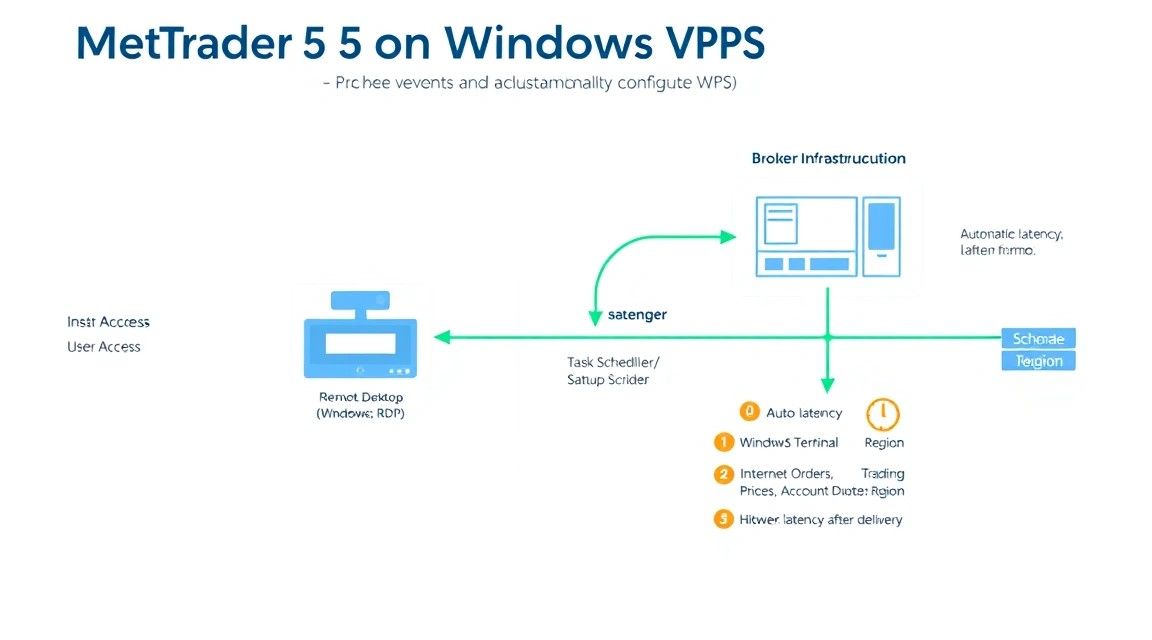
MetaTrader 5 на Windows VPS — це торговий термінал, що постійно працює та доступний через віддалений робочий стіл. На ньому можна запускати радників, торгові панелі, скрипти, індикатори, копіювальники угод і кілька екземплярів MT5 для різних брокерів або рахунків.
Основна причина перенести MT5 із домашнього комп'ютера на VPS — безперервність роботи. Домашній ПК може перезавантажитися після оновлення Windows, перейти в сплячий режим, втратити інтернет або живлення. VPS зазвичай розташований у дата-центрі з резервним живленням, стабільним каналом і мережевою інфраструктурою, розрахованою на постійну роботу.
Друга причина — мережева затримка до торгового сервера брокера. Якщо торговий сервер брокера розташований у Лондоні, Франкфурті, Нью-Йорку, Токіо або Амстердамі, сервер у тому самому місті чи регіоні часто має коротший мережевий маршрут, ніж домашній інтернет. Це особливо важливо для алгоритмів, чутливих до швидкості виконання, але не скасовує спред, прослизання, чергу виконання, обмеження брокера та ліквідність.
Що буде готово після налаштування
- Windows Server з окремим користувачем для торгівлі.
- Захищений RDP-доступ із Network Level Authentication та обмеженням вхідних адрес.
- Встановлений MetaTrader 5 з офіційного джерела або від брокера.
- Торговий рахунок, підключений до правильного сервера брокера.
- Автозапуск MT5 після перезавантаження та входу торгового облікового запису.
- Перевірка з'єднання, журналів і вимірювання затримки до брокера.
- Регулярне резервне копіювання експертних радників, профілів і налаштувань.
Керований хмарний термінал і власний VPS
Деякі брокери пропонують вбудований віртуальний хостинг для MT5. Такий варіант зручний, якщо потрібно запустити один термінал без адміністрування: платформа переносить середовище на віртуальний хостинг, а користувач не працює з Windows безпосередньо. Обмеження зазвичай стосуються встановлення сторонніх програм, нестандартних бібліотек, копіювальників, кількох терміналів і контролю над резервним копіюванням.
Власний Windows VPS надає повний доступ адміністратора. На ньому можна встановити кілька терміналів, Python-скрипти, бази даних, моніторинг, VPN, засоби резервного копіювання, торгові панелі та власні утиліти. Ціна цієї гнучкості — відповідальність за безпеку Windows, оновлення, ліцензування та збереження даних.
| Критерій | Вбудований VPS у брокера | Власний Windows VPS |
|---|---|---|
| Встановлення стороннього ПЗ | Зазвичай обмежене | Повний контроль |
| Кілька терміналів | Залежить від тарифу та правил | Можна запускати кілька екземплярів |
| Доступ до Windows | Як правило, немає | Є через RDP |
| Резервне копіювання | Обмежене | Налаштовується самостійно |
| Адміністрування | Мінімальне | Потрібно виконувати самостійно |
| Гнучкість для роботів та інтеграцій | Середня | Висока |
VPS знижує технічні ризики безперервної роботи, але не робить торгову стратегію прибутковою. Перед запуском на реальному рахунку перевіряйте робота на демо-рахунку, обмежуйте ризик і контролюйте обсяг відкритих позицій.
Яка VPS-конфігурація потрібна для цього завдання
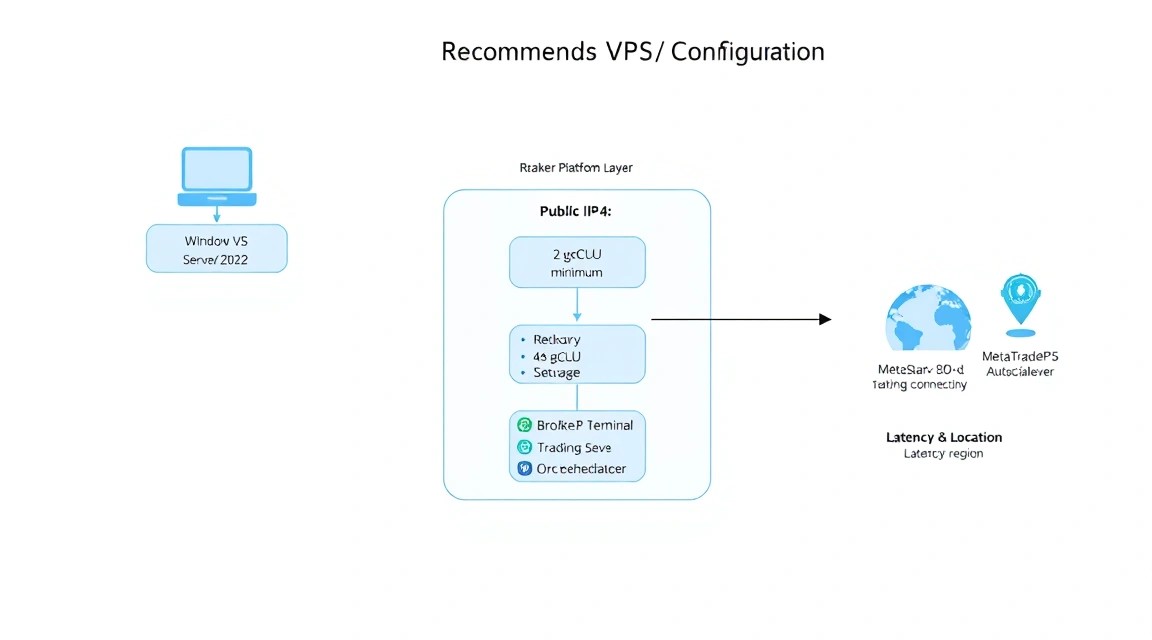
Споживання ресурсів MT5 залежить не стільки від самого термінала, скільки від кількості графіків, активних символів, індикаторів, радників, історії котирувань і зовнішніх програм. Один порожній термінал зазвичай споживає небагато пам'яті та процесорного часу. Однак важкий радник із розрахунками на кожному тіку, десятки графіків або кілька одночасних терміналів можуть помітно навантажувати CPU.
Мінімальна та рекомендована конфігурація
| Сценарій | vCPU | RAM | Диск | Мережа |
|---|---|---|---|---|
| Один MT5, 1–3 радники, кілька графіків | 2 | 4 ГБ | 50 ГБ NVMe | 100 Мбіт/с і вище |
| 2–4 термінали, кілька стратегій | 4 | 8 ГБ | 80–120 ГБ NVMe | 100 Мбіт/с і вище |
| Багато графіків, копіювальник, Python, моніторинг | 4–6 | 16 ГБ | 160 ГБ NVMe | Бажано 1 Гбіт/с |
| Оптимізація стратегій у Strategy Tester | 8 і більше | 16–32 ГБ | 200 ГБ NVMe | Швидкість другорядна |
Практичний стартовий варіант для одного або двох торгових терміналів — 2–4 vCPU, 4–8 ГБ RAM і 80 ГБ NVMe. Можна взяти VPS із зазначеними характеристиками, а потім збільшити ресурси, якщо диспетчер завдань показує стійке завантаження процесора понад 70%, нестачу пам'яті або активне використання файлу підкачки.
Для роботи MT5 важливіша стабільність CPU та NVMe-диска, ніж великий обсяг каналу. Торгові котирування й торгові запити споживають дуже мало трафіку. Канал стає важливішим під час завантаження великої історії, оновлень, використання віддаленого робочого стола та передавання резервних копій.
Коли потрібен dedicated, а не VPS
Виділений сервер виправданий, якщо ви запускаєте велику кількість терміналів, будуєте внутрішню інфраструктуру для кількох користувачів, одночасно проводите важкі оптимізації або потребуєте гарантованого доступу до всіх фізичних ядер. Для одного MT5 dedicated зазвичай надмірний: витрати не дають пропорційної переваги у торговому виконанні.
Виділений сервер також може знадобитися, якщо правила компанії вимагають ізоляції на фізичному рівні, потрібен великий локальний обсяг NVMe або постійно працюють обчислювально важкі зовнішні сервіси. Для звичайної торгівлі, одного робота або портфеля з кількох роботів достатньо якісного Windows VPS.
Як вибрати локацію
Вибирайте не країну проживання, а регіон, де розташований торговий шлюз конкретного брокера. Брокер може бути зареєстрований в одній країні, а його сервери MT5 працювати в іншому дата-центрі. Поширені фінансові локації — Лондон, Франкфурт, Амстердам, Нью-Йорк, Чикаго, Сінгапур, Токіо та Гонконг.
Спочатку з'ясуйте точну назву сервера у вікні входу MT5 або в документації брокера. Потім створіть тестовий VPS в одному-двох близьких регіонах, перевірте маршрут, доступність порту та показники термінала в години активної торгівлі. Не вибирайте локацію лише за географічною картою: інтернет-маршрути між двома близькими містами іноді гірші, ніж маршрут до віддаленішого вузла.
Підготовка сервера
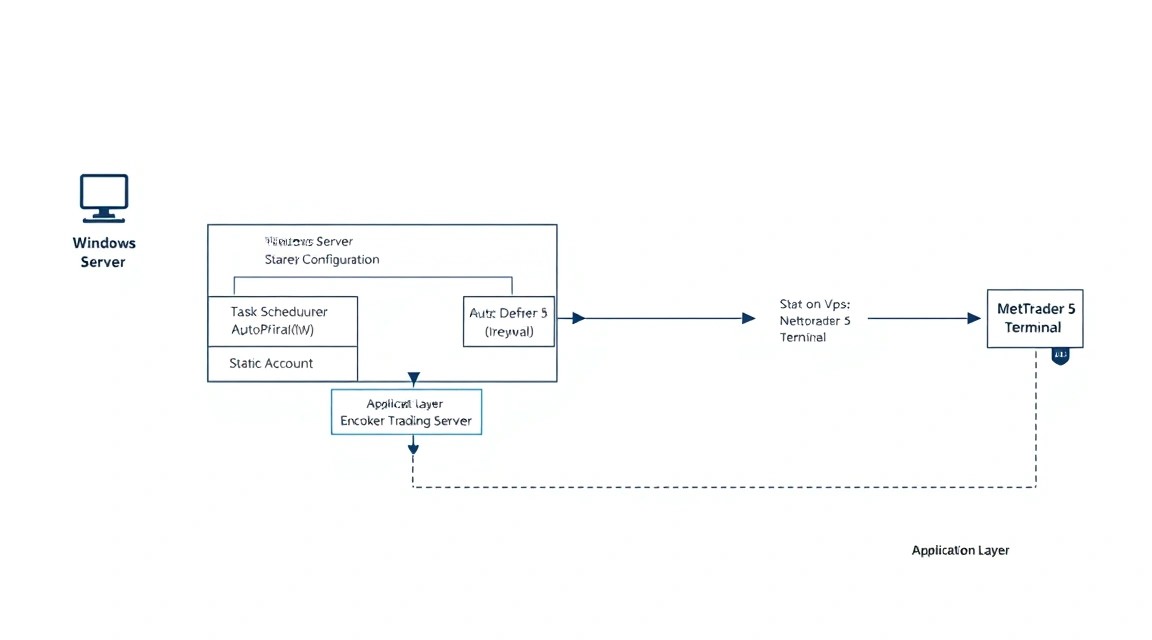
Для MT5 найзручніше використовувати Windows Server 2025 Standard або Windows Server 2022 Standard із графічним інтерфейсом. Версія Windows 11 Pro також технічно підходить, але серверна редакція краще розрахована на віддалену роботу та постійну доступність. Після отримання даних RDP одразу змініть тимчасовий пароль адміністратора.
У Windows немає потреби налаштовувати SSH для роботи з MT5. Керування здійснюється через Remote Desktop Protocol. OpenSSH можна встановити додатково для адміністрування скриптами, але відкритий SSH-порт не потрібен, якщо ви не використовуєте його свідомо.
Створіть окремий обліковий запис для торгівлі
Не запускайте термінал під вбудованим користувачем Administrator. Окремий користувач ізолює профіль MT5, знижує ймовірність випадкової зміни системних параметрів і спрощує резервне копіювання. Відкрийте PowerShell від імені адміністратора та виконайте команди.
# Создаёт локального пользователя для запуска MetaTrader 5.
$Password = Read-Host "Введите сложный пароль для mt5trade" -AsSecureString
New-LocalUser -Name "mt5trade" -Password $Password -FullName "MT5 Trading" -Description "Изолированная учётная запись для MetaTrader 5"
# Добавляет пользователя в группу удалённого рабочего стола без выдачи прав администратора.
Add-LocalGroupMember -Group "Remote Desktop Users" -Member "mt5trade"
Для звичайного запуску MT5 права локального адміністратора не потрібні. Якщо радник установлює DLL, драйвери, торговий шлюз або сторонню програму, тимчасово використовуйте адміністративний обліковий запис для встановлення, а сам термінал залишайте під звичайним користувачем.
Оновіть Windows і базові компоненти
Установіть усі накопичувальні оновлення Windows до початку торгівлі. Плануйте оновлення так, щоб сервер не перезавантажився під час важливих ринкових сесій. У Windows Server оновлення можна контролювати вручну через Windows Update або централізовано через політики.
# Показывает информацию о версии Windows и последних установленных обновлениях.
Get-ComputerInfo | Select-Object WindowsProductName, WindowsVersion, OsBuildNumber
Get-HotFix | Sort-Object InstalledOn -Descending | Select-Object -First 10
Захистіть RDP
RDP є основною ціллю автоматичних сканерів і підбору паролів. Мінімальний набір захисту: унікальний довгий пароль, Network Level Authentication, обмеження вхідних IP-адрес і блокування спроб підбору. Якщо у вас динамічний домашній IP, безпечніше підключатися через VPN із фіксованою адресою або періодично оновлювати правило брандмауера.
# Включает требование Network Level Authentication для RDP-подключений.
Set-ItemProperty -Path "HKLM:\SYSTEM\CurrentControlSet\Control\Terminal Server\WinStations\RDP-Tcp" -Name UserAuthentication -Value 1
# Включает встроенный брандмауэр Windows для всех профилей сети.
Set-NetFirewallProfile -Profile Domain,Public,Private -Enabled True
# Разрешает RDP только с вашего внешнего IP-адреса; замените пример на свой IP или подсеть.
New-NetFirewallRule -DisplayName "RDP only from trusted IP" -Direction Inbound -Protocol TCP -LocalPort 3389 -RemoteAddress "203.0.113.25" -Action Allow
Перед вимкненням стандартного правила RDP обов’язково перевірте, що нове правило працює в другому RDP-сеансі. Інакше можна втратити доступ до сервера. Якщо провайдер пропонує консоль у панелі керування, збережіть доступ до неї як аварійний варіант.
# Отключает широкое стандартное правило RDP только после проверки собственного ограниченного правила.
Disable-NetFirewallRule -DisplayGroup "Remote Desktop"
Замість Linux-інструмента fail2ban у Windows можна використовувати правила блокування через Defender Firewall, аудит входів і засоби захисту кінцевих точок. Для невеликого особистого VPS найефективнішими є обмеження RDP за IP, NLA та надійний пароль. Не змінюйте порт RDP як єдиний захід захисту: це зменшує шум сканерів, але не замінює контроль доступу.
Вимкніть сон і перевірте синхронізацію часу
Сервер не повинен переходити в режим сну. У серверних редакціях Windows сон зазвичай вимкнено, але перевірте схему електроживлення. Точний системний час важливий для логів, розкладів радників і діагностики угод.
# Отключает гибернацию и выводит состояние службы синхронизации времени.
powercfg /hibernate off
Get-Service W32Time
w32tm /query /status
Установлення ПЗ — покроково
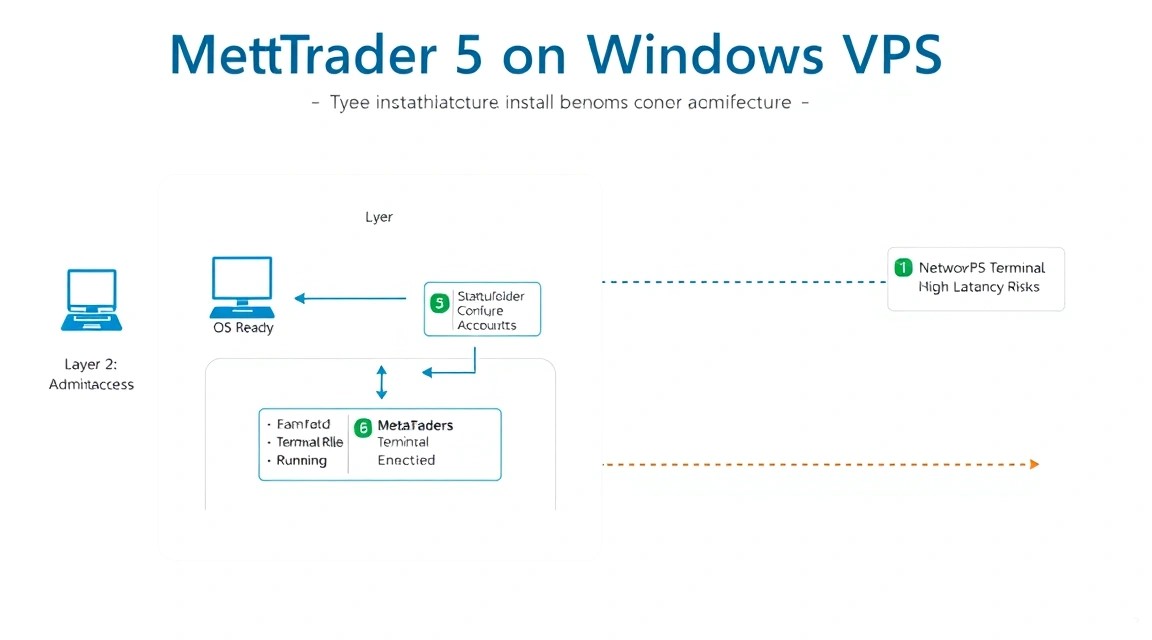
На початок 2026 року MetaTrader 5 регулярно оновлюється MetaQuotes, тому правильніше встановлювати актуальний офіційний інсталятор, а не фіксувати старий номер збірки в інструкції. Після встановлення номер збірки можна переглянути в меню Довідка → Про програму. Для критично важливих роботів не оновлюйте термінал навмання посеред торгового періоду: спочатку перевіряйте оновлення на тестовому екземплярі.
Крок 1. Увійдіть під торговим користувачем
Відключіться від адміністративного сеансу та увійдіть через RDP як mt5trade. Установлення в профіль торгового користувача гарантує, що папка даних, ключі доступу та налаштування будуть розташовані саме в його профілі.
# Показывает текущую учётную запись: перед установкой должна отображаться mt5trade.
whoami
Крок 2. Установіть winget або перевірте його наявність
В актуальних образах Windows Server 2025 менеджер пакетів winget може вже бути присутній. Якщо команду не знайдено, використовуйте офіційний інсталятор MT5 із сайту брокера або офіційний інсталятор MetaTrader 5 через браузер. Не завантажуйте термінал із файлових каталогів, Telegram-каналів і невідомих дзеркал.
# Проверяет наличие Windows Package Manager и его версию.
winget --version
Крок 3. Знайдіть офіційний пакет MetaTrader 5
Каталоги winget можуть змінюватися, тому спочатку знайдіть доступний пакет за назвою. Якщо у виводі є офіційний видавець MetaQuotes, використовуйте точний ідентифікатор із вашого каталогу.
# Ищет пакеты MetaTrader в официальном источнике winget.
winget search MetaTrader
Крок 4. Установіть термінал
Нижче вказано типовий ідентифікатор пакета. Якщо пошук повернув інший точний ID, підставте його. Альтернативний і часто бажаніший варіант — термінал у брендуванні брокера: він зазвичай заздалегідь містить коректний список серверів цього брокера.
# Устанавливает MetaTrader 5 в тихом режиме через winget.
winget install --id MetaQuotes.MetaTrader5 --exact --accept-package-agreements --accept-source-agreements
Якщо встановлення через winget недоступне, завантажте файл встановлення з офіційного сайту брокера, збережіть його, наприклад, у C:\Users\mt5trade\Downloads, і запустіть вручну. Перед запуском перевірте цифровий підпис файлу через властивості Windows або PowerShell.
# Проверяет цифровую подпись скачанного установщика MT5.
Get-AuthenticodeSignature "$env:USERPROFILE\Downloads\mt5setup.exe" | Format-List Status,SignerCertificate
Крок 5. Запустіть термінал уперше
Після встановлення знайдіть terminal64.exe. Шлях залежить від способу встановлення та вибраної папки. Не запускайте кілька копій термінала з однієї папки даних, якщо плануєте використовувати різні рахунки: краще створювати окремі екземпляри.
# Ищет исполняемый файл терминала в типичных каталогах Program Files.
Get-ChildItem "C:\Program Files","C:\Program Files (x86)" -Filter "terminal64.exe" -Recurse -ErrorAction SilentlyContinue |
    Select-Object -ExpandProperty FullName
# Запускает найденный терминал; замените путь на фактический путь вашей установки.
Start-Process "C:\Program Files\MetaTrader 5\terminal64.exe"
Крок 6. Увійдіть у торговий рахунок
У терміналі відкрийте Файл → Увійти до торгового рахунку. Укажіть номер рахунку, пароль і саме той сервер, який надав брокер. Назви на кшталт Broker-Real, Broker-Real 2 і Broker-Demo можуть бути різними серверами з різною інфраструктурою.
Після входу переконайтеся, що в правому нижньому куті термінала відображаються з’єднання та затримка в мілісекундах. Відкрийте Вигляд → Журнал і переконайтеся, що немає повторюваних повідомлень про авторизацію, обриви зв’язку або неправильний сервер.
Крок 7. Установіть радника або індикатор
Відкрийте Файл → Відкрити каталог даних. Це найнадійніший спосіб потрапити до робочої папки конкретного екземпляра MT5. Скопіюйте експертного радника до каталогу MQL5\Experts, індикатор — до MQL5\Indicators, бібліотеки — до MQL5\Libraries.
# Открывает папку данных MetaTrader; запускайте команду после определения нужного каталога.
explorer.exe "$env:APPDATA\MetaQuotes\Terminal"
Після копіювання файлів у терміналі клацніть правою кнопкою у вікні Navigator і виберіть оновлення або перезапустіть MT5. Якщо радник постачається як вихідний код .mq5, скомпілюйте його в MetaEditor і перевірте вкладку помилок перед прикріпленням до графіка.
Крок 8. Увімкніть алгоритмічну торгівлю усвідомлено
Глобальна кнопка Algo Trading має бути ввімкнена, але це не єдина умова. У властивостях конкретного радника також має бути дозволена алгоритмічна торгівля. Якщо EA використовує DLL або WebRequest, додавайте дозволи лише після перевірки походження коду та адрес, до яких він звертається.
# Проверяет, что процесс MetaTrader 5 уже работает.
Get-Process terminal64 -ErrorAction SilentlyContinue | Select-Object Id,ProcessName,StartTime,CPU
Конфігурація
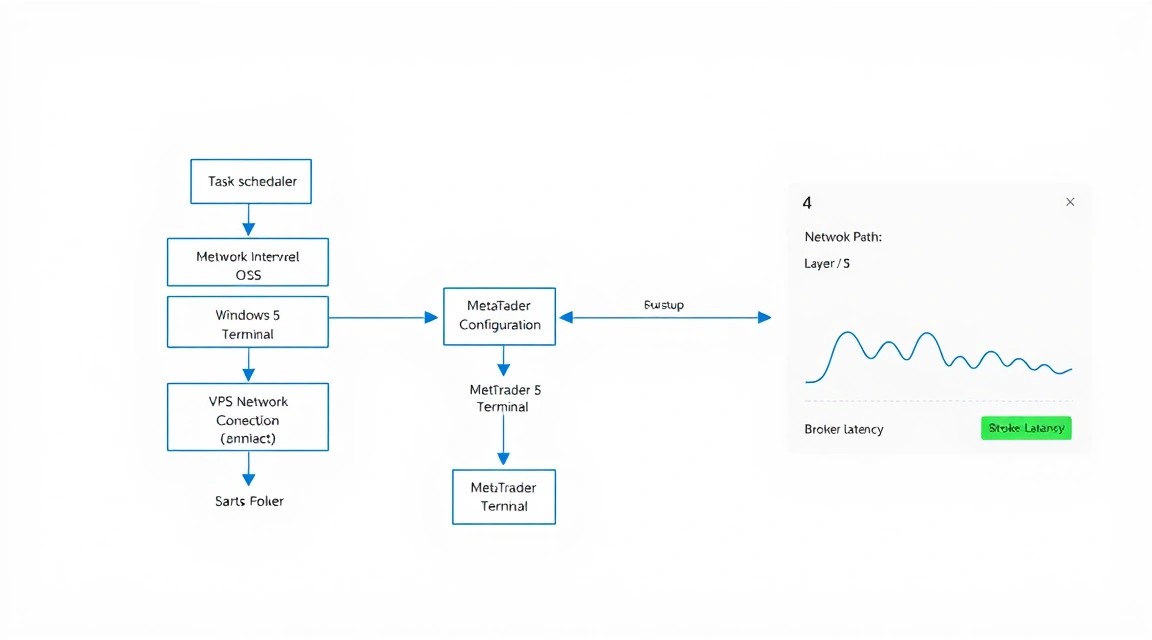
Головна мета конфігурації — забезпечити передбачуваний запуск MT5 після перезавантаження Windows і не втратити торговий процес через неправильне завершення RDP-сеансу. Термінал зберігає частину налаштувань у каталозі даних і профілі користувача, тому завжди запускайте його від імені одного й того самого користувача.
Розділіть екземпляри MT5
Якщо на VPS буде кілька рахунків, створіть окрему папку встановлення та окрему папку даних для кожного термінала. Не підключайте два різні реальні рахунки до одного екземпляра: під час перемикання рахунку можна випадково запустити радника не на тому акаунті.
Для окремих екземплярів зручно використовувати параметр /portable. У такому режимі дані зберігаються поруч із виконуваним файлом. Перед застосуванням протестуйте його на демо-терміналі: перенесення вже налаштованого екземпляра потребує акуратного копіювання даних.
# Створює окрему папку для другого екземпляра MT5.
New-Item -ItemType Directory -Path "C:\MT5\BrokerA" -Force
# Приклад запуску з ізольованої папки даних у portable-режимі.
Start-Process "C:\MT5\BrokerA\terminal64.exe" -ArgumentList "/portable"
Налаштуйте автозапуск через Планувальник завдань
Найбезпечніший і найзрозуміліший варіант — запускати MT5 під час входу користувача mt5trade. Після перезавантаження сервера знадобиться один інтерактивний вхід під цим обліковим записом. Під час звичайної експлуатації не потрібно завершувати цей сеанс: просто закрийте вікно RDP-клієнта, вибравши відключення, а не вихід із системи.
Створіть файл запуску. Він перевіряє наявність процесу та відкриває термінал лише якщо той ще не працює. Це не замінює моніторинг: якщо термінал завис, процес може залишитися в пам'яті. Але скрипт захищає від створення безлічі копій під час повторного входу.
# Створює папку для адміністративних скриптів MT5.
New-Item -ItemType Directory -Path "C:\MT5\Scripts" -Force
# Зберігає скрипт запуску MT5 з перевіркою вже запущеного процесу.
@'
$Terminal = "C:\Program Files\MetaTrader 5\terminal64.exe"

if (-not (Get-Process terminal64 -ErrorAction SilentlyContinue)) {
    Start-Process -FilePath $Terminal
}
'@ | Set-Content -Path "C:\MT5\Scripts\Start-MT5.ps1" -Encoding UTF8
# Створює завдання: запуск скрипту під час входу торгового користувача.
$Action = New-ScheduledTaskAction -Execute "powershell.exe" -Argument "-NoProfile -ExecutionPolicy Bypass -File C:\MT5\Scripts\Start-MT5.ps1"
$Trigger = New-ScheduledTaskTrigger -AtLogOn -User "mt5trade"
$Principal = New-ScheduledTaskPrincipal -UserId "mt5trade" -LogonType Interactive -RunLevel Limited
Register-ScheduledTask -TaskName "Start MetaTrader 5" -Action $Action -Trigger $Trigger -Principal $Principal -Description "Автозапуск MT5 після входу mt5trade" -Force
# Перевіряє стан створеного завдання та запускає його вручну для тесту.
Get-ScheduledTask -TaskName "Start MetaTrader 5"
Start-ScheduledTask -TaskName "Start MetaTrader 5"
У деяких сценаріях потрібен автологін Windows після перезавантаження. Це підвищує ризик: пароль зберігається в системі, а будь-хто, хто отримає адміністративний доступ, зможе використовувати торговий профіль. Краще застосовувати автологін лише на виділеному, захищеному сервері з обмеженим RDP-доступом і окремим торговим рахунком з обмеженими правами. Якщо автологін не потрібен, після планового перезавантаження увійдіть через RDP вручну та переконайтеся, що завдання запустилося.
Контроль стану після відключення RDP
Закриття вікна RDP-клієнта зазвичай залишає сеанс користувача активним, тому MT5 продовжує працювати. Команда «Вийти» завершує користувацький сеанс, закриває термінал і зупиняє радників. Не плутайте відключення та вихід.
# Показує активні та відключені користувацькі сеанси на сервері.
query user
В ідеалі після відключення RDP ви маєте бачити статус Disc у користувача mt5trade, а процес terminal64.exe має залишатися в диспетчері завдань. Під час наступного підключення не відкривайте другий термінал вручну, якщо перший уже працює.
Секрети та зовнішні інтеграції
Логін і пароль торгового рахунку не зберігайте в MQL5-коді, PowerShell-скриптах або спільних папках. Термінал зберігає дані входу у своєму захищеному профілі. Для зовнішніх сервісів, наприклад Telegram-сповіщень, API аналітики або S3-бекапів, використовуйте змінні середовища або окремий файл .env з обмеженими правами NTFS.
# Створює закриту папку для секретів.
New-Item -ItemType Directory -Path "C:\MT5\Secrets" -Force
icacls "C:\MT5\Secrets" /inheritance:r
icacls "C:\MT5\Secrets" /grant "mt5trade:(OI)(CI)F" "Administrators:(OI)(CI)F"
# C:\MT5\Secrets\backup.env
RESTIC_REPOSITORY=s3:https://s3.example.net/mt5-backups
RESTIC_PASSWORD=замініть-на-довгий-окремий-пароль
AWS_ACCESS_KEY_ID=ідентифікатор-ключа
AWS_SECRET_ACCESS_KEY=секретний-ключ
Не передавайте файл .env через месенджери та не включайте його до архіву з радником. У разі витоку ключів відкличте їх у панелі сховища, створіть нові та перевірте історію доступу.
TLS/HTTPS і доступ до термінала
Для самого підключення MT5 до брокера не потрібні Caddy, certbot або власний HTTPS-сервер: термінал використовує протокол і шифрування, визначені торговою інфраструктурою брокера. Не відкривайте веб-порти 80 і 443 «для MT5» — це не покращить затримку та лише збільшить поверхню атаки.
Якщо на цьому ж VPS ви розгортаєте окрему вебпанель моніторингу, API або сторінку статусу, налаштовуйте TLS окремо через Caddy або certbot. Сам MetaTrader 5 не повинен бути доступним з інтернету через HTTP. RDP також не слід публікувати через саморобний reverse proxy; використовуйте обмеження IP або VPN.
Перевірка зв'язку та вимірювання затримки до брокера
Спочатку орієнтуйтеся на значення в правому нижньому куті MT5. Це корисніший показник, ніж звичайний ping, оскільки він відображає стан з'єднання термінала з торговим сервером. Відкрийте вкладку журналу та перевірте, що після підключення є повідомлення про успішну авторизацію та синхронізацію.
# Перевіряє DNS-розв'язання імені торгового сервера; замініть ім'я на сервер брокера.
Resolve-DnsName "mt5.example-broker.com"
# Перевіряє доступність конкретного TCP-порту, якщо брокер повідомив його в документації.
Test-NetConnection -ComputerName "mt5.example-broker.com" -Port 443
# Виконує ICMP-перевірку та показує середню затримку, якщо сервер відповідає на ping.
Test-Connection -ComputerName "mt5.example-broker.com" -Count 20 |
    Measure-Object -Property ResponseTime -Average -Minimum -Maximum
Порт 443 у прикладі не є універсальним портом MT5. Уточніть його у брокера або використовуйте лише для перевірки опублікованої адреси. Багато торгових серверів не відповідають на ICMP-пакети, і це не означає проблему: якщо MT5 підключений і показує стабільну затримку, відсутність відповіді на ping не критична.
Вимірюйте показники щонайменше кілька разів: у спокійний період, на відкритті Лондона, на відкритті Нью-Йорка та під час новин, якщо стратегія торгує тоді. Запишіть середню та максимальну затримку, кількість перепідключень у журналі та фактичний час виконання угод. Низькі 2 мс до шлюзу не гарантують такий самий час до механізму виконання заявок.
Резервні копії та обслуговування
Знімок VPS корисний, але не повинен бути єдиною резервною копією. Снапшот може зберігатися в тій самій інфраструктурі, що й сервер, бути незручним для відновлення одного файлу та не захищати від видалення даних разом із віртуальною машиною. Потрібна окрема копія в S3-сумісному сховищі або на іншому сервері.
Що потрібно резервувати
- Каталог
MQL5: радники, індикатори, бібліотеки, include-файли, пресети та вихідний код. - Каталоги
ProfilesіTemplates: графіки, робочі простори та шаблони. - Налаштування термінала та список серверів із каталогу даних MetaTrader.
- Скрипти автозапуску з
C:\MT5\Scripts. - Файли конфігурації моніторингу та резервного копіювання, окрім секретів або разом із ними в окремому захищеному контурі.
- Експорт звітів і журналів, якщо вони потрібні для аудиту стратегії.
Не розраховуйте на перенесення збереженого пароля MT5 на інший сервер. Облікові дані можуть бути захищені механізмами профілю Windows і не відновляться на новій машині. Після аварійного відновлення підготуйте пароль інвестора або торговий пароль із безпечного менеджера паролів і увійдіть вручну.
Встановлення restic
Restic — інструмент резервного копіювання з шифруванням на боці клієнта. Він підходить для вивантаження даних на S3-сумісне сховище. Використовуйте актуальний стабільний реліз restic, доступний у winget, або офіційний бінарний файл проєкту. Перевіряйте контрольні суми та підписи релізів перед встановленням.
# Шукає пакет restic у каталозі winget.
winget search restic
# Встановлює restic; за потреби замініть ID на знайдений у вашій видачі.
winget install --id restic.restic --exact --accept-package-agreements --accept-source-agreements
Створіть скрипт резервного копіювання
Спочатку через MT5 визначте фактичний каталог даних командою «Відкрити каталог даних». Часто він розташований у %APPDATA%\MetaQuotes\Terminal\ і містить підпапки з хеш-іменами. У скрипті нижче резервуються всі екземпляри з цієї папки, а також власні скрипти.
# Створює сценарій щоденного зашифрованого бекапу MT5 у віддалений репозиторій restic.
@'
$EnvFile = "C:\MT5\Secrets\backup.env"

Get-Content $EnvFile | ForEach-Object {
    if ($_ -match "^\s([^#][^=]+)=(.)$") {
        [Environment]::SetEnvironmentVariable($matches[1].Trim(), $matches[2].Trim(), "Process")
    }
}

$Restic = "C:\Program Files\restic\restic.exe"
if (-not (Test-Path $Restic)) {
    $Restic = "restic.exe"
}

& $Restic backup
    "$env:APPDATA\MetaQuotes\Terminal"
    "C:\MT5\Scripts"
    --tag mt5
    --tag daily

& $Restic forget --keep-daily 14 --keep-weekly 8 --keep-monthly 12 --prune
'@ | Set-Content -Path "C:\MT5\Scripts\Backup-MT5.ps1" -Encoding UTF8
Перед першим бекапом ініціалізуйте порожній репозиторій. Виконуйте команду від імені користувача, який має доступ до файлу секретів. Restic запитає пароль, якщо його не задано у змінній середовища.
# Завантажує змінні середовища та створює новий зашифрований репозиторій restic.
Get-Content "C:\MT5\Secrets\backup.env" | ForEach-Object {
    if ($_ -match "^\s([^#][^=]+)=(.)$") {
        [Environment]::SetEnvironmentVariable($matches[1].Trim(), $matches[2].Trim(), "Process")
    }
}
restic init
# Запускає перший бекап вручну та виводить список створених знімків.
powershell.exe -NoProfile -ExecutionPolicy Bypass -File "C:\MT5\Scripts\Backup-MT5.ps1"
restic snapshots
Заплануйте щоденний бекап
Не запускайте резервне копіювання в момент, коли радник активно записує великі логи або триває важлива торгова сесія. Для більшості стратегій підійде вікно після закриття основного ринку, наприклад 02:30 за часом сервера. Перевірте часовий пояс Windows перед створенням завдання.
# Створює щоденне завдання бекапу о 02:30 від імені торгового користувача.
$Action = New-ScheduledTaskAction -Execute "powershell.exe" -Argument "-NoProfile -ExecutionPolicy Bypass -File C:\MT5\Scripts\Backup-MT5.ps1"
$Trigger = New-ScheduledTaskTrigger -Daily -At 2:30AM
$Principal = New-ScheduledTaskPrincipal -UserId "mt5trade" -LogonType Interactive -RunLevel Limited
Register-ScheduledTask -TaskName "Backup MetaTrader 5" -Action $Action -Trigger $Trigger -Principal $Principal -Description "Ежедневный бэкап данных MT5" -Force
Якщо завдання виконується лише за активної сесії, це нормально для простої схеми. Для повністю автоматичного бекапу після перезавантаження потрібно налаштувати завдання зі збереженими обліковими даними або службовий обліковий запис, ретельно захищаючи пароль. Після налаштування обов’язково перевірте не лише створення резервної копії, а й відновлення одного файлу в окрему папку.
# Перевіряє цілісність репозиторію та відновлює знімок у тестову папку.
restic check
New-Item -ItemType Directory -Path "C:\Restore-Test" -Force
restic restore latest --target "C:\Restore-Test"
Оновлення та вікно обслуговування
Для торгового VPS не застосовуйте оновлення за принципом безперервного rolling update. MT5 — клієнтський застосунок, якому потрібне контрольоване перезавантаження під час оновлення Windows або термінала. Плануйте maintenance window: збережіть поточний журнал, зробіть бекап, переконайтеся у відсутності критичних позицій або в коректній логіці робота, оновіть систему та перевірте автоматичний старт.
Після оновлення Windows перевірте чотири речі: чи активний користувацький сеанс, чи запущено terminal64.exe, чи підключений термінал до правильного сервера та чи ввімкнено алгоритмічну торгівлю. Після оновлення MT5 окремо перевірте вкладки Experts і Journal, оскільки зміни платформи іноді впливають на старі бібліотеки, DLL або поведінку радника.
Усунення несправностей + FAQ
MT5 показує «Немає зв’язку» або постійно перепідключається. Що перевірити?
Спочатку перевірте правильність вибраного сервера у вікні входу: у брокера може бути кілька схожих серверів для демо, реальних рахунків і різних регіонів. Потім відкрийте вкладку Journal і знайдіть точний текст помилки. Перевірте DNS через Resolve-DnsName, доступність опублікованого брокером порту через Test-NetConnection і правила Defender Firewall. Якщо з’єднання зникає лише періодично, порівняйте час обривів із навантаженням VPS, оновленнями Windows і повідомленнями брокера про технічні роботи.
Радник не торгує, хоча термінал підключений. У чому причина?
Перевірте глобальну кнопку Algo Trading, дозвіл алгоритмічної торгівлі в налаштуваннях конкретного EA, вкладки Experts і Journal. Часті причини: вимкнено автотрейдинг, неправильний символ, ринок закритий, недостатньо коштів, заборонений обсяг, торгівля заборонена в налаштуваннях рахунку, не дозволені DLL або WebRequest. Також переконайтеся, що радник прикріплений саме до потрібного графіка потрібного реального рахунку. Не орієнтуйтеся лише на усміхнений значок: журнал точніше повідомляє причину.
Після перезавантаження Windows MetaTrader 5 не стартує автоматично. Як виправити?
Перевірте завдання командою Get-ScheduledTask -TaskName "Start MetaTrader 5" і відкрийте в Планувальнику історію його запуску. Часта причина — завдання налаштоване «під час входу», але після перезавантаження ніхто не увійшов під користувачем mt5trade. Увійдіть вручну та перевірте запуск. Переконайтеся, що шлях до terminal64.exe у скрипті правильний. Не використовуйте автозапуск через папку Startup як єдиний механізм: Планувальник зручніше діагностувати та контролювати.
Чому робот зупинився після того, як я закрив RDP?
Найімовірніше, було виконано вихід з облікового запису Windows, а не звичайне відключення від віддаленого робочого стола. Під час виходу Windows завершує користувацькі процеси, включно з MT5. У RDP-клієнті просто закрийте вікно або натисніть відключення, потім перевірте через query user, що сесія має статус Disc. Під час наступного підключення переконайтеся за часом запуску процесу та журналом, що термінал не було перезапущено або зупинено.
Затримка до брокера висока, хоча VPS розташований у тому самому місті. Що робити?
Географічна близькість не гарантує оптимальний маршрут. Перевірте, до якого саме сервера підключений MT5, а не лише сайт брокера. Порівняйте показники затримки в терміналі в різні години, виконайте трасування маршруту та протестуйте інший регіон VPS. Причиною можуть бути проміжні мережі, DDoS-захист брокера, перевантажений шлюз або неправильний сервер рахунку. Не робіть висновок за одним ICMP-пінгом: багато торгових вузлів блокують ICMP, а торгове з’єднання при цьому працює нормально.
Яка VPS-конфігурація мінімально підійде?
Для одного MetaTrader 5 з кількома графіками та одним-двома нескладними радниками мінімально розумна конфігурація — 2 vCPU, 4 ГБ RAM і 50 ГБ NVMe-диска. Якщо ви використовуєте кілька терміналів, копіювальник угод, Python-інтеграцію або багато індикаторів, обирайте 4 vCPU і 8 ГБ RAM. Стежте за Диспетчером завдань: постійне завантаження CPU вище 70%, нестача пам’яті та активний swap означають, що ресурси потрібно збільшити.
Що обрати — VPS чи dedicated для цього завдання?
Для одного або кількох торгових терміналів майже завжди достатньо VPS. Він дешевший, швидше розгортається та зазвичай забезпечує потрібну стабільність. Dedicated має сенс за десятків екземплярів MT5, важких оптимізацій, власних сервісів обробки даних або вимог до фізичної ізоляції. Низька затримка залежить насамперед від розташування та маршруту до торгового шлюзу, а не від того, чи є сервер фізичним або віртуальним. Спочатку виміряйте реальну затримку на VPS.
Чи можна запускати кілька терміналів MT5 на одному Windows VPS?
Так, але кожен екземпляр повинен мати окремі папки встановлення та даних, особливо якщо використовуються різні реальні рахунки. Для ізоляції застосовують окремі каталоги та параметр /portable або окремі профілі Windows. Не запускайте кілька терміналів з одним і тим самим каталогом даних: налаштування, логи, профілі та підключення до рахунку можуть конфліктувати. Збільшуйте RAM і CPU пропорційно кількості активних роботів, а не просто кількості відкритих вікон.
Чи потрібно відкривати порти для MetaTrader 5 у Windows Firewall?
Зазвичай ні. MT5 встановлює вихідне з’єднання із сервером брокера, а Windows Firewall за замовчуванням дозволяє вихідний трафік. Не створюйте широке вхідне правило для MT5: термінал не повинен приймати підключення з інтернету. Вхідний доступ потрібен лише для адміністрування через RDP, і його слід обмежити довіреними IP-адресами або VPN. Якщо корпоративна політика блокує вихідний трафік, дозволяйте лише конкретний процес і адреси, опубліковані брокером.
Висновки та наступні кроки
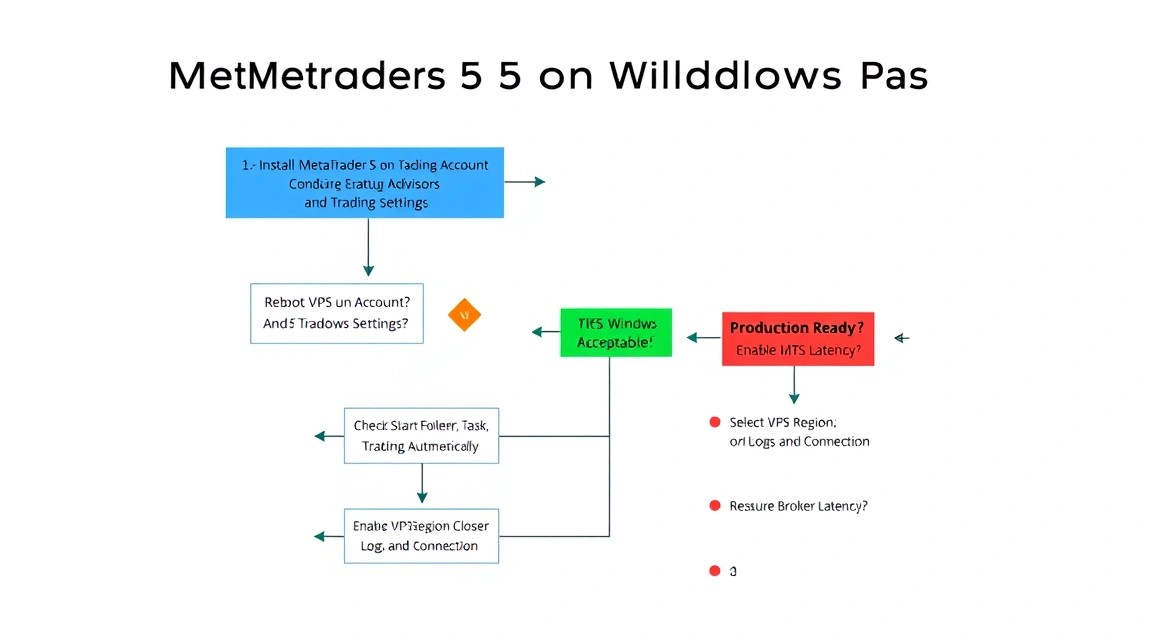
Тепер у вас є Windows VPS із захищеним RDP-доступом, окремим торговим користувачем, встановленим MetaTrader 5, перевірюваним автозапуском і резервним копіюванням. Найважливіше після налаштування — регулярно перевіряти журнал MT5, стан з’єднання та факт запуску радників після оновлень або перезавантажень.
- Протестуйте сервер на демо-рахунку щонайменше протягом кількох торгових сесій і перевірте роботу після перезавантаження Windows.
- Порівняйте затримку та стабільність з’єднання у двох найближчих до брокера локаціях, якщо стратегія чутлива до виконання.
- Додайте зовнішній моніторинг процесу MT5, вільного місця на диску та сповіщення про збої, перш ніж збільшувати кількість терміналів або торгові обсяги.