
Встановлення Invoice Ninja на VPS: Docker, SSL, SMTP, cron і бекапи
TL;DR
Invoice Ninja можна розгорнути на VPS у Docker Compose: застосунок, MySQL і Redis запускаються ізольовано, Caddy автоматично отримує TLS-сертифікат, а cron виконує резервне копіювання бази даних і файлів. Нижче наведено практичну схему для Ubuntu Server 24.04 LTS.
- Використовуємо Invoice Ninja 5.x, Docker Engine і Docker Compose v2.
- Розміщуємо застосунок за Caddy з автоматичним HTTPS.
- Налаштовуємо SMTP для надсилання рахунків і сповіщень.
- Створюємо системного користувача, SSH-доступ, UFW і Fail2ban.
- Налаштовуємо щоденний дамп MySQL і резервне копіювання через Restic у S3-сумісне сховище.
- Перевіряємо контейнери, HTTPS, SMTP, чергу завдань і відновлення з бекапу.
1. TL;DR
У цьому посібнику розглядається встановлення Invoice Ninja на власний VPS без ручного встановлення PHP, Composer і веб-сервера. Docker запускає Invoice Ninja, MySQL і Redis, Caddy приймає HTTPS-запити й автоматично оновлює сертифікат, а cron запускає резервне копіювання.
- Операційна система: Ubuntu Server 24.04 LTS.
- Домен: наприклад,
billing.example.com. - Мінімальний робочий сервер: 2 vCPU, 4 ГБ RAM і 40 ГБ SSD.
- Для невеликої компанії краще використовувати 4 vCPU, 8 ГБ RAM і 80 ГБ NVMe.
- Порти 80 і 443 використовуються Caddy, порт 22 — для SSH.
dnsСервер під цю інструкцію
Відповідні тарифи перевірених провайдерів, ціни оновлюються щодня.
 Database Mart2 vCPU · 4 GB RAM · 60 GB
$5.99/місДо тарифу →
 Contabo2 vCPU · 4 GB RAM · 300 GB
$6.04/місДо тарифу →
Порівняти:Vultr vs DigitalOceanVultr vs ContaboУсі VPS за ціною
Партнерські посилання: за покупку ми можемо отримати комісію, ціна для вас не змінюється.
2. Зміст
Матеріал побудовано як послідовний сценарій: від вибору ресурсів і базового захисту сервера до перевірки пошти, відновлення бази даних і регулярного обслуговування.
- Визначення вимог і архітектури.
- Підготовка VPS і SSH-доступу.
- Встановлення Docker Engine і Compose.
- Створення конфігурації Docker Compose.
- Налаштування домену, Caddy і TLS.
- Підключення SMTP і фонових завдань.
- Налаштування резервного копіювання.
- Діагностика помилок і відповіді на поширені запитання.
3. Що ми налаштовуємо і навіщо
Що таке Invoice Ninja
Invoice Ninja — вебзастосунок для виставлення рахунків, комерційних пропозицій, recurring-інвойсів, обліку клієнтів і приймання платежів. Self-hosted-версія підходить фрилансерам, невеликим агентствам і компаніям, яким потрібен контроль над даними, доменом і процесом надсилання документів.
У разі самостійного встановлення застосунок працює на вашому сервері. Дані клієнтів і рахунки зберігаються у вашій базі даних, а надсилання листів виконується через обраного SMTP-провайдера. Це відрізняється від SaaS-сценарію, де інфраструктура, оновлення та резервні копії контролюються зовнішньою платформою.
Підсумкова архітектура
Після виконання інструкції вийде така схема:
| Компонент | Призначення | Публічний доступ |
|---|---|---|
| Caddy | HTTPS, автоматичні сертифікати та reverse proxy | 80, 443 |
| Invoice Ninja | Вебінтерфейс і API | Лише через Caddy |
| MySQL 8 | Зберігання клієнтів, рахунків і налаштувань | Лише внутрішня Docker-мережа |
| Redis 7 | Кеш і черги фонових завдань | Лише внутрішня Docker-мережа |
| Restic | Зашифровані резервні копії | Вихідні з’єднання до S3 |
Що працюватиме після встановлення
- Вхід в Invoice Ninja за адресою на кшталт
https://billing.example.com. - Створення клієнтів, товарів, рахунків і шаблонів.
- Надсилання інвойсів електронною поштою через SMTP.
- Генерування PDF-файлів і зберігання користувацьких завантажень.
- Фонові завдання через Redis і worker-контейнер.
- Щоденні зашифровані бекапи бази та файлів.
Cloud-managed або self-hosted
Хмарним варіантом простіше почати користуватися: не потрібно оновлювати сервер, стежити за диском і перевіряти відновлення бекапів. За це доводиться платити регулярною підпискою та приймати обмеження щодо даних, інтеграцій і налаштувань.
Self-hosted Invoice Ninja на VPS вимагає більшої відповідальності. Потрібно самостійно оновлювати образи, обмежувати доступ, контролювати SMTP і перевіряти копії. Натомість фіксована оренда сервера зазвичай передбачувана, а дані можна зберігати у вибраній юрисдикції.
VPS є практичним компромісом для одного проєкту або невеликої команди. Dedicated-сервер виправданий за великої кількості клієнтів, значного обсягу PDF, паралельної роботи кількох бізнес-застосунків або суворої ізоляції ресурсів.
Що не входить до цього сценарію
Інструкція не налаштовує платіжний шлюз, бухгалтерську інтеграцію, DNS-сервер і корпоративний SMTP. Ці параметри залежать від країни, банку та обраного постачальника. Для платежів додатково знадобляться API-ключі та перевірка webhook-адрес.
4. Яка конфігурація VPS потрібна для цього завдання
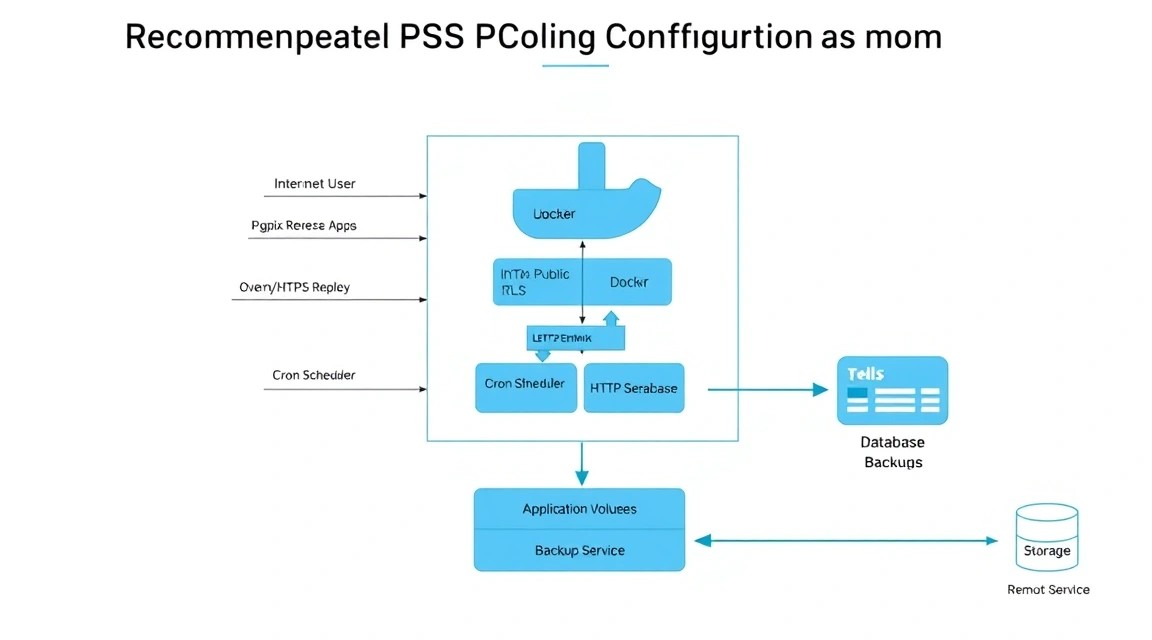
Invoice Ninja не потребує потужного сервера для кількох користувачів, однак запас RAM важливий для MySQL, Redis, Docker і генерування PDF. Не варто орієнтуватися лише на середнє завантаження CPU: короткочасні піки виникають під час масового надсилання рахунків і формування документів.
Мінімальні вимоги
| Ресурс | Мінімум | Практичний варіант |
|---|---|---|
| CPU | 2 vCPU | 4 vCPU |
| RAM | 4 ГБ | 8 ГБ |
| Диск | 40 ГБ SSD | 80–120 ГБ NVMe |
| Мережа | 100 Мбіт/с | 1 Гбіт/с або хороший burst |
| IPv4 | 1 публічна адреса | 1 IPv4 та IPv6 за потреби |
| ОС | Ubuntu 24.04 LTS | Ubuntu 24.04 LTS |
Мінімальна конфігурація підходить для одного власника, кількох співробітників і невеликої кількості рахунків на місяць. Якщо одночасно працюють CRM, GitLab, Mattermost або моніторинг, 4 ГБ RAM швидко стануть обмеженням.
Для типової невеликої компанії можна взяти відповідний VPS з 4 vCPU, 8 ГБ RAM, NVMe-диском від 80 ГБ і резервним копіюванням або окремим S3-сховищем.
Коли потрібен dedicated
Dedicated-сервер має сенс, якщо Invoice Ninja обслуговує десятки тисяч клієнтів, одночасно формує велику кількість PDF або працює разом з іншими ресурсомісткими сервісами. Він також зручний за вимог до виділених ядер, локальних дисків NVMe і повної ізоляції від сусідів.
Для одного Invoice Ninja dedicated зазвичай надлишковий. Додаткові витрати не усувають необхідності в бекапах, оновленнях і налаштуванні безпеки. Перед переходом краще виміряти завантаження CPU, RAM, I/O і час виконання черги.
Локація сервера
Локація впливає на затримку інтерфейсу, швидкість завантаження PDF і вимоги до зберігання персональних даних. Сервер бажано розміщувати ближче до співробітників і клієнтів, які найчастіше працюють із системою. Якщо користувачі перебувають у різних регіонах, обирайте дата-центр із хорошим міжнародним пірингом.
Для електронної пошти географія менш важлива, ніж репутація IP-адреси. Переконайтеся, що у провайдера дозволений вихідний SMTP, а PTR-запис налаштовується коректно. Для надсилання пошти зазвичай безпечніше використовувати зовнішній SMTP-сервіс, а не власний поштовий сервер.
5. Підготовка сервера
Нижче передбачається чистий Ubuntu Server 24.04 LTS із доступом під користувачем, який має права root. Усі команди виконуються в SSH-сесії. Замініть значення у кутових дужках власними даними.
Створення адміністративного користувача
# Создаём отдельного пользователя для администрирования
sudo adduser deploy

# Добавляем пользователя в группу sudo
sudo usermod -aG sudo deploy

# Проверяем членство в группе
id deploy
Не використовуйте root для повсякденної роботи. Користувач deploy запускатиме команди через sudo, а Docker-команди можна буде виконувати від його імені після додавання до групи Docker.
Налаштування SSH-ключа
На локальному комп’ютері створіть ключ Ed25519, якщо його ще немає:
# Выполняется на локальном компьютере
ssh-keygen -t ed25519 -C "deploy-invoiceninja"

# Копируем открытый ключ на сервер
ssh-copy-id deploy@SERVER_IP
Відкрийте окрему SSH-сесію під новим користувачем і переконайтеся, що вхід працює. Лише після перевірки можна вимикати вхід за паролем.
# Открываем конфигурацию SSH
sudo nano /etc/ssh/sshd_config.d/ hardening.conf
У наведеній вище команді між назвою каталогу та файлом не повинно бути пробілу. Використовуйте правильну команду:
# Создаём файл дополнительных настроек SSH
sudo nano /etc/ssh/sshd_config.d/hardening.conf
Додайте налаштування:
PasswordAuthentication no
KbdInteractiveAuthentication no
PermitRootLogin no
PubkeyAuthentication yes
# Проверяем синтаксис конфигурации SSH
sudo sshd -t
# Перезапускаем SSH без закрытия текущей сессии
sudo systemctl reload sshОновлення Ubuntu та базові утиліти
# Обновляем индекс пакетов и устанавливаем последние исправления
sudo apt update && sudo apt full-upgrade -y

# Устанавливаем утилиты для администрирования, TLS и резервного копирования
sudo apt install -y ca-certificates curl gnupg lsb-release \
    git unzip jq nano vim htop ncdu ufw fail2ban restic apache2-utils

# Перезагружаем сервер, если обновлялось ядро
sudo reboot
Після перезавантаження підключіться знову під deploy. Не встановлюйте одночасно кілька веб-серверів. У цій інструкції HTTP і HTTPS обслуговує Caddy у контейнері.
Налаштування UFW
# Разрешаем SSH, HTTP и HTTPS
sudo ufw allow 22/tcp
sudo ufw allow 80/tcp
sudo ufw allow 443/tcp

# Включаем межсетевой экран
sudo ufw --force enable

# Проверяем активные правила
sudo ufw status verbose
Не відкривайте назовні порти MySQL, Redis і внутрішній порт застосунку. Docker-мережа забезпечує зв’язок між контейнерами, а публічним має залишатися лише Caddy.
Налаштування Fail2ban
# Создаём локальную конфигурацию Fail2ban
sudo nano /etc/fail2ban/jail.d/sshd.local
[sshd]
enabled = true
port = 22
backend = systemd
maxretry = 5
findtime = 10m
bantime = 1h# Запускаем Fail2ban и добавляем его в автозагрузку
sudo systemctl enable --now fail2ban
# Проверяем состояние SSH-защиты
sudo fail2ban-client status sshdFail2ban не замінює SSH-ключі та firewall. Він лише тимчасово блокує адреси, які багаторазово порушують правила входу.
6. Встановлення ПЗ — покроково
Крок 1. Встановлення Docker Engine
Використовуйте офіційний репозиторій Docker, а не старі пакети зі стандартного репозиторію Ubuntu. Станом на 2026 рік для цієї схеми підходить Docker Engine 28.x або новіша сумісна версія та Docker Compose v2.
# Создаём каталог для ключей репозитория Docker
sudo install -m 0755 -d /etc/apt/keyrings

# Загружаем официальный ключ репозитория
curl -fsSL https://download.docker.com/linux/ubuntu/gpg | \
    sudo gpg --dearmor -o /etc/apt/keyrings/docker.gpg

# Разрешаем чтение ключа менеджеру пакетов
sudo chmod a+r /etc/apt/keyrings/docker.gpg

# Добавляем официальный репозиторий Docker для Ubuntu 24.04
echo "deb [arch=$(dpkg --print-architecture) signed-by=/etc/apt/keyrings/docker.gpg] https://download.docker.com/linux/ubuntu noble stable" | \
    sudo tee /etc/apt/sources.list.d/docker.list > /dev/null

# Обновляем индекс пакетов
sudo apt update

# Устанавливаем Docker Engine, CLI и Compose plugin
sudo apt install -y docker-ce docker-ce-cli containerd.io \
    docker-buildx-plugin docker-compose-plugin

# Запускаем Docker при старте системы
sudo systemctl enable --now docker

# Разрешаем пользователю deploy работать с Docker
sudo usermod -aG docker deploy
Вийдіть із SSH і увійдіть знову, щоб оновилася група користувача:
# Проверяем версии Docker и Compose
docker version
docker compose version

# Проверяем работу Docker тестовым контейнером
docker run --rm hello-world
Крок 2. Створення каталогу застосунку
# Создаём отдельный каталог проекта
sudo mkdir -p /opt/invoiceninja/{caddy,data/mysql,data/redis,backups,config}

# Передаём каталог пользователю deploy
sudo chown -R deploy:deploy /opt/invoiceninja

# Переходим в рабочий каталог
cd /opt/invoiceninja
Крок 3. Створення файлу секретів
Файл .env містить паролі бази даних і ключ застосунку. Він не має потрапляти до Git, відкритого веб-каталогу або публічної резервної копії без шифрування.
# Генерируем случайные значения
APP_KEY_VALUE="base64:$(openssl rand -base64 32 | tr -d '\n')"
MYSQL_ROOT_VALUE="$(openssl rand -hex 24)"
MYSQL_PASSWORD_VALUE="$(openssl rand -hex 24)"
RESTIC_PASSWORD_VALUE="$(openssl rand -base64 32 | tr -d '\n')"

# Создаём файл окружения
cat > /opt/invoiceninja/.env <<EOF
TZ=UTC
APP_URL=https://billing.example.com
APP_KEY=${APP_KEY_VALUE}
APP_DEBUG=false
REQUIRE_HTTPS=true

MYSQL_DATABASE=ninja
MYSQL_USER=ninja
MYSQL_PASSWORD=${MYSQL_PASSWORD_VALUE}
MYSQL_ROOT_PASSWORD=${MYSQL_ROOT_VALUE}

DB_HOST=db
DB_PORT=3306
DB_DATABASE=ninja
DB_USERNAME=ninja
DB_PASSWORD=${MYSQL_PASSWORD_VALUE}

REDIS_HOST=redis
REDIS_PORT=6379

MAIL_MAILER=smtp
MAIL_HOST=smtp.example.net
MAIL_PORT=587
[email protected]
MAIL_PASSWORD=CHANGE_ME_SMTP_PASSWORD
MAIL_ENCRYPTION=tls
[email protected]
MAIL_FROM_NAME=Billing

RESTIC_REPOSITORY=s3:s3.example.net/invoiceninja
RESTIC_PASSWORD=${RESTIC_PASSWORD_VALUE}
AWS_ACCESS_KEY_ID=CHANGE_ME_S3_KEY
AWS_SECRET_ACCESS_KEY=CHANGE_ME_S3_SECRET
EOF

# Ограничиваем доступ к секретам
chmod 600 /opt/invoiceninja/.env
Замініть billing.example.com, параметри SMTP і ключі S3. Не використовуйте пароль панелі Invoice Ninja як пароль бази даних або SMTP.
Крок 4. Створення Docker Compose
Створіть файл compose.yml. Образ Invoice Ninja 5.x містить Laravel-застосунок. Версію образу краще зафіксувати на конкретному стабільному тегу після перевірки release notes, а не бездумно використовувати latest.
services:
  app:
    image: invoiceninja/invoiceninja:5
    restart: unless-stopped
    env_file:
      - .env
    depends_on:
      db:
        condition: service_healthy
      redis:
        condition: service_healthy
    expose:
      - "80"
    volumes:
      - app_storage:/var/www/app/storage
      - app_public_storage:/var/www/app/public/storage
    networks:
      - internal

  worker:
    image: invoiceninja/invoiceninja:5
    restart: unless-stopped
    env_file:
      - .env
    depends_on:
      db:
        condition: service_healthy
      redis:
        condition: service_healthy
    command: ["php", "artisan", "queue:work", "--sleep=3", "--tries=3", "--timeout=120"]
    volumes:
      - app_storage:/var/www/app/storage
      - app_public_storage:/var/www/app/public/storage
    networks:
      - internal

  scheduler:
    image: invoiceninja/invoiceninja:5
    restart: unless-stopped
    env_file:
      - .env
    depends_on:
      db:
        condition: service_healthy
      redis:
        condition: service_healthy
    command: ["sh", "-c", "while true; do php artisan schedule:run; sleep 60; done"]
    volumes:
      - app_storage:/var/www/app/storage
      - app_public_storage:/var/www/app/public/storage
    networks:
      - internal

  db:
    image: mysql:8.0
    restart: unless-stopped
    command: --character-set-server=utf8mb4 --collation-server=utf8mb4_unicode_ci
    environment:
      MYSQL_DATABASE: ${MYSQL_DATABASE}
      MYSQL_USER: ${MYSQL_USER}
      MYSQL_PASSWORD: ${MYSQL_PASSWORD}
      MYSQL_ROOT_PASSWORD: ${MYSQL_ROOT_PASSWORD}
      TZ: ${TZ}
    volumes:
      - ./data/mysql:/var/lib/mysql
    healthcheck:
      test: ["CMD-SHELL", "mysqladmin ping -h localhost -uroot -p$${MYSQL_ROOT_PASSWORD}"]
      interval: 10s
      timeout: 5s
      retries: 20
    networks:
      - internal

  redis:
    image: redis:7-alpine
    restart: unless-stopped
    command: ["redis-server", "--appendonly", "yes"]
    volumes:
      - ./data/redis:/data
    healthcheck:
      test: ["CMD", "redis-cli", "ping"]
      interval: 10s
      timeout: 5s
      retries: 10
    networks:
      - internal

  caddy:
    image: caddy:2
    restart: unless-stopped
    ports:
      - "80:80"
      - "443:443"
    volumes:
      - ./config/Caddyfile:/etc/caddy/Caddyfile:ro
      - ./caddy/data:/data
      - ./caddy/config:/config
    depends_on:
      - app
    networks:
      - internal

volumes:
  app_storage:
  app_public_storage:

networks:
  internal:
    driver: bridge
Теги образів варто зафіксувати після успішного тестування. Перед оновленням збережіть поточний тег і зробіть резервну копію. Не видаляйте Docker volumes командою docker compose down -v, якщо не хочете знищити дані.
Крок 5. Запуск бази та застосунку
# Проверяем синтаксис Compose и подстановку переменных
docker compose config

# Загружаем образы и создаём контейнеры
docker compose pull

# Запускаем MySQL, Redis, Invoice Ninja, worker и scheduler
docker compose up -d

# Смотрим состояние всех сервисов
docker compose ps
Перший запуск може тривати кілька хвилин. MySQL спочатку створює системні таблиці, після чого Docker Compose позначає сервіс як healthy.
Крок 6. Перевірка міграцій і журналів
# Просматриваем последние сообщения приложения
docker compose logs --tail=100 app

# Проверяем состояние базы данных и Redis
docker compose ps db redis

# При необходимости запускаем миграции вручную
docker compose exec app php artisan migrate --force

# Очищаем кэш конфигурации после изменения .env
docker compose exec app php artisan optimize:clear
Якщо застосунок повідомляє про відсутність ключа шифрування, перевірте, чи задано в .env коректний APP_KEY. Не генеруйте новий ключ у вже працюючій інсталяції: старі зашифровані дані можуть стати недоступними.
7. Конфігурація
DNS і доменне ім’я
До запуску Caddy створіть A-запис домену на IPv4-адресу VPS. Якщо використовується IPv6, додайте AAAA-запис лише після перевірки, що сервер справді доступний через IPv6 і firewall налаштований для цього протоколу.
# Проверяем, куда указывает домен
dig +short billing.example.com A
dig +short billing.example.com AAAA
Очікуваний результат для A-запису — публічна адреса VPS. Якщо DNS ще не оновився, Caddy не зможе пройти HTTP-01 challenge і отримати сертифікат.
Конфігурація Caddy
# Создаём конфигурацию reverse proxy
cat > /opt/invoiceninja/config/Caddyfile <<'EOF'
billing.example.com {
    encode gzip zstd

    reverse_proxy app:80

    header {
        Strict-Transport-Security "max-age=31536000; includeSubDomains"
        X-Content-Type-Options "nosniff"
        X-Frame-Options "SAMEORIGIN"
        Referrer-Policy "strict-origin-when-cross-origin"
    }

    log {
        output file /data/access.log
        format json
    }
}
EOF

# Перезапускаем Caddy с новым доменом
docker compose up -d caddy

# Просматриваем получение сертификата
docker compose logs -f caddy
Caddy автоматично створює сертифікат через ACME і зберігає його в каталозі /opt/invoiceninja/caddy/data. Цей каталог обов’язково додавайте до резервних копій або будьте готові повторно отримати сертифікат під час відновлення.
Перевірка HTTPS
# Проверяем HTTP-заголовки и TLS-ответ
curl -I https://billing.example.com

# Проверяем редирект или доступность HTTP
curl -I http://billing.example.com

# Проверяем, что приложение отвечает через локальный Docker DNS
docker compose exec caddy wget -qO- http://app/ | head
Команда curl має отримати відповідь від Caddy без помилки сертифіката. Код 200, 302 або сторінка входу допустимі. Помилка 502 означає, що Caddy працює, але не може підключитися до контейнера застосунку.
SMTP
Для надсилання листів використовуйте SMTP-провайдера з портом 587 і STARTTLS або портом 465 із TLS, якщо це явно підтримується вашим сервісом. У більшості випадків порт 587 із MAIL_ENCRYPTION=tls є найбільш сумісним варіантом.
# Открываем переменные окружения
nano /opt/invoiceninja/.env
MAIL_MAILER=smtp
MAIL_HOST=smtp.example.net
MAIL_PORT=587
[email protected]
MAIL_PASSWORD=длинный-пароль-или-app-password
MAIL_ENCRYPTION=tls
[email protected]
MAIL_FROM_NAME=Billing# Пересоздаём контейнеры, чтобы они получили новые переменные
docker compose up -d --force-recreate app worker scheduler
# Очищаем кэш конфигурации приложения
docker compose exec app php artisan optimize:clear
# Проверяем логи приложения после тестовой отправки
docker compose logs --tail=100 app workerЯкщо SMTP-провайдер вимагає окремий пароль застосунку, використовуйте саме його. Звичайний пароль поштової скриньки може бути заборонений політикою безпеки. Також перевірте SPF, DKIM і DMARC домену відправника, інакше листи можуть потрапляти до спаму.
Фонові завдання та cron
У Compose запущено два окремі сервіси. worker обробляє чергу, а scheduler щохвилини запускає планувальник Laravel. Це краще за єдиний cron усередині контейнера: процеси мають окремі журнали й автоматично перезапускаються Docker.
# Проверяем, что worker и scheduler запущены
docker compose ps worker scheduler

# Смотрим обработку очереди
docker compose logs --tail=100 worker

# Проверяем Redis
docker compose exec redis redis-cli ping
Відповідь PONG підтверджує, що Redis доступний. Якщо worker постійно перезапускається, спочатку перевірте підключення до MySQL, значення APP_KEY і журнали контейнера.
Перевірка стану Docker
# Показываем контейнеры и их health status
docker compose ps

# Проверяем занятое место на диске
df -h

# Проверяем потребление ресурсов контейнерами
docker stats --no-stream

# Проверяем открытые TCP-порты на сервере
sudo ss -tulpn
У списку публічних портів мають бути SSH, HTTP і HTTPS. MySQL і Redis не повинні прослуховувати адресу хоста. Якщо ви бачите 0.0.0.0:3306 або 0.0.0.0:6379, перевірте Compose-файл і видаліть публікацію цих портів.
8. Резервні копії та обслуговування
Що необхідно зберігати
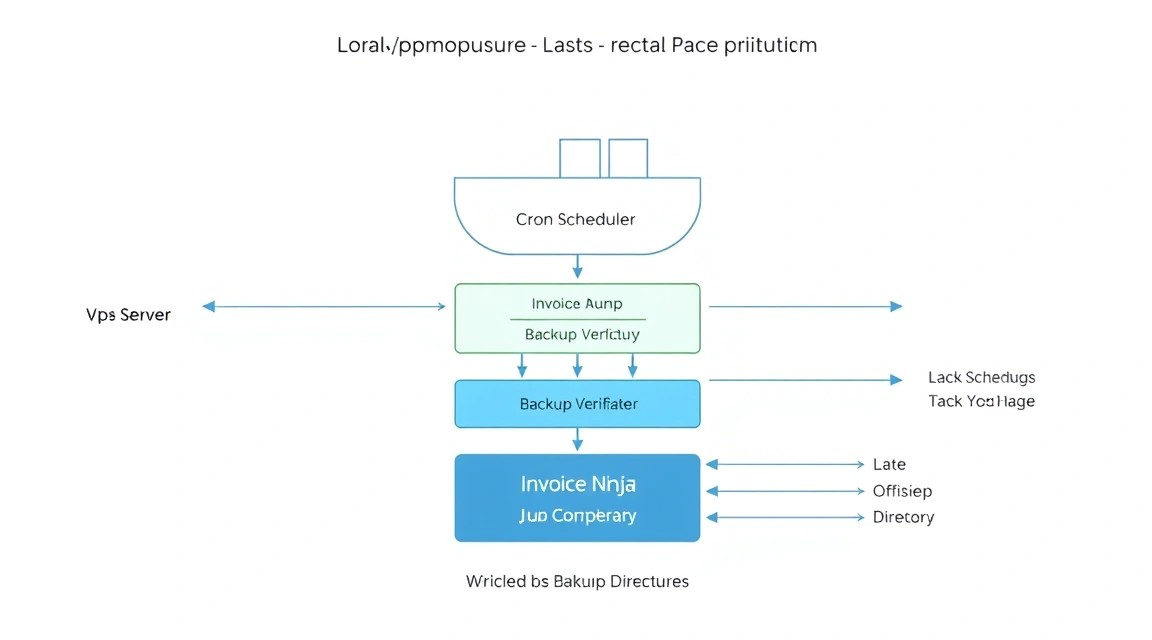
Для повного відновлення Invoice Ninja потрібно зберегти не лише базу даних. База містить клієнтів, рахунки та налаштування, але завантажені логотипи, вкладення та згенеровані файли знаходяться в Docker volumes.
- Дамп MySQL.
- Том
app_storage. - Том
app_public_storage. - Файл
.env. - Файл
compose.yml. - Файл
Caddyfile. - Каталог Caddy з ACME-даними.
Резервна копія на тому самому VPS не є повноцінним захистом. У разі видалення сервера, збою диска або компрометації root зловмисник може видалити й локальні копії. Використовуйте зовнішній S3-сумісний storage, окремий VPS або об'єктне сховище з versioning і lifecycle-політиками.
Встановлення та налаштування Restic
Restic шифрує дані перед надсиланням до віддаленого сховища. Пароль репозиторію не можна втрачати: без нього відновити файли неможливо. Зберігайте його окремо від сервера, наприклад у менеджері секретів.
# Ініціалізуємо репозиторій Restic у S3
cd /opt/invoiceninja
set -a
. ./.env
set +a
restic init
Команда запитає пароль, якщо змінну RESTIC_PASSWORD не було передано середовищу. Переконайтеся, що шлях S3 правильний для вашого провайдера.
Скрипт резервного копіювання
# Створюємо каталог тимчасових файлів
mkdir -p /opt/invoiceninja/backups/tmp

# Створюємо скрипт резервного копіювання
cat > /opt/invoiceninja/backup.sh <<'EOF'
#!/usr/bin/env bash
set -Eeuo pipefail

PROJECT="/opt/invoiceninja"
TMP="${PROJECT}/backups/tmp"
STAMP="$(date -u +%Y-%m-%d_%H-%M-%S)"

cd "$PROJECT"
set -a
. "$PROJECT/.env"
set +a

mkdir -p "$TMP/$STAMP"

echo "[$(date -Is)] Creating MySQL dump"
docker compose exec -T db sh -c \
  'exec mysqldump --single-transaction --quick --routines --triggers \
  -uroot -p"$MYSQL_ROOT_PASSWORD" "$MYSQL_DATABASE"' \
  > "$TMP/$STAMP/mysql.sql"

echo "[$(date -Is)] Archiving application files"
tar -czf "$TMP/$STAMP/application.tar.gz" \
  .env compose.yml config/Caddyfile \
  caddy/data caddy/config \
  "$(docker volume inspect --format '{{.Mountpoint}}' invoiceninja_app_storage)" \
  "$(docker volume inspect --format '{{.Mountpoint}}' invoiceninja_app_public_storage)"

echo "[$(date -Is)] Uploading encrypted snapshot"
restic backup "$TMP/$STAMP" --tag invoiceninja

echo "[$(date -Is)] Removing temporary files"
rm -rf "$TMP/$STAMP"

echo "[$(date -Is)] Applying retention policy"
restic forget --tag invoiceninja \
  --keep-daily 7 \
  --keep-weekly 4 \
  --keep-monthly 6 \
  --prune

echo "[$(date -Is)] Backup completed"
EOF

# Робимо скрипт виконуваним
chmod 700 /opt/invoiceninja/backup.sh
Імена Docker volumes залежать від імені Compose-проєкту. Якщо каталог проєкту було перейменовано, команда docker volume inspect може повернути інше ім'я. Перевірте його заздалегідь:
# Показуємо фактичні імена томів
docker volume ls | grep invoiceninja
Якщо ім'я відрізняється, замініть його у скрипті. Перед використанням у cron запустіть резервне копіювання вручну.
# Виконуємо першу повну резервну копію
sudo -u deploy /opt/invoiceninja/backup.sh

# Перевіряємо список snapshot у віддаленому репозиторії
cd /opt/invoiceninja
set -a
. ./.env
set +a
restic snapshots
Запуск через cron
# Відкриваємо cron користувача deploy
crontab -e
# Щоденна резервна копія о 03:15 UTC
15 3 /opt/invoiceninja/backup.sh >> /opt/invoiceninja/backups/backup.log 2>&1Час обирайте з урахуванням часового поясу та навантаження. Для критичного білінгу можна робити додаткові копії перед оновленням. Лог cron також потрібно обмежувати за розміром або періодично очищати.
Перевірка відновлення
Резервну копію, яку жодного разу не відновлювали, не можна вважати перевіреною. Мінімальний тест — завантажити останній snapshot на окрему тестову машину та переконатися, що SQL-дамп відкривається і присутні користувацькі файли.
# Переглядаємо вміст останнього snapshot
restic snapshots

# Відновлюємо останній snapshot до тимчасового каталогу
mkdir -p /tmp/invoiceninja-restore
restic restore latest --target /tmp/invoiceninja-restore

# Перевіряємо SQL-файл
ls -lh /tmp/invoiceninja-restore
head -n 20 /tmp/invoiceninja-restore//mysql.sql
Повне відновлення виконуйте на новому сервері: встановіть Docker, відновіть .env, розгорніть Compose-файл, імпортуйте базу та скопіюйте дані у volumes. Не експериментуйте з відновленням єдиної робочої інсталяції.
Оновлення
Перед оновленням створіть snapshot і зафіксуйте поточні версії образів:
# Зберігаємо конфігурацію перед оновленням
cd /opt/invoiceninja
docker compose config > compose-resolved-before-update.yml
./backup.sh

# Завантажуємо нові образи
docker compose pull

# Перестворюємо контейнери без видалення volumes
docker compose up -d

# Перевіряємо логи після оновлення
docker compose logs --tail=200 app worker scheduler
Для невеликого проєкту достатньо короткого вікна обслуговування. Перед великим оновленням спочатку протестуйте новий тег на окремій копії. Не оновлюйте одночасно Ubuntu, Docker, MySQL та Invoice Ninja без потреби: у разі помилки буде складніше визначити причину.
Rolling-оновлення кількох екземплярів застосунку можливе, але для малого VPS зазвичай не потрібне. За одного екземпляра безпечніше запланувати кілька хвилин недоступності та перевірити міграції, вхід, створення PDF і надсилання листа.
Щомісячний контроль
- Перевіряйте вільне місце командою
df -h. - Видаляйте старі Docker-образи після перевірки оновлення.
- Перевіряйте успішність cron і дату останнього Restic snapshot.
- Перевіряйте термін дії TLS-сертифіката.
- Тестуйте надсилання листа та генерацію PDF.
- Переглядайте логи Caddy, застосунку та worker.
- Оновлюйте Ubuntu і Docker в узгоджене вікно.
# Видаляємо невикористовувані образи, але не volumes
docker image prune -f

# Перевіряємо стан служб ОС
systemctl --failed

# Перевіряємо дату останньої резервної копії
restic snapshots --tag invoiceninja
9. Troubleshooting і FAQ
Чому Caddy повертає 502 Bad Gateway?
Спочатку перевірте docker compose ps і логи командою docker compose logs app caddy. Код 502 зазвичай означає, що контейнер застосунку не запущений, ще виконує міграції або Caddy використовує неправильне ім'я сервісу. У Caddyfile має бути адреса app:80, а обидва контейнери мають перебувати в одній Docker-мережі. Перевірте також, що застосунок не завершився через неправильний APP_KEY або параметри бази.
Сертифікат HTTPS не випускається. Що перевірити?
Переконайтеся, що DNS A-запис вказує на цей VPS, а порти 80 і 443 дозволені в UFW та зовнішньому firewall провайдера. Caddy має отримувати вхідні запити напряму, без закритого CDN-режиму або неправильного NAT. Перегляньте логи docker compose logs caddy. Якщо домен ще не делеговано або в нього залишився старий AAAA-запис, ACME-перевірка може надходити на інший сервер.
Яка VPS-конфігурація мінімально підійде?
Для однієї невеликої інсталяції достатньо 2 vCPU, 4 ГБ RAM і 40 ГБ SSD. Такий варіант підходить для кількох користувачів і помірної кількості рахунків, але не залишає великого запасу для інших сервісів. Практичніший мінімум — 4 vCPU, 8 ГБ RAM і 80 ГБ NVMe. Диск обирайте з урахуванням PDF, вкладень, логів і локального тимчасового простору, навіть якщо основні резервні копії знаходяться в S3.
Що обрати — VPS чи dedicated для цього завдання?
Для одного Invoice Ninja або невеликої компанії обирайте VPS: він дешевший, простіше масштабується та зазвичай має достатньо ресурсів. Dedicated виправданий за постійного високого навантаження, великої кількості паралельних PDF-завдань, кількох застосунків на одному сервері або вимог до виділеного заліза. Перед переходом виміряйте RAM, CPU та дисковий I/O. Якщо вузьке місце — лише диск, інколи достатньо VPS із швидшим NVMe.
Листи не надсилаються, хоча SMTP-дані правильні
Перевірте порт, тип шифрування та вимоги SMTP-провайдера. Для порту 587 зазвичай використовується MAIL_ENCRYPTION=tls, а для 465 налаштування можуть відрізнятися. Після зміни .env перестворіть контейнери та виконайте php artisan optimize:clear. Перегляньте логи worker: лист може перебувати в черзі, але не оброблятися. Також перевірте, що адреса відправника дозволена провайдером і має коректні SPF/DKIM-записи.
Worker постійно перезапускається
Виконайте docker compose logs --tail=200 worker. Часті причини — недоступна база, неправильний пароль MySQL, відсутність APP_KEY або неправильний Redis. Перевірте docker compose exec redis redis-cli ping і стан бази через docker compose ps db. Після виправлення середовища виконайте docker compose up -d --force-recreate worker. Не видаляйте volumes у спробі виправити звичайну помилку конфігурації.
Закінчується місце на диску
Спочатку знайдіть великі каталоги командами df -h, du -xh /opt/invoiceninja | sort -h | tail і docker system df. Перевірте логи Caddy і Docker, локальний каталог тимчасових резервних копій та розмір користувацьких вкладень. Не видаляйте вручну файли MySQL. Старі образи можна видалити через docker image prune, а термін зберігання Restic налаштувати політикою forget. За постійного зростання даних збільште диск заздалегідь.
Як відновити доступ після помилки в конфігурації?
Якщо контейнери запускаються, відновіть останній робочий .env і Compose-файл із зашифрованої резервної копії, потім виконайте docker compose config і перезапустіть сервіси. Якщо проблема з'явилася після оновлення образу, поверніть попередній перевірений тег. Не генеруйте новий APP_KEY і не видаляйте базу: це може зробити зашифровані дані та користувацькі записи недоступними.
Чи потрібно запускати окремий системний cron для Invoice Ninja?
У цій схемі окремий cron для застосунку не потрібен: контейнер scheduler запускає php artisan schedule:run щохвилини, а worker обробляє чергу. Системний cron використовується лише для резервного копіювання. Якщо scheduler зупинився, перевірте його статус і логи. Для production краще залишати worker і scheduler окремими сервісами, щоб їх можна було перезапускати незалежно від веб-застосунку.
10. Висновки та наступні кроки
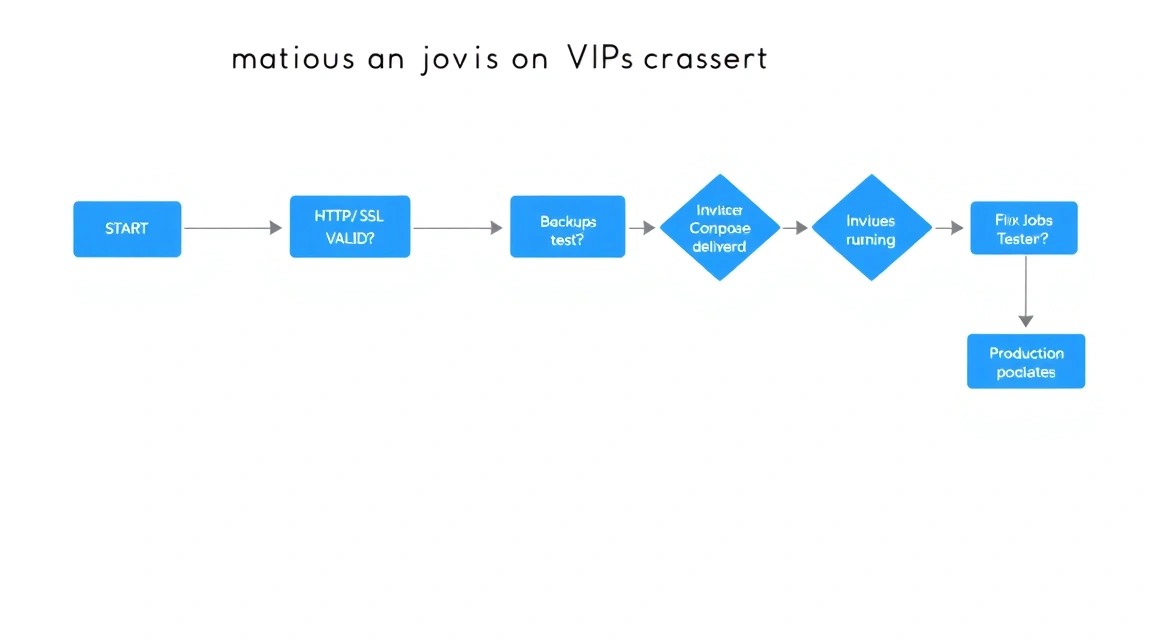
У результаті Invoice Ninja працює на VPS у Docker: застосунок відокремлений від MySQL і Redis, HTTPS обслуговується Caddy, SMTP відповідає за надсилання документів, а щоденний Restic-бекап захищає базу та користувацькі файли.
Далі варто додати моніторинг вільного місця та доступності HTTPS, регулярно тестувати відновлення й оновлювати образи в окреме вікно обслуговування. У разі зростання навантаження виміряйте чергу, дисковий I/O і споживання пам'яті; потім можна винести MySQL або Redis на окремий сервер, додати репліки застосунку та підключити зовнішній об'єктний storage для файлів.