
Встановлення Nextcloud AIO на VPS: створення особистого хмарного сховища з SSL і Redis
TL;DR
У цьому керівництві розглядається процес розгортання Nextcloud All-in-One (AIO) на віртуальному сервері під керуванням Ubuntu 24.04/26.04. Ми налаштуємо повноцінну екосистему для спільної роботи, що включає автоматичне керування SSL-сертифікатами, високопродуктивне кешування через Redis, офісний пакет Collabora Online та систему резервного копіювання BorgBackup. Nextcloud AIO - це оптимальний вибір для тих, хто цінує приватність даних і хоче отримати функціонал Google Drive або Microsoft 365 на власному обладнанні без складної ручної конфігурації десятків Docker-контейнерів.
- Автоматизація: Встановлення всіх компонентів (DB, Redis, Office, Talk) однією командою Docker.
- Безпека: Автоматичне отримання SSL через Let's Encrypt та вбудований захист від брутфорсу.
- Продуктивність: Використання Redis для кешування транзакцій та прискорення роботи інтерфейсу.
- Масштабованість: Легке підключення зовнішніх сховищ (S3, SMB) та розширення ресурсів VPS.
- Обслуговування: Вбудована панель керування для оновлення всіх компонентів в один клік.

1. Що ми налаштовуємо і навіщо
Nextcloud — це не просто "сховище файлів". Це повноцінна платформа для спільної роботи, яка в 2026 році стала стандартом де-факто для забезпечення цифрового суверенітету. В рамках даного туторіалу ми розгортаємо версію Nextcloud AIO (All-in-One). Це офіційний проект команди Nextcloud, який упаковує всі необхідні сервіси в Docker-контейнери і надає зручний веб-інтерфейс для їх керування.
Чому варто вибрати Self-hosted на VPS замість готових хмарних рішень на зразок Google Drive або Dropbox?
- Приватність: Ваші файли належать тільки вам. Ніякі алгоритми не аналізують ваші фото або документи для навчання нейромереж або таргетингу реклами.
- Вартість: На VPS з диском в 1 ТБ ви можете зберігати необмежену кількість користувачів, в той час як корпоративні тарифи хмар беруть плату за кожного співробітника.
- Функціональність: Ви отримуєте вбудований месенджер (Talk), календар, контакти, менеджер задач (Deck) і повноцінний офісний пакет для редагування .docx і .xlsx прямо в браузері.
- Контроль: Ви самі вирішуєте, де фізично знаходяться ваші дані (локація дата-центру) і які політики безпеки застосовувати.
Використання Nextcloud AIO вирішує головну проблему класичної установки: складність налаштування PHP-FPM, веб-сервера Nginx/Apache, бази даних PostgreSQL і кешування Redis. В AIO всі ці компоненти вже налаштовані на максимальну продуктивність "з коробки".
2. Який VPS-конфіг потрібен під цю задачу
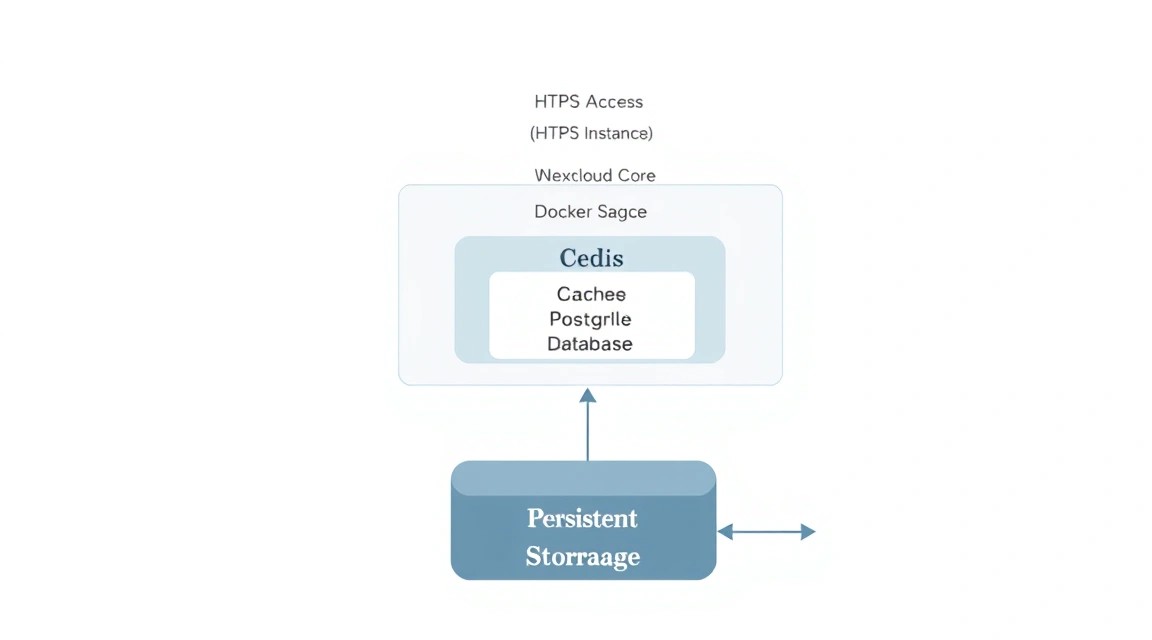
Nextcloud AIO — досить ресурсоємний додаток, так як він запускає близько 10-12 Docker-контейнерів одночасно (PHP, Postgres, Redis, Caddy, ClamAV, Talk, Collabora та ін.). Для комфортної роботи групи з 5-10 чоловік або активного особистого використання потрібні певні характеристики обладнання.
| Компонент | Мінімальні вимоги | Рекомендовані (для команд) |
|---|---|---|
| Процесор (CPU) | 2 vCPU (Intel Xeon / AMD EPYC) | 4+ vCPU (з високою тактовою частотою) |
| Оперативна пам'ять (RAM) | 4 ГБ (з включеним Swap) | 8 ГБ - 16 ГБ |
| Дискова підсистема | 40 ГБ NVMe/SSD | 200 ГБ+ NVMe (залежить від обсягу даних) |
| Мережа | 100 Мбіт/с | 1 Гбіт/с |
| ОС | Ubuntu 24.04 LTS | Ubuntu 24.04 / Debian 12 |
Особливу увагу варто приділити дисковій підсистемі. Оскільки Nextcloud постійно працює з базою даних і дрібними файлами (прев'ю зображень, кеш), використання звичайних HDD вкрай не рекомендується. Тільки NVMe або SSD забезпечать швидке відтворення інтерфейсу.
Для стабільної роботи системи і швидкого доступу до файлів з будь-якої точки світу найкраще вибрати відповідний VPS з локацією в Європі або США, що забезпечує мінімальний пінг до вашої цільової аудиторії.
Якщо ви плануєте зберігати терабайти відеоконтенту або використовувати Nextcloud як корпоративний архів для 50+ співробітників, варто розглянути перехід на dedicated сервер. Це виключить вплив "сусідів" по гіпервізору на продуктивність вашої системи і дозволить підключати додаткові дискові масиви.
3. Підготовка сервера
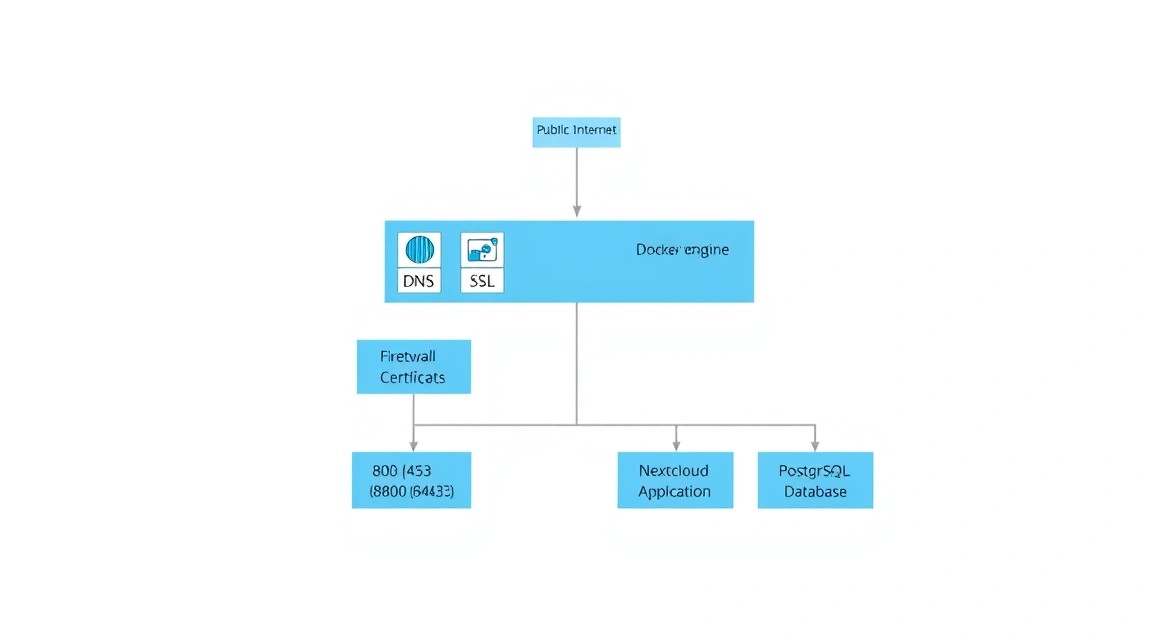
Перш ніж приступати до установки Docker, необхідно базово захистити сервер і оновити системні пакети. Ми припускаємо, що у вас є чиста установка Ubuntu 24.04.
Підключіться до сервера по SSH:
ssh root@your_server_ipПершим ділом оновимо список пакетів і самі пакети до актуальних версій 2026 року:
apt update && apt upgrade -yНалаштуємо часовий пояс (важливо для коректної роботи логів та планувальника бекапів):
timedatectl set-timezone Europe/MoscowСтворимо користувача з правами sudo, щоб не працювати під root (хороша практика безпеки):
useradd -m -s /bin/bash adminuser
usermod -aG sudo adminuser
passwd adminuser
Налаштуємо базовий брандмауер UFW. Для роботи Nextcloud AIO нам потрібно відкрити порти 80, 443 (HTTP/HTTPS) та 8080 (панель управління AIO):
ufw allow OpenSSH
ufw allow 80/tcp
ufw allow 443/tcp
ufw allow 8080/tcp
ufw allow 3478/udp
ufw --force enable
Примітка: Порт 3478 (UDP) необхідний для роботи протоколу STUN/TURN у додатку Nextcloud Talk (відеодзвінки).
4. Встановлення Docker та необхідних утиліт
Nextcloud AIO повністю базується на Docker. Встановимо актуальну версію Docker Engine з офіційного репозиторію Docker, а не зі стандартних репозиторіїв Ubuntu, щоб мати доступ до останніх оновлень безпеки.
Видалимо старі версії, якщо вони були:
for pkg in docker.io docker-doc docker-compose docker-compose-v2 podman-docker containerd runc; do sudo apt-get remove $pkg; doneВстановимо залежності та додамо GPG-ключ Docker:
sudo apt-get update
sudo apt-get install ca-certificates curl gnupg
sudo install -m 0755 -d /etc/apt/keyrings
curl -fsSL https://download.docker.com/linux/ubuntu/gpg | sudo gpg --dearmor -o /etc/apt/keyrings/docker.gpg
sudo chmod a+r /etc/apt/keyrings/docker.gpg
Додамо репозиторій в джерела apt:
echo \
  "deb [arch=$(dpkg --print-architecture) signed-by=/etc/apt/keyrings/docker.gpg] https://download.docker.com/linux/ubuntu \
  $(. /etc/os-release && echo "$VERSION_CODENAME") stable" | \
  sudo tee /etc/apt/sources.list.d/docker.list > /dev/null
sudo apt-get update
Встановимо Docker Engine та Docker Compose:
sudo apt-get install docker-ce docker-ce-cli containerd.io docker-buildx-plugin docker-compose-plugin -yПеревіримо, що сервіс запущено та додано в автозавантаження:
sudo systemctl enable docker
sudo systemctl start docker
5. Встановлення Nextcloud AIO — покроково
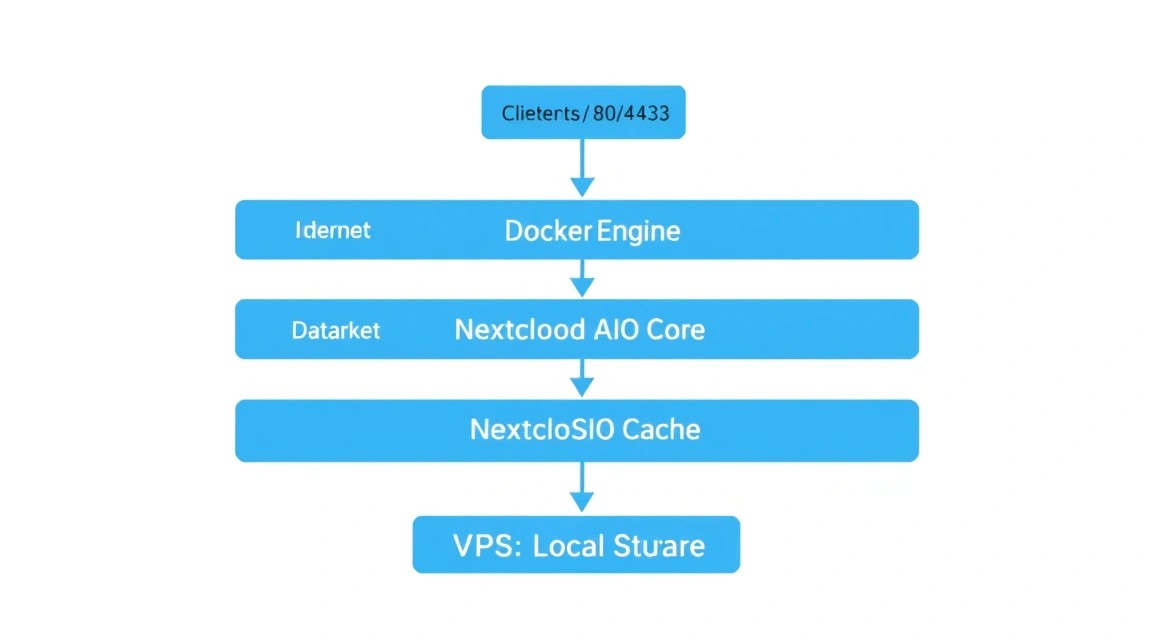
На відміну від ручного збирання через docker-compose.yml, проєкт AIO запускається однією командою, яка створює "майстер-контейнер". Цей контейнер в подальшому сам завантажить та налаштує всі інші частини системи.
Запустимо майстер-контейнер:
sudo docker run \
--sig-proxy=false \
--name nextcloud-aio-mastercontainer \
--restart always \
--publish 80:80 \
--publish 8080:8080 \
--publish 443:443 \
--volume nextcloud_aio_mastercontainer:/mnt/docker-aio-config \
--volume /var/run/docker.sock:/var/run/docker.sock:ro \
nextcloud/all-in-one:latest
Розберемо параметри команди:
--publish 8080:8080— відкриває веб-інтерфейс для первинного налаштування.--volume /var/run/docker.sock:/var/run/docker.sock:ro— дозволяє майстер-контейнеру керувати Docker-демоном хоста для створення інших контейнерів.--volume nextcloud_aio_mastercontainer— сховище для конфігураційних файлів самої системи AIO.
Після запуску команди зачекайте 1-2 хвилини. В консолі з'явиться повідомлення про те, що майстер-контейнер запущено. Тепер все подальше налаштування буде відбуватися в браузері.
6. Налаштування домену та SSL
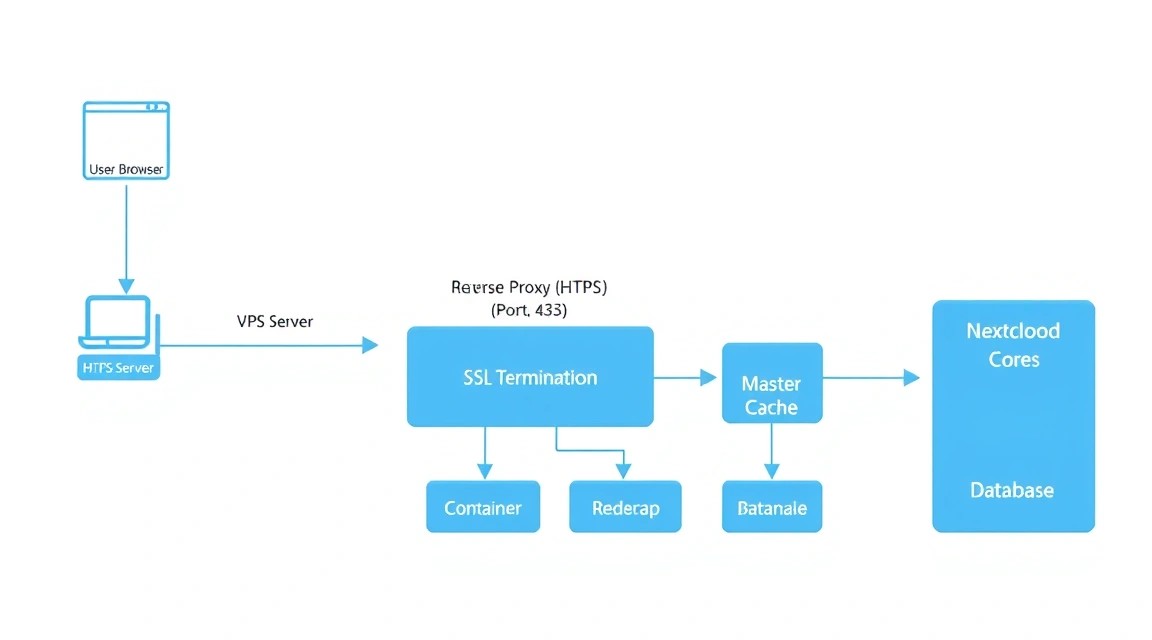
Для коректної роботи Nextcloud (особливо мобільних додатків та синхронізації) вам необхідний домен або піддомен (наприклад, cloud.example.com). SSL-сертифікати будуть отримані автоматично через Let's Encrypt.
Крок 1: Налаштування DNS. Зайдіть в панель управління вашим доменом та створіть A-запис, що вказує на IP-адресу вашого VPS.
| Тип запису | Ім'я (Хост) | Значення (IP) | TTL |
|---|---|---|---|
| A | cloud | 123.123.123.123 (ваш IP) | Auto / 3600 |
Крок 2: Веб-інтерфейс AIO. Відкрийте в браузері адресу: https://your_server_ip:8080. Ви побачите попередження про самопідписаний сертифікат — це нормально, підтвердьте виняток та продовжіть.
На сторінці ви побачите пароль для входу в панель управління AIO. Обов'язково скопіюйте та збережіть його. Введіть пароль та натисніть "Login".
Крок 3: Перевірка домену. Введіть ваше доменне ім'я (наприклад, cloud.yourdomain.com). Система перевірить, що порти 80 та 443 відкриті і домен вказує на правильний IP. Якщо перевірка пройшла успішно, ви перейдете до вибору компонентів.
7. Первинне налаштування та Redis
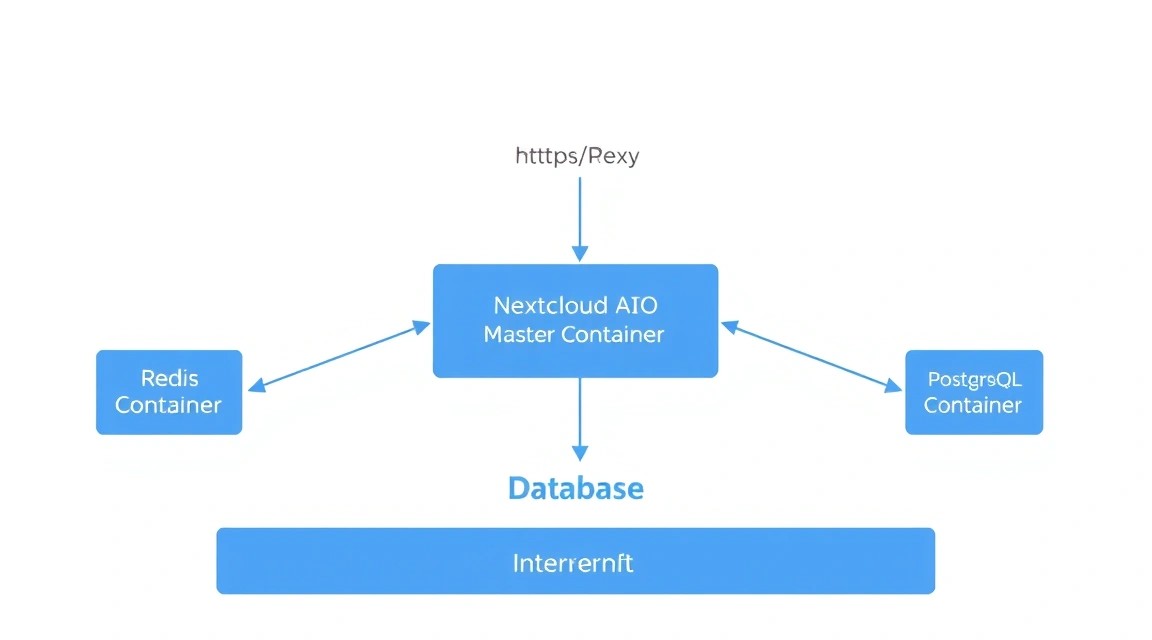
На сторінці вибору опцій ви можете активувати додаткові сервіси. Для максимальної продуктивності та функціональності рекомендується обрати наступні:
- Nextcloud Talk: Для відеодзвінків та чатів (потребує налаштування високопродуктивного backend, який AIO робить сам).
- Collabora Online: Дозволяє редагувати документи Office прямо в браузері.
- Imaginary: Для швидкої генерації прев'ю зображень.
- ClamAV: Антивірус для перевірки файлів, що завантажуються (потребує +1-2 ГБ RAM).
- Fulltextsearch: Пошук по вмісту документів (потребує значних ресурсів CPU/RAM).
Redis: В Nextcloud AIO Redis включено та налаштовано за замовчуванням. Він використовується для Transactional File Locking. Без Redis при одночасній роботі кількох користувачів з одними й тими ж файлами база даних PostgreSQL могла б блокуватися, що призводило б до помилок 503. Redis зберігає ці блокування в оперативній пам'яті, забезпечуючи миттєвий відгук.
Натисніть кнопку "Download and start containers". Процес скачування образів (близько 3-5 ГБ даних) може зайняти від 5 до 15 хвилин в залежності від швидкості мережі вашого VPS.
Коли всі контейнери перейдуть в статус "Healthy", на екрані з'являться облікові дані адміністратора Nextcloud (логін admin та згенерований пароль). Збережіть їх!
8. Бекапи та обслуговування
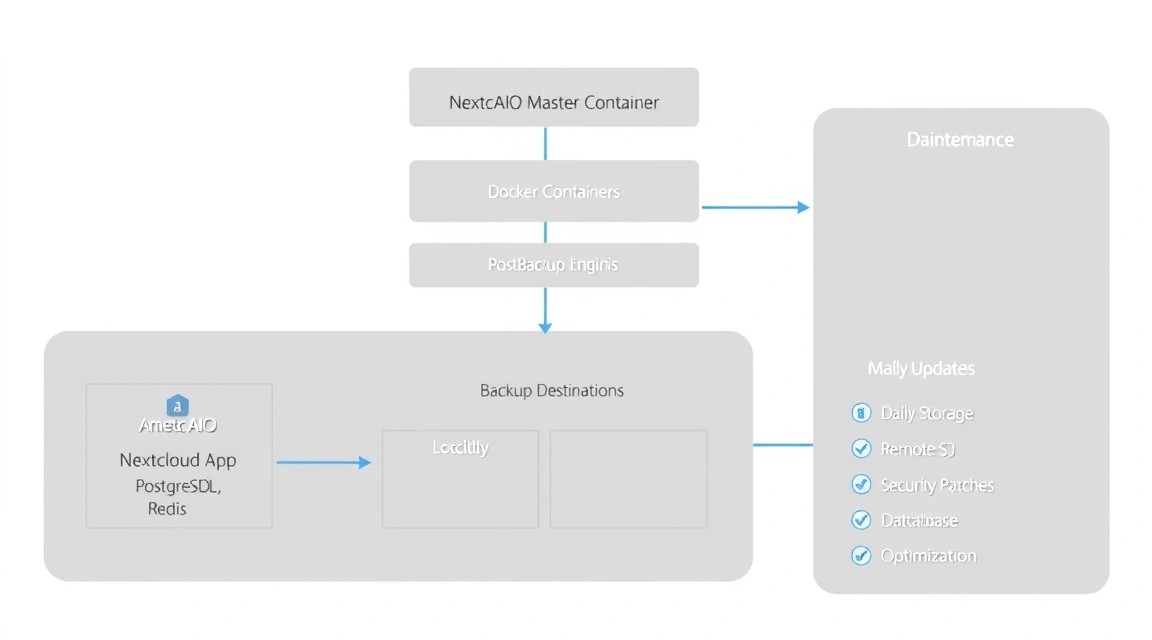
Nextcloud AIO має вбудовану систему резервного копіювання на базі BorgBackup. Це інкрементальне рішення з підтримкою стиснення та шифрування.
В панелі управління AIO (порт 8080) перейдіть в розділ "Backups". У вас є два варіанти:
- Локальний бекап: Вкажіть шлях до змонтованого зовнішнього диску на вашому VPS.
- Віддалений бекап: Змонтуйте зовнішнє сховище (наприклад, через S3FS або Rclone) у файлову систему сервера та вкажіть цей шлях.
Приклад налаштування автоматичного бекапу через cron для самого контейнера AIO не потрібен — в інтерфейсі можна задати розклад. Однак, ми рекомендуємо робити снапшоти всього VPS на рівні провайдера перед кожним великим оновленням Nextcloud.
Оновлення системи: Коли виходить нова версія Nextcloud, в панелі управління 8080 з'явиться кнопка "Update containers". Процес повністю автоматизований: майстер-контейнер зупинить старі версії, скачає нові та проведе міграцію бази даних.
9. Troubleshooting + FAQ
Помилка "Domain does not point to this server"
Ця помилка виникає, якщо DNS-записи ще не оновилися або ви використовуєте Cloudflare з включеним "проксуванням" (помаранчева хмара). Для первинної перевірки та отримання SSL в Cloudflare необхідно тимчасово переключити режим на "DNS Only". Також переконайтеся, що порт 80 відкритий в ufw, так як Let's Encrypt використовує його для валідації (HTTP-01 challenge).
Nextcloud працює повільно, довго вантажаться прев'ю
Перевірте завантаження CPU та RAM командою htop. Якщо оперативна пам'ять заповнена на 90%+, система починає використовувати Swap, що різко знижує швидкість. Рішення: або збільшити RAM на VPS, або вимкнути ресурсомісткі модулі, такі як ClamAV або Fulltextsearch. Також переконайтеся, що в налаштуваннях Nextcloud (розділ "Basic settings") вибрано "Cron" замість "AJAX" для виконання фонових задач.
Який VPS-конфіг мінімально підійде?
Для запуску Nextcloud AIO з базовим набором функцій (без антивіруса та пошуку по тексту) мінімально достатньо 2 vCPU та 4 ГБ оперативної пам'яті. Однак, для комфортної роботи в 2026 році, враховуючи ріст "важкості" веб-інтерфейсів, ми наполегливо рекомендуємо 8 ГБ RAM. Це дозволить системі тримати кеш Redis в пам'яті та швидко обробляти PHP-скрипти.
Що вибрати — VPS або dedicated для цієї задачі?
Якщо об'єм ваших даних не перевищує 1-2 ТБ, сучасний VPS на NVMe дисках буде більш ефективним та дешевим рішенням. Dedicated сервер варто вибирати в двох випадках: якщо вам потрібна абсолютна ізоляція ресурсів з міркувань безпеки або якщо вам потрібні величезні об'єми дискового простору (10 ТБ і вище), які на VPS обходяться занадто дорого.
Як скинути пароль адміністратора Nextcloud?
Якщо ви втратили доступ до аккаунту admin, виконайте команду в консолі сервера:
sudo docker exec --user www-data -it nextcloud-aio-nextcloud ./occ user:resetpassword admin10. Висновки та наступні кроки
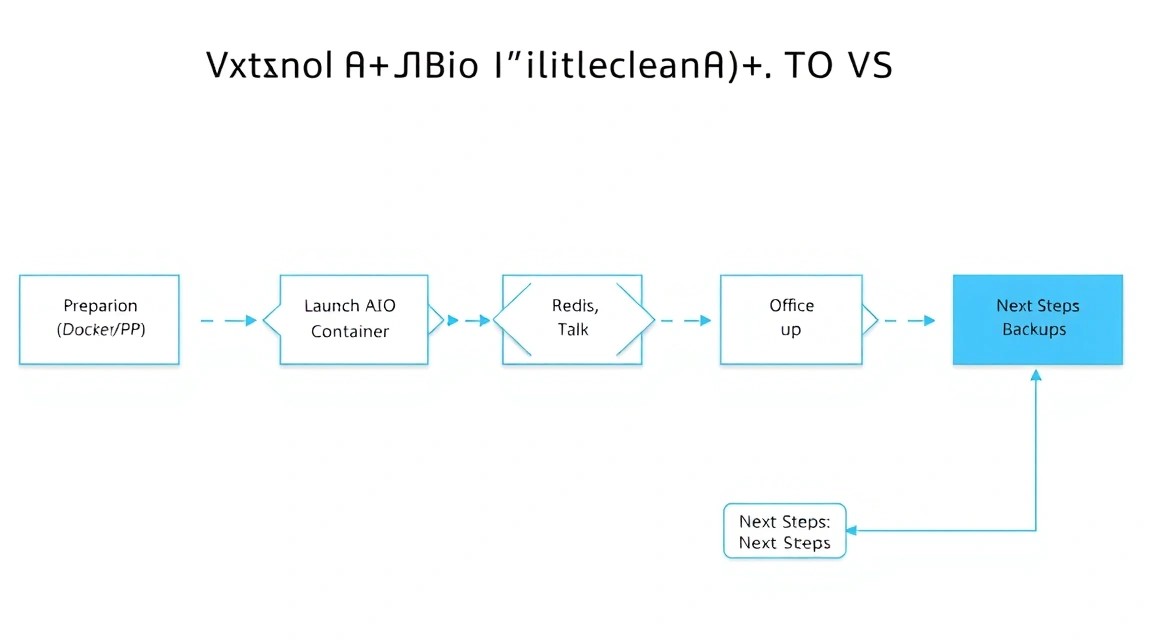
Ми успішно розгорнули Nextcloud AIO на VPS, забезпечивши безпеку через SSL та високу продуктивність завдяки Redis. Тепер у вас є власна хмара, яка за функціоналом не поступається рішенням від технологічних гігантів, але при цьому повністю підконтрольна вам.
Що робити далі?
- Встановіть мобільні додатки: Скачайте клієнти Nextcloud для iOS/Android для автоматичного вивантаження фотографій з телефона.
- Налаштуйте Desktop Sync: Встановіть клієнт на Windows/macOS/Linux для синхронізації робочих документів.
- Двофакторна аутентифікація (2FA): Обов'язково включіть її в налаштуваннях користувача для захисту від крадіжки пароля.
- Зовнішні сховища: Якщо місце на VPS закінчиться, ви можете підключити об'єктне сховище S3 як зовнішню папку через вбудований плагін "External Storage Support".
Регулярно перевіряйте наявність оновлень в панелі управління на порту 8080 та слідкуйте за вільним місцем на диску. При правильному обслуговуванні ваша особиста хмара прослужить роки, забезпечуючи надійний доступ до ваших цифрових активів.