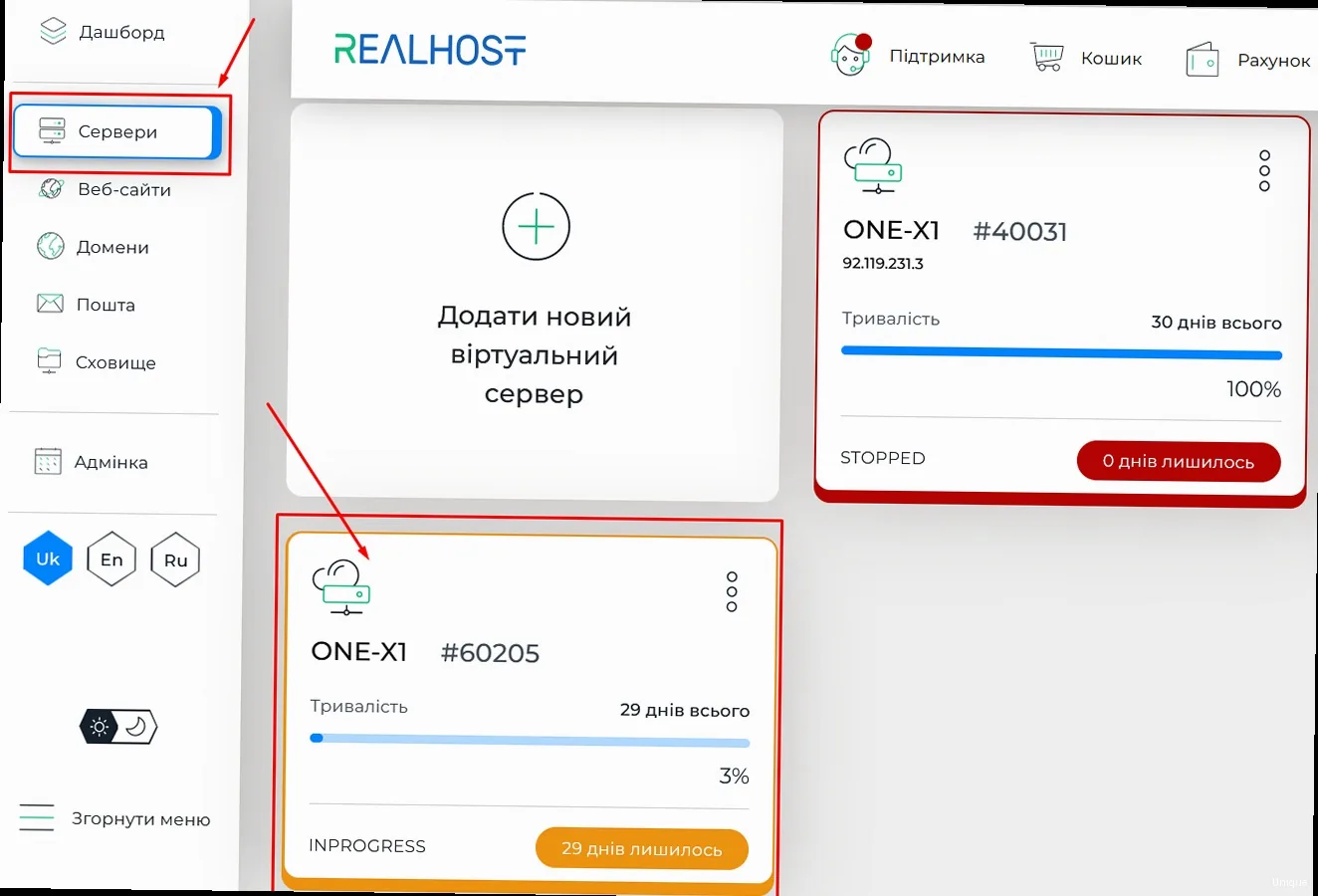
Як перевстановити операційну систему VPS?
Перевстановлення операційної системи на віртуальному приватному сервері (VPS хостинг) – це важлива процедура, необхідна в різних ситуаціях: від усунення серйозних збоїв до підготовки сервера до нового проєкту з чистою конфігурацією. Цей процес може здатися складним, але, дотримуючись покрокової інструкції, ви зможете легко та безпечно перевстановити ОС на вашому VPS. У цій статті ми детально розглянемо, як правильно виконати перевстановлення операційної системи, які існують способи та що необхідно враховувати, щоб уникнути втрати даних і забезпечити стабільну роботу сервера після перевстановлення. Ми також розглянемо типові проблеми, що виникають у процесі, та методи їх вирішення. Готові почати?Зміст:
- Підготовка до перевстановлення
- Перевстановлення ОС через панель управління
- Перевстановлення ОС через консоль (VNC/SSH)
- Після перевстановлення: перші кроки
- Вирішення типових проблем
- Безпека та оптимальна конфігурація
Підготовка до перевстановлення
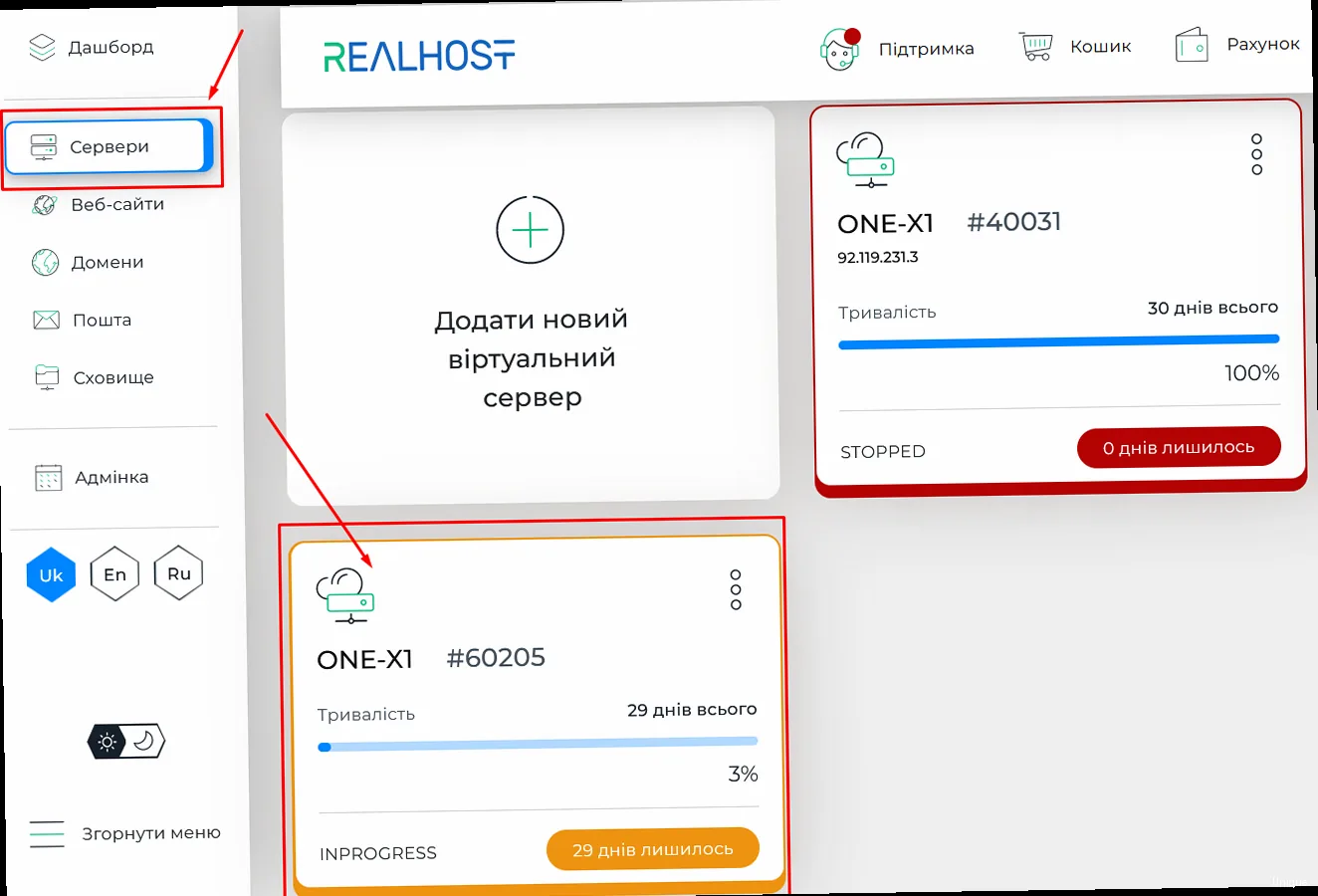
Перш ніж приступити до перевстановлення операційної системи на вашому VPS, вкрай важливо ретельно підготуватися, щоб уникнути втрати даних і забезпечити плавний процес. Цей етап включає в себе резервне копіювання всіх важливих файлів, документування поточної конфігурації сервера і розуміння доступних методів перевстановлення. Нехтування цими кроками може призвести до втрати критично важливих даних і тривалого простою.
1. Резервне копіювання даних:
Найважливіший крок – це створення резервної копії всіх важливих даних на вашому VPS. Це можуть бути веб-сайти, бази даних, конфігураційні файли, поштові скриньки та будь-які інші файли, які ви не хочете втратити. Існує декілька способів зробити це:
- Повне резервне копіювання: Створення повного образу диска вашого VPS. Це можна зробити за допомогою утиліт, що надаються вашим хостинг-провайдером, або за допомогою таких інструментів, як
ddабоrsync. - Вибіркове резервне копіювання: Копіювання тільки тих файлів і баз даних, які вам необхідні. Це більш трудомісткий процес, але він дозволяє заощадити місце і час при відновленні.
- Використання хмарних сервісів: Завантаження резервних копій у хмарні сховища, такі як Amazon S3, Google Cloud Storage або Yandex.Disk. Це забезпечує додаткову безпеку ваших даних.
Приклад команди для створення повного образу диска (потребує достатньо місця на диску або підключення зовнішнього сховища):
dd if=/dev/vda of=/mnt/backup/vps_backup.img bs=4096 conv=sync,noerrorПриклад команди для вибіркового резервного копіювання веб-сайту та бази даних MySQL:
tar -czvf /mnt/backup/website_backup.tar.gz /var/www/html/
mysqldump -u root -p ваш_пароль ваша_база_данних > /mnt/backup/database_backup.sql
2. Документування конфігурації сервера:
Перед перевстановленням ОС необхідно задокументувати поточну конфігурацію вашого сервера. Це допоможе вам швидко відновити попередні налаштування після перевстановлення. Важливо записати наступну інформацію:
- Налаштування мережі: IP-адреса, маска підмережі, шлюз за замовчуванням, DNS-сервери.
- Конфігурація веб-сервера: (наприклад, Apache або Nginx) - віртуальні хости, SSL-сертифікати, правила перенаправлення.
- Конфігурація баз даних: версії, користувачі, паролі, налаштування.
- Встановлене програмне забезпечення: список встановлених пакетів, версії.
- Користувачі та групи: імена користувачів, паролі, групи.
- Cron jobs: заплановані завдання.
Приклад файлу конфігурації Nginx (/etc/nginx/nginx.conf):
user www-data;
worker_processes auto;
pid /run/nginx.pid;
include /etc/nginx/modules-enabled/*.conf;

events {
    worker_connections 768;
}

http {
    include       /etc/nginx/mime.types;
    default_type  application/octet-stream;

    sendfile        on;
    keepalive_timeout  65;

    gzip on;
    gzip_disable "msie6";

    include /etc/nginx/conf.d/*.conf;
    include /etc/nginx/sites-enabled/*;
}
Приклад команди для перегляду встановлених пакетів (Debian/Ubuntu):
dpkg --get-selections | grep -v deinstall
3. Вибір методу перевстановлення:
Існує декілька способів перевстановлення ОС на VPS, в залежності від вашого хостинг-провайдера і ваших вподобань:
- Через панель управління: Більшість хостинг-провайдерів надають веб-інтерфейс для перевстановлення ОС. Це найпростіший і найшвидший спосіб.
- Через консоль (VNC/SSH): Деякі провайдери надають доступ до консолі вашого VPS, що дозволяє встановити ОС з ISO-образа. Це більш складний, але більш гнучкий спосіб.
- Автоматизовані скрипти: Деякі користувачі створюють власні скрипти для автоматизації процесу перевстановлення.
Переконайтеся, що ви знаєте, який метод доступний вам і що він передбачає. Перевірте документацію вашого хостинг-провайдера, щоб дізнатися подробиці.
4. Перевірка доступності необхідних ресурсів:
Переконайтеся, що у вас є доступ до панелі управління VPS, консолі (VNC/SSH) або будь-якого іншого інструменту, який вам буде потрібен для перевстановлення. Перевірте свої облікові дані і переконайтеся, що вони працюють.
Підготовка – це ключ до успішного перевстановлення операційної системи. Приділіть достатньо часу резервному копіюванню даних і документуванню конфігурації, щоб уникнути неприємних сюрпризів.
"Резервне копіювання – це не розкіш, а необхідність. Краще перестрахуватися, ніж потім шкодувати."
— Дмитро Іванов, Системний адміністратор з 15-річним стажем
Перевстановлення ОС через панель управління
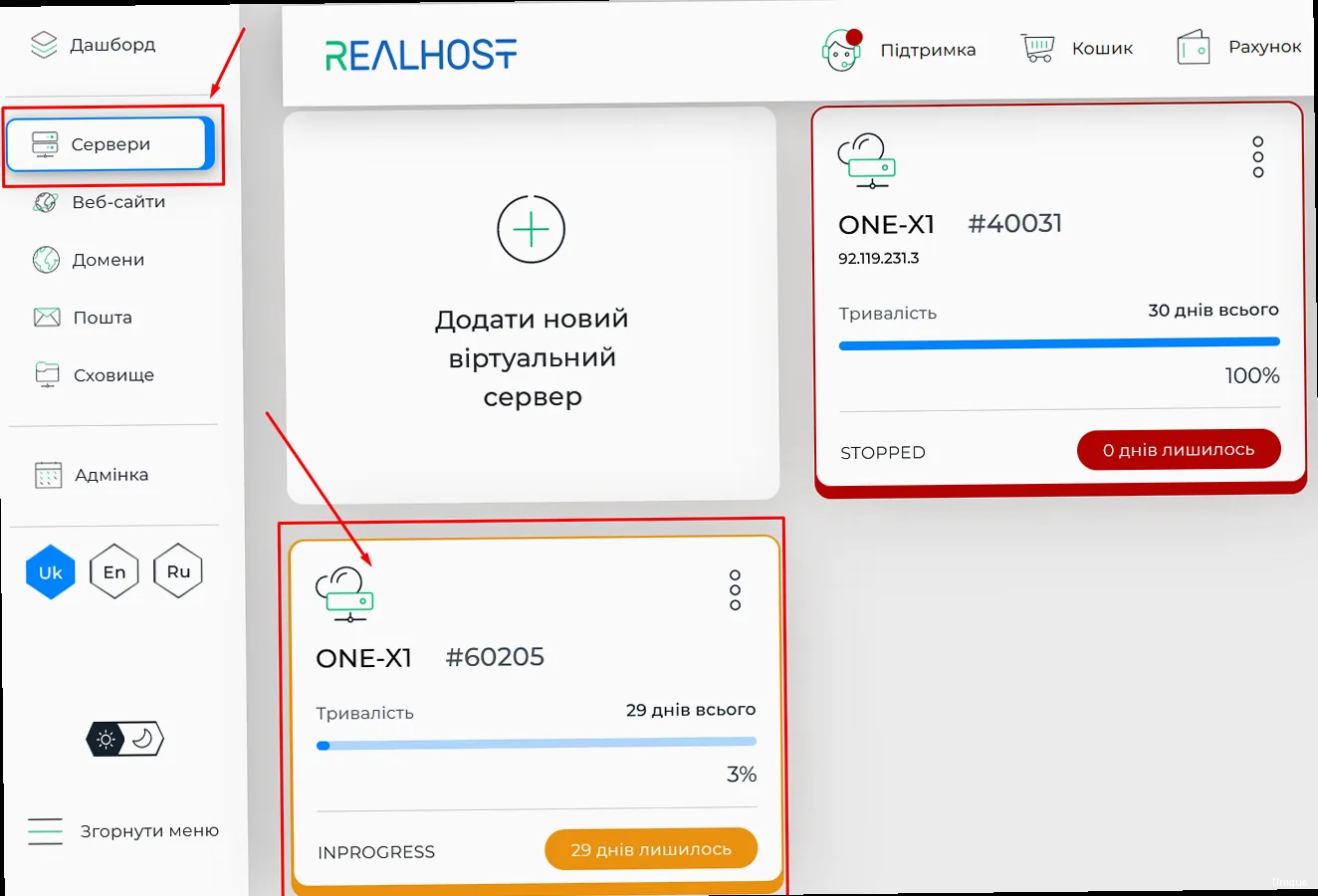
Перевстановлення операційної системи через панель управління, що надається вашим хостинг-провайдером, – це найпростіший і найшвидший спосіб виконати це завдання. Більшість хостинг-провайдерів, такі як DigitalOcean, Vultr, Linode, та інші, пропонують зручні веб-інтерфейси, які дозволяють перевстановити ОС всього в кілька кліків. Розглянемо цей процес детальніше.
1. Вхід в панель керування:
Першим кроком є вхід в панель керування вашим VPS. Зазвичай для цього потрібно ввести ваш логін і пароль на веб-сайті хостинг-провайдера.
2. Пошук опції "Перевстановлення ОС" або "Reinstall OS":
Після входу в панель керування знайдіть опцію, яка дозволяє перевстановити операційну систему. Назва цієї опції може відрізнятися в залежності від вашого хостинг-провайдера, але зазвичай це щось на зразок "Reinstall OS", "Redeploy", "Rebuild", або "Reset". Зазвичай вона знаходиться в розділі керування сервером або налаштуваннями.
3. Вибір операційної системи:
Після вибору опції перевстановлення ОС вам буде запропоновано вибрати нову операційну систему. Зазвичай надається список доступних дистрибутивів Linux (наприклад, Ubuntu, Debian, CentOS, Fedora) і, можливо, Windows Server. Виберіть ту операційну систему, яку ви хочете встановити. Врахуйте, що вибір новішої версії ОС може потребувати більше ресурсів від VPS.
4. Підтвердження та запуск процесу перевстановлення:
Після вибору операційної системи вам буде запропоновано підтвердити свій вибір. Уважно прочитайте попередження, які можуть бути відображені, особливо ті, які стосуються втрати даних. Якщо ви впевнені, що зробили резервну копію всіх важливих даних, підтвердіть перевстановлення. Процес перевстановлення може зайняти від кількох хвилин до години, в залежності від швидкості мережі та розміру образу операційної системи.
5. Очікування завершення перевстановлення:
Під час перевстановлення не закривайте вікно браузера і не переривайте процес. Після завершення перевстановлення ви отримаєте повідомлення. Деякі панелі керування відображають прогрес перевстановлення в реальному часі.
Приклад: Перевстановлення ОС в DigitalOcean:
- Увійдіть в панель керування DigitalOcean.
- Виберіть ваш VPS (Droplet).
- Перейдіть в розділ "Settings".
- Виберіть вкладку "Recovery".
- Натисніть кнопку "Rebuild".
- Виберіть операційну систему та версію.
- Підтвердіть перевстановлення, ввівши назву вашого Droplet.
- Дочекайтеся завершення процесу.
Приклад: Перевстановлення ОС в Vultr:
- Увійдіть в панель керування Vultr.
- Виберіть ваш VPS (Instance).
- Перейдіть в розділ "Operating System".
- Натисніть кнопку "Change Operating System".
- Виберіть операційну систему та версію.
- Підтвердіть перевстановлення.
- Дочекайтеся завершення процесу.
Важливі моменти:
- Втрата даних: Перевстановлення операційної системи видалить всі дані з вашого VPS. Переконайтеся, що ви зробили резервну копію всіх важливих файлів.
- Час перевстановлення: Процес перевстановлення може зайняти деякий час. Не переривайте його.
- Автоматичне налаштування: Деякі хостинг-провайдери пропонують автоматичне налаштування сервера після перевстановлення. Наприклад, встановлення панелі керування (cPanel, Plesk) або базових пакетів.
- Перевірка підключення: Після перевстановлення перевірте підключення до вашого VPS через SSH або VNC.
Перевстановлення ОС через панель керування – це зручний і швидкий спосіб, але завжди пам'ятайте про резервне копіювання даних і уважно дотримуйтесь інструкцій вашого хостинг-провайдера.
Потрібен новий VPS? Перевстановіть ОС без проблем!
Отримайте потужний і надійний VPS-хостинг, що ідеально підходить для ваших потреб. Почніть роботу з чистою операційною системою вже сьогодні. — from €4.49/mo.
Вибрати VPS-план →
Перевстановлення ОС через консоль (VNC/SSH)
Перевстановлення операційної системи через консоль (VNC/SSH) – це більш складний, але і більш гнучкий спосіб, який дозволяє встановити ОС з ISO-образу. Цей метод вимагає більше технічних знань і часу, але він дає вам повний контроль над процесом установки. Цей спосіб особливо корисний, якщо вам потрібно встановити операційну систему, яка не пропонується в панелі керування, або якщо ви хочете використовувати власні налаштування та параметри.
1. Доступ до консолі:
Першим кроком є отримання доступу до консолі вашого VPS. Більшість хостинг-провайдерів надають доступ до VNC (Virtual Network Computing) або SSH (Secure Shell). VNC дозволяє отримати графічний доступ до вашого VPS, як ніби ви працюєте за комп'ютером, підключеним до нього. SSH надає доступ до командного рядка.
Для доступу до VNC зазвичай потрібно встановити VNC-клієнт на вашому комп'ютері та підключитися до VPS, використовуючи IP-адресу і порт, надані вашим хостинг-провайдером. Для доступу до SSH вам знадобиться SSH-клієнт, такий як PuTTY (для Windows) або вбудований термінал (для Linux і macOS). Підключіться до VPS, використовуючи IP-адресу, порт і логін/пароль.
Приклад команди для підключення до VPS через SSH:
ssh [email protected] -p 22
Де 192.168.1.100 - IP-адреса вашого VPS, 22 - порт SSH (зазвичай використовується порт 22, але може бути змінений).
2. Завантаження ISO-образу:
Після отримання доступу до консолі вам потрібно завантажити ISO-образ операційної системи, яку ви хочете встановити. Ви можете скачати ISO-образ з офіційного сайту дистрибутива Linux або Windows Server.
Якщо у вас є доступ до SSH, ви можете завантажити ISO-образ безпосередньо на VPS, використовуючи такі інструменти, як wget або curl. Якщо у вас є доступ тільки до VNC, вам може знадобитися спочатку завантажити ISO-образ на свій комп'ютер, а потім завантажити його на VPS через VNC-клієнт (якщо він підтримує передачу файлів).
Приклад команди для завантаження ISO-образу Ubuntu Server за допомогою wget:
wget http://releases.ubuntu.com/20.04/ubuntu-20.04.4-live-server-amd64.iso
3. Монтування ISO-образу (якщо необхідно):
У деяких випадках (наприклад, при використанні KVM) вам може знадобитися примонтувати ISO-образ до віртуального CD-ROM приводу вашого VPS. Це можна зробити через панель керування вашого хостинг-провайдера або за допомогою команди в консолі (якщо вона доступна).
4. Завантаження з ISO-образу:
Після завантаження ISO-образу необхідно перезавантажити VPS і вказати BIOS завантажуватися з CD-ROM (або віртуального CD-ROM, якщо ви примонтували ISO-образ). Це зазвичай робиться шляхом натискання клавіші (наприклад, Delete, F2, F12, Esc) під час завантаження, щоб увійти в BIOS. В BIOS виберіть CD-ROM в якості першого пристрою завантаження. Зауважте, що ця можливість не завжди доступна на VPS, і процес може відрізнятися в залежності від використовуваної системи віртуалізації.
5. Встановлення операційної системи:
Після завантаження з ISO-образу почнеться процес встановлення операційної системи. Дотримуйтесь інструкцій на екрані, щоб вибрати мову, розкладку клавіатури, розділи диска, створити користувачів і встановити необхідні пакети. Уважно прочитайте всі питання і виберіть відповідні варіанти.
Приклад: Розмітка диска при встановленні Linux:
/(кореневий розділ): Місце для встановлення операційної системи та більшості програм. Рекомендований розмір: 20-50 ГБ./boot: Розділ для завантажувача операційної системи (GRUB). Рекомендований розмір: 500 МБ./swap: Розділ для підкачки (використовується, коли не вистачає оперативної пам'яті). Рекомендований розмір: дорівнює обсягу оперативної пам'яті (або більше, якщо у вас мало оперативної пам'яті)./home: Розділ для зберігання файлів користувача. Займає місце, що залишилося на диску.
6. Завершення встановлення:
Після завершення встановлення перезавантажте VPS. Переконайтеся, що в BIOS першим пристроєм завантаження вказано жорсткий диск. Після перезавантаження операційна система повинна завантажитися з жорсткого диска.
7. Налаштування мережі:
Після встановлення операційної системи необхідно налаштувати мережу. Вкажіть IP-адресу, маску підмережі, шлюз за замовчуванням і DNS-сервери, надані вашим хостинг-провайдером. Це можна зробити, відредагувавши конфігураційні файли мережі або використовуючи графічні інструменти (якщо вони доступні).
Приклад файлу конфігурації мережі (/etc/network/interfaces в Debian/Ubuntu):
auto eth0
iface eth0 inet static
    address 192.168.1.100
    netmask 255.255.255.0
    gateway 192.168.1.1
    dns-nameservers 8.8.8.8 8.8.4.4
8. Перевірка підключення:
Після налаштування мережі перевірте підключення до вашого VPS через SSH або VNC. Переконайтеся, що ви можете підключитися до VPS і що у вас є доступ до Інтернету.
Перевстановлення операційної системи через консоль – це складний процес, що вимагає технічних знань і уважності. Однак, він дає вам повний контроль над процесом встановлення і дозволяє встановити операційну систему, яка не пропонується в панелі управління.
"Контроль над процесом встановлення – це ключ до стабільної та безпечної системи."
— Олексій Петров, DevOps інженер
Після перевстановлення: перші кроки
Після успішного перевстановлення операційної системи на вашому VPS необхідно виконати кілька важливих кроків для забезпечення безпеки, стабільності та оптимальної продуктивності сервера. Ці перші кроки включають в себе оновлення системи, встановлення необхідних пакетів, налаштування SSH-доступу, налаштування брандмауера та інші базові конфігурації.
1. Оновлення системи:
Першим ділом після перевстановлення операційної системи необхідно оновити систему до останньої версії. Це гарантує, що у вас встановлені останні виправлення безпеки та оновлення програмного забезпечення. В залежності від використовуваного дистрибутива Linux, команди для оновлення системи можуть відрізнятися.
Для Debian/Ubuntu:
sudo apt update
sudo apt upgrade
Для CentOS/RHEL:
sudo yum update
2. Встановлення необхідних пакетів:
Після оновлення системи необхідно встановити всі необхідні пакети, які вам знадобляться для роботи вашого VPS. Це можуть бути веб-сервери (наприклад, Apache або Nginx), бази даних (наприклад, MySQL або PostgreSQL), мови програмування (наприклад, PHP, Python, Node.js) та інші інструменти та бібліотеки.
Приклад встановлення веб-сервера Nginx, бази даних MySQL та PHP (Debian/Ubuntu):
sudo apt install nginx mysql-server php php-fpm php-mysql
Приклад встановлення веб-сервера Apache, бази даних MariaDB та PHP (CentOS/RHEL):
sudo yum install httpd mariadb-server php php-mysql
3. Налаштування SSH-доступу:
Для безпечного управління вашим VPS рекомендується налаштувати SSH-доступ. Це включає в себе зміну пароля користувача root, відключення доступу по паролю та використання SSH-ключів для аутентифікації.
Зміна пароля користувача root:
sudo passwd root
Створення SSH-ключа (на вашому локальному комп'ютері):
ssh-keygen -t rsa -b 4096
Копіювання SSH-ключа на VPS:
ssh-copy-id [email protected]
Відключення доступу по паролю (у файлі /etc/ssh/sshd_config):
PasswordAuthentication no
Перезапуск SSH-сервера:
sudo systemctl restart sshd
4. Налаштування брандмауера:
Для захисту вашого VPS від несанкціонованого доступу необхідно налаштувати брандмауер. Найпопулярнішим брандмауером в Linux є ufw (Uncomplicated Firewall). Якщо ви використовуєте CentOS/RHEL, можна використовувати firewalld.
Встановлення та налаштування UFW (Debian/Ubuntu):
sudo apt install ufw
sudo ufw allow OpenSSH
sudo ufw allow 80/tcp
sudo ufw allow 443/tcp
sudo ufw enable
sudo ufw status
Встановлення та налаштування Firewalld (CentOS/RHEL):
sudo yum install firewalld
sudo systemctl start firewalld
sudo systemctl enable firewalld
sudo firewall-cmd --permanent --add-service=ssh
sudo firewall-cmd --permanent --add-service=http
sudo firewall-cmd --permanent --add-service=https
sudo firewall-cmd --reload
sudo firewall-cmd --list-all
5. Налаштування часового поясу:
Правильне налаштування часового поясу важливе для коректної роботи журналів та запланованих задач.
Встановлення часового поясу (Debian/Ubuntu):
sudo dpkg-reconfigure tzdata
Встановлення часового поясу (CentOS/RHEL):
sudo timedatectl set-timezone Europe/Moscow
sudo timedatectl status
6. Моніторинг системи:
Встановіть інструменти для моніторингу системи, такі як htop, iotop, vmstat, щоб відстежувати використання ресурсів та виявляти потенційні проблеми.
sudo apt install htop iotop
7. Регулярне резервне копіювання:
Налаштуйте регулярне резервне копіювання ваших даних, щоб захистити їх від втрати в разі збою.
| Задача | Команда (Debian/Ubuntu) | Команда (CentOS/RHEL) |
|---|---|---|
| Оновлення системи | sudo apt update && sudo apt upgrade | sudo yum update |
| Встановлення Nginx | sudo apt install nginx | sudo yum install httpd |
| Встановлення MySQL | sudo apt install mysql-server | sudo yum install mariadb-server |
| Включення UFW | sudo ufw enable | sudo systemctl start firewalld |
Виконання цих перших кроків після перевстановлення операційної системи допоможе вам створити безпечний, стабільний та продуктивний VPS, готовий до роботи.
Вирішення типових проблем
Перевстановлення операційної системи на VPS може пройти не завжди гладко. В процесі можуть виникнути різні проблеми, від проблем з мережею до помилок завантаження та збоїв в роботі служб. В цьому розділі ми розглянемо найбільш поширені проблеми та способи їх вирішення.
1. Проблеми з мережею:
Після перевстановлення ОС може виникнути проблема з підключенням до мережі. Це може бути пов'язано з неправильним налаштуванням мережевих параметрів, відсутністю драйверів або проблемами з DNS.
- Перевірка мережевих налаштувань: Переконайтеся, що IP-адреса, маска підмережі, шлюз за замовчуванням та DNS-сервери налаштовані правильно. Перевірте файл конфігурації мережі (наприклад,
/etc/network/interfacesв Debian/Ubuntu або/etc/sysconfig/network-scripts/ifcfg-eth0в CentOS/RHEL). - Перевірка підключення: Використовуйте команду
pingдля перевірки підключення до інших серверів в Інтернеті. Наприклад,ping google.com. Якщо пінг не проходить, перевірте правильність налаштування шлюзу за замовчуванням та DNS-серверів. - Перезапуск мережевої служби: Перезапустіть мережеву службу, щоб застосувати зміни в конфігурації. В Debian/Ubuntu використовуйте команду
sudo systemctl restart networking. В CentOS/RHEL використовуйте командуsudo systemctl restart network. - Перевірка DNS: Переконайтеся, що DNS-сервери налаштовані правильно та працюють. Використовуйте команду
nslookup google.comдля перевірки DNS. Якщо DNS не працює, спробуйте використовувати публічні DNS-сервери, такі як 8.8.8.8 (Google) або 1.1.1.1 (Cloudflare).
Приклад: Вміст файлу /etc/network/interfaces (Debian/Ubuntu) з неправильними налаштуваннями:
auto eth0
iface eth0 inet static
    address 192.168.1.100
    netmask 255.255.255.0
    gateway 192.168.1.254  # Неправильний шлюз
    dns-nameservers 8.8.8.8 8.8.4.4
NVMe VPS з активацією за 60 секунд: повний root-доступ, 20+ локацій, оплата карткою або криптою.
Обрати тариф


