
Як налаштувати мережеві налаштування віртуальної машини?
Віртуальні машини (VM) стали невід'ємною частиною сучасної IT-інфраструктури. Вони дозволяють запускати кілька операційних систем на одному фізичному сервері, заощаджуючи ресурси та спрощуючи управління. Одним із ключових аспектів роботи з віртуальними машинами є налаштування їх мережевих параметрів. Від правильної конфігурації мережі залежить доступність VM, їх взаємодія з іншими системами та безпека даних. У цій статті ми детально розглянемо різні способи налаштування мережевих параметрів віртуальних машин, надавши вам практичні приклади та рекомендації.
Зміст
- Основні концепції мережі віртуальних машин
- Налаштування мережі віртуальної машини через графічний інтерфейс
- Конфігурація мережі VM через командний рядок
- Вирішення типових проблем з мережею віртуальної машини
Основні концепції мережі віртуальних машин
Потрібен надійний хостинг для вашої віртуальної машини?
Забезпечте стабільну роботу вашої ВМ з нашими VPS-планами. Отримайте продуктивність і гнучкість, необхідні для ваших проектів. — from €4.49/mo.
Вибрати VPS-план →| Режим | Доступність ззовні | Доступ в Інтернет | Ізоляція | Застосування |
|---|---|---|---|---|
| Мережевий міст | Так | Так | Ні | Коли VM повинна бути доступна ззовні та мати повний доступ до мережі. |
| NAT | Ні (через перенаправлення портів) | Так | Часткова | Коли VM потрібен доступ в Інтернет, але не потрібно прямого доступу із зовнішньої мережі. |
| Тільки хост | Ні | Ні | Повна | Коли потрібно створити ізольоване середовище для тестування або розробки. |

Налаштування мережі віртуальної машини через графічний інтерфейс
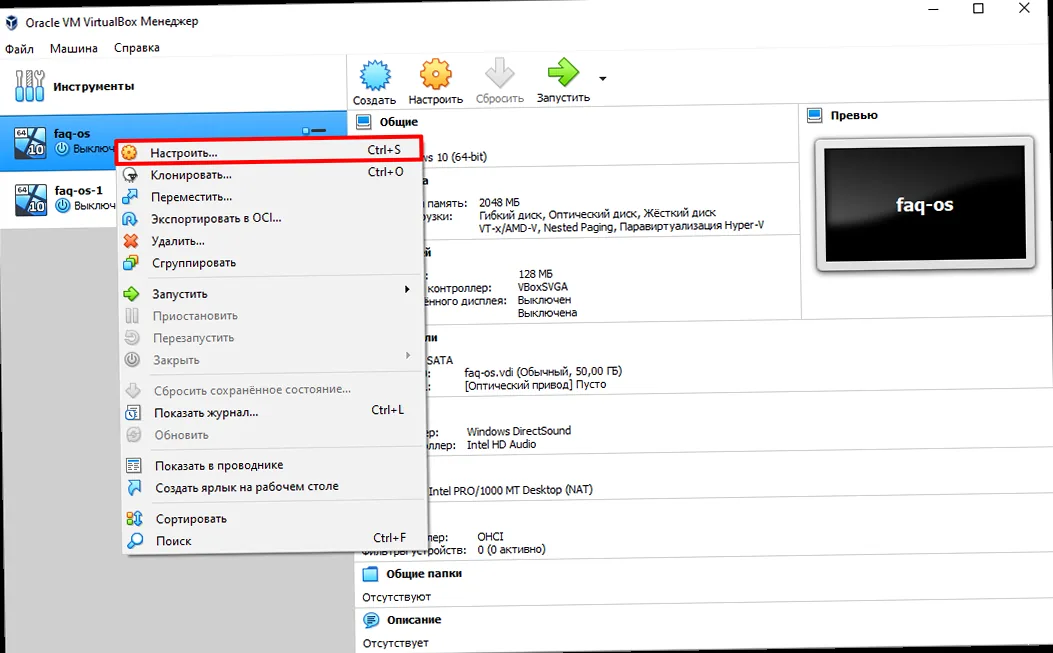
- Виберіть віртуальну машину в списку.
- Натисніть "Edit virtual machine settings".
- Перейдіть на вкладку "Network Adapter".
- Виберіть потрібний режим мережі: "Bridged", "NAT" або "Host-only".
- За необхідності налаштуйте додаткові параметри, такі як MAC-адреса або VLAN.
- Виберіть віртуальну машину у списку.
- Натисніть "Settings".
- Перейдіть на вкладку "Network".
- Виберіть адаптер (Adapter 1, Adapter 2 і т.д.).
- У полі "Attached to" виберіть потрібний режим мережі: "Bridged Adapter", "NAT", "Host-only Adapter".
- За потреби налаштуйте додаткові параметри, такі як MAC-адреса або тип адаптера.
- Відкрийте "Settings" -> "Network".
- Виберіть підключення (наприклад, "Wired").
- Натисніть на значок шестерні.
- Перейдіть на вкладку "IPv4".
- Виберіть "Manual" в полі "Method".
- Введіть IP-адресу, маску підмережі, шлюз та DNS-сервери.
- Натисніть "Apply".
- Відкрийте "Control Panel" -> "Network and Internet" -> "Network and Sharing Center".
- Натисніть на ім'я підключення (наприклад, "Ethernet").
- Натисніть "Properties".
- Виберіть "Internet Protocol Version 4 (TCP/IPv4)" і натисніть "Properties".
- Виберіть "Use the following IP address" і введіть IP-адресу, маску підмережі, шлюз та DNS-сервери.
- Натисніть "OK".
Конфігурація мережі VM через командний рядок
Налаштування мережі віртуальної машини через командний рядок надає більш гнучкий та потужний спосіб керування мережевими параметрами. Цей метод особливо корисний для автоматизації налаштування, роботи з серверами без графічного інтерфейсу або при використанні скриптів. Налаштування мережі через командний рядок залежить від операційної системи, встановленої на віртуальній машині. Налаштування мережі в Linux У більшості дистрибутивів Linux для налаштування мережі використовуються утилітиifconfig, ip, route та файли конфігурації, розташовані в директорії /etc/network/interfaces (Debian/Ubuntu) або /etc/sysconfig/network-scripts/ (CentOS/RHEL).
Приклад (Debian/Ubuntu):
Щоб налаштувати статичну IP-адресу для інтерфейсу eth0, відредагуйте файл /etc/network/interfaces:
# /etc/network/interfaces
auto eth0
iface eth0 inet static
    address 192.168.1.101
    netmask 255.255.255.0
    gateway 192.168.1.1
    dns-nameservers 8.8.8.8 8.8.4.4
sudo ifdown eth0 && sudo ifup eth0
eth0, відредагуйте файл /etc/sysconfig/network-scripts/ifcfg-eth0:
# /etc/sysconfig/network-scripts/ifcfg-eth0
TYPE=Ethernet
DEVICE=eth0
ONBOOT=yes
BOOTPROTO=static
IPADDR=192.168.1.101
NETMASK=255.255.255.0
GATEWAY=192.168.1.1
DNS1=8.8.8.8
DNS2=8.8.4.4
sudo systemctl restart network
ip:
Утиліта ip є більш сучасною альтернативою ifconfig і надає більше можливостей для налаштування мережі.
Приклад: Призначення IP-адреси та маски підмережі:
sudo ip addr add 192.168.1.101/24 dev eth0
sudo ip route add default via 192.168.1.1
ip, не зберігаються після перезавантаження системи. Щоб зміни були постійними, необхідно відредагувати файли конфігурації мережі.
Налаштування мережі в Windows
У Windows для налаштування мережі через командний рядок використовується утиліта netsh.
Приклад:
Щоб налаштувати статичну IP-адресу для інтерфейсу "Ethernet", виконайте наступні команди в командному рядку з правами адміністратора:
netsh interface ipv4 set address name="Ethernet" static 192.168.1.101 255.255.255.0 192.168.1.1
netsh interface ipv4 set dns name="Ethernet" static 8.8.8.8 primary
netsh interface ipv4 add dns name="Ethernet" 8.8.4.4 index=2
#!/bin/bash

INTERFACE="eth0"
IP_ADDRESS="192.168.1.101"
NETMASK="255.255.255.0"
GATEWAY="192.168.1.1"
DNS1="8.8.8.8"
DNS2="8.8.4.4"

echo "Налаштування мережі для інтерфейсу $INTERFACE"

sudo ip addr add $IP_ADDRESS/$NETMASK dev $INTERFACE
sudo ip route add default via $GATEWAY

echo "Додавання DNS серверов в /etc/resolv.conf"
echo "nameserver $DNS1" | sudo tee /etc/resolv.conf
echo "nameserver $DNS2" | sudo tee -a /etc/resolv.conf

echo "Налаштування мережі завершено"
Вирішення типових проблем з мережею віртуальної машини
При роботі з віртуальними машинами часто виникають проблеми з мережею. Деякі з найбільш поширених проблем включають відсутність доступу до Інтернету, неможливість підключитися до VM ззовні або неможливість взаємодії між VM і хост-машиною. У цьому розділі ми розглянемо найбільш типові проблеми та способи їх вирішення. Відсутність доступу до Інтернету Якщо віртуальна машина не має доступу до Інтернету, перевірте наступні пункти:- Режим мережі: Переконайтеся, що для VM вибрано режим "Bridged" або "NAT". Якщо вибрано режим "Host-only", VM не матиме доступу до Інтернету.
- Налаштування IP-адреси, маски підмережі, шлюзу та DNS-серверів: Перевірте, чи правильно налаштовані ці параметри в гостьовій операційній системі. Переконайтеся, що шлюз вказує на IP-адресу маршрутизатора, що забезпечує доступ до Інтернету, а DNS-сервери налаштовані на робочі DNS-сервери (наприклад, 8.8.8.8 та 8.8.4.4).
- Проблеми з DNS: Спробуйте пінгувати IP-адресу веб-сайту (наприклад, 8.8.8.8). Якщо пінг проходить успішно, проблема, швидше за все, пов'язана з DNS. Перевірте налаштування DNS і переконайтеся, що вони правильні.
- Брандмауер: Перевірте, чи не блокує брандмауер на хост-машині або в гостьовій операційній системі доступ до Інтернету для VM.
- Режим мережі: Якщо для VM обрано режим "NAT", необхідно налаштувати перенаправлення портів на хост-машині.
- Перенаправлення портів: Налаштуйте перенаправлення портів на хост-машині, щоб трафік, що надходить на певний порт хост-машини, перенаправлявся на відповідний порт VM.
- Брандмауер: Перевірте, чи не блокує брандмауер на хост-машині або в гостьовій операційній системі доступ до портів, на які налаштовано перенаправлення.
- Режим мережі: Якщо для VM обрано режим "Host-only", переконайтеся, що хост-машина підключена до тієї ж мережі "тільки хост".
- IP-адреси: Переконайтеся, що IP-адреси VM і хост-машини знаходяться в одній підмережі.
- Брандмауер: Перевірте, чи не блокує брандмауер на хост-машині або в гостьовій операційній системі трафік між VM і хост-машиною.
NVMe VPS з активацією за 60 секунд: повний root-доступ, 20+ локацій, оплата карткою або криптою.
Обрати тариф


