
Як налаштувати резервне копіювання віртуальних машин з використанням LVM snapshots
Резервне копіювання віртуальних машин – критично важливе завдання для будь-якого адміністратора, що забезпечує можливість відновлення даних у разі збоїв, помилок або атак. Існує безліч способів резервного копіювання, і в цій статті ми детально розглянемо налаштування резервного копіювання віртуальних машин (ВМ) з використанням логічного управління томами (LVM) snapshots. Ми пройдемося по всіх кроках, від підготовки LVM, створення snapshots до виконання самих резервних копій і відновлення ВМ. Ви навчитеся використовувати LVM snapshots для створення консистентних резервних копій працюючих віртуальних машин, мінімізуючи час простою і гарантуючи цілісність даних.
У цій статті ми зосередимося на одній, але дуже важливій техніці: LVM snapshots. Ми розберемо, як вони працюють, їх переваги та недоліки, а також надамо докладні інструкції з налаштування резервного копіювання ВМ з їх використанням. Цей метод особливо корисний для віртуальних машин, що зберігаються на томах LVM, оскільки він дозволяє створювати резервні копії практично миттєво, мінімізуючи час блокування ВМ для консистентного копіювання даних.
Зміст
- Налаштування LVM для віртуальних машин
- Створення LVM snapshots для резервного копіювання
- Резервне копіювання LVM snapshots
- Відновлення віртуальної машини з резервної копії
- Рекомендації та оптимізація
Налаштування LVM для віртуальних машин
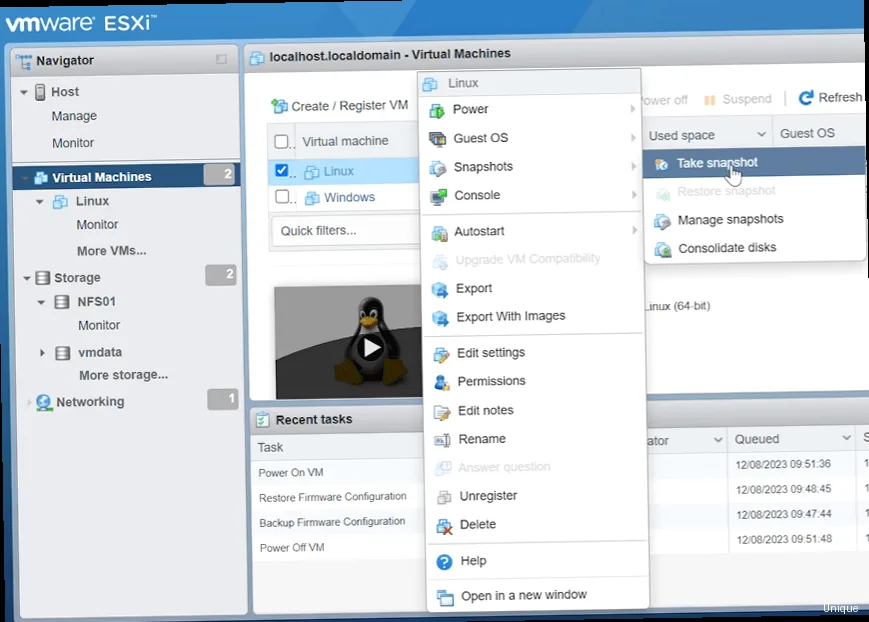
Перевірка наявності LVM
Спочатку переконайтеся, що пакет LVM встановлено. У більшості дистрибутивів Linux це можна зробити за допомогою менеджера пакетів. Наприклад, в Debian/Ubuntu:sudo apt update
sudo apt install lvm2sudo yum update
sudo yum install lvm2sudo systemctl status lvm2-lvmetad.serviceСтворення Physical Volumes, Volume Groups і Logical Volumes
Якщо у вас є вільні диски, ви можете використовувати їх для створення Physical Volumes (PV), потім об'єднати їх в Volume Group (VG), і, нарешті, створити Logical Volumes (LV) для зберігання даних віртуальних машин. 1. Створення Physical Volumes:sudo pvcreate /dev/sdb /dev/sdcsudo vgcreate vm_vg /dev/sdb /dev/sdcsudo lvcreate -L 100G -n vm1_lv vm_vg
sudo lvcreate -L 50G -n vm2_lv vm_vgsudo mkfs.ext4 /dev/vm_vg/vm1_lv
sudo mkfs.ext4 /dev/vm_vg/vm2_lvsudo mkdir /vm1
sudo mkdir /vm2
sudo mount /dev/vm_vg/vm1_lv /vm1
sudo mount /dev/vm_vg/vm2_lv /vm2/dev/vm_vg/vm1_lv /vm1 ext4 defaults 0 0
/dev/vm_vg/vm2_lv /vm2 ext4 defaults 0 0Перенесення існуючих ВМ на LVM (якщо необхідно)
Якщо ваші віртуальні машини вже існують і зберігаються не на LVM, вам потрібно їх перенести. Це можна зробити, скопіювавши образи дисків на нові Logical Volumes. Припустимо, що образи дисків знаходяться в `/var/lib/libvirt/images/`:sudo virsh shutdown vm1
sudo cp /var/lib/libvirt/images/vm1.qcow2 /vm1/
sudo virsh define /etc/libvirt/qemu/vm1.xml
sudo virsh start vm1<source file='/var/lib/libvirt/images/vm1.qcow2' .../><source file='/vm1/vm1.qcow2' .../>Порада експерта: При плануванні LVM, виділіть достатньо вільного місця в Volume Group для майбутніх snapshots. Розмір snapshot повинен бути достатнім для зберігання змін, внесених у вихідний том під час резервного копіювання.
Потрібен надійний хостинг для ваших віртуальних машин?
Забезпечте безперебійну роботу ваших VM з нашими високопродуктивними VPS-планами. Отримайте стабільність і контроль, необхідні для вашого бізнесу. — from €4.49/mo.
Вибрати VPS-план →

Створення LVM snapshots для резервного копіювання
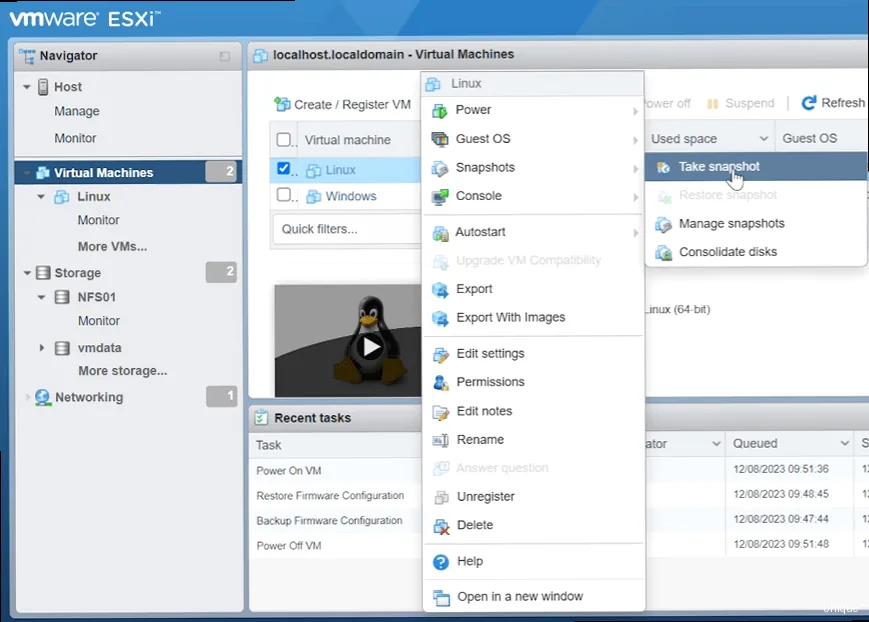
Створення Snapshot
Для створення snapshot використовується команда `lvcreate` з опцією `-s` (snapshot). Необхідно вказати ім'я snapshot, вихідний логічний том і розмір, виділений для зберігання змін.sudo lvcreate -s -L 20G -n vm1_snap /dev/vm_vg/vm1_lvКонсистентність даних
Для забезпечення консистентності даних, перед створенням snapshot рекомендується призупинити роботу віртуальної машини або хоча б виконати операцію "fsync" для скидання даних з кешу на диск. Це мінімізує ризик втрати даних або пошкодження файлів. Приклад з використанням virsh:sudo virsh snapshot-create vm1sudo virsh shutdown vm1
sudo lvcreate -s -L 20G -n vm1_snap /dev/vm_vg/vm1_lv
sudo virsh start vm1sudo virsh snapshot-delete vm1 1sudo virsh domfsfreeze vm1
sudo lvcreate -s -L 20G -n vm1_snap /dev/vm_vg/vm1_lv
sudo virsh domfsthaw vm1Монтування Snapshot
Після створення snapshot його можна змонтувати як звичайний логічний том для резервного копіювання даних.sudo mkdir /mnt/vm1_snap
sudo mount /dev/vm_vg/vm1_snap /mnt/vm1_snapВидалення Snapshot
Після завершення резервного копіювання snapshot необхідно видалити, щоб звільнити дисковий простір.sudo umount /mnt/vm1_snap
sudo lvremove /dev/vm_vg/vm1_snapsudo lvs#!/bin/bash
VM_NAME="vm1"
LV_NAME="/dev/vm_vg/vm1_lv"
SNAP_NAME="/dev/vm_vg/${VM_NAME}_snap"
SNAP_SIZE="20G"
MOUNT_POINT="/mnt/${VM_NAME}_snap"
BACKUP_DIR="/backup"
# Останавливаем VM
sudo virsh shutdown $VM_NAME
# Создаем snapshot
sudo lvcreate -s -L $SNAP_SIZE -n ${VM_NAME}_snap $LV_NAME
# Запускаем VM
sudo virsh start $VM_NAME
# Монтируем snapshot
sudo mkdir -p $MOUNT_POINT
sudo mount $SNAP_NAME $MOUNT_POINT -o ro
# Выполняем резервное копирование
sudo tar -czvf $BACKUP_DIR/${VM_NAME}_$(date +%Y%m%d).tar.gz -C $MOUNT_POINT .
# Размонтируем snapshot
sudo umount $MOUNT_POINT
# Удаляем snapshot
sudo lvremove -f $SNAP_NAME
echo "Резервное копирование $VM_NAME завершено."
Резервне копіювання LVM snapshots
Після створення і монтування LVM snapshot, необхідно виконати резервне копіювання даних. Існує кілька способів резервного копіювання, кожен з яких має свої переваги і недоліки. Вибір методу залежить від ваших вимог до швидкості, ефективності і доступних ресурсів.Резервне копіювання з використанням tar
`tar` – це стандартна утиліта для архівування файлів. Вона проста у використанні і дозволяє створювати стислі архіви.sudo tar -czvf /backup/vm1_backup.tar.gz -C /mnt/vm1_snap .Резервне копіювання з використанням rsync
`rsync` – це утиліта для синхронізації файлів і директорій. Вона дозволяє виконувати інкрементальні резервні копії, копіюючи тільки змінені файли.sudo rsync -avz /mnt/vm1_snap/ /backup/vm1_backup/Резервне копіювання з використанням dd
`dd` – це утиліта для копіювання і перетворення даних. Вона дозволяє копіювати весь логічний том цілком.sudo dd if=/dev/vm_vg/vm1_snap of=/backup/vm1_backup.img bs=4M conv=sync,noerrorПорівняння методів резервного копіювання
| Метод | Переваги | Недоліки |
|---|---|---|
tar | Простий у використанні, широко доступний | Повне резервне копіювання, повільний |
rsync | Інкрементне резервне копіювання, ефективний | Потребує встановлення, складніше в налаштуванні |
dd | Просте копіювання всього тому, точна копія | Повне резервне копіювання, повільний, великий розмір |
- Автоматизуйте процес резервного копіювання за допомогою cron.
- Перевіряйте цілісність резервних копій після створення.
- Зберігайте резервні копії в кількох місцях, включаючи віддалене сховище.
- Регулярно тестуйте процес відновлення з резервних копій.
Відновлення віртуальної машини з резервної копії
Після створення резервних копій, необхідно вміти відновлювати віртуальні машини з цих резервних копій. Процес відновлення залежить від методу, використаного для резервного копіювання.Відновлення з резервної копії tar
Якщо ви використовували `tar` для створення резервної копії, відновлення виконується за допомогою команди `tar`.sudo tar -xzvf /backup/vm1_backup.tar.gz -C /new_location/Відновлення з резервної копії rsync
Якщо ви використовували `rsync` для створення резервної копії, відновлення виконується за допомогою команди `rsync`.sudo rsync -avz /backup/vm1_backup/ /new_location/Відновлення з резервної копії dd
Якщо ви використовували `dd` для створення резервної копії, відновлення виконується за допомогою команди `dd`.sudo dd if=/backup/vm1_backup.img of=/dev/vm_vg/vm1_lv bs=4M conv=sync,noerrorТестування відновлення
Після відновлення віртуальної машини, обов'язково протестуйте її працездатність. Перевірте, що всі додатки працюють коректно, і дані доступні. Це критично важливо для забезпечення надійності процесу відновлення. Приклад скрипта для відновлення з резервної копії tar:#!/bin/bash
VM_NAME="vm1"
LV_NAME="/dev/vm_vg/vm1_lv"
BACKUP_FILE="/backup/${VM_NAME}_backup.tar.gz"
NEW_LOCATION="/new_location"
# Зупиняємо VM
sudo virsh shutdown $VM_NAME
# Розпаковуємо архів
sudo mkdir -p $NEW_LOCATION
sudo tar -xzvf $BACKUP_FILE -C $NEW_LOCATION
# Змінюємо файл конфігурації VM (приклад)
sudo sed -i "s/\/old_path\/${VM_NAME}.qcow2/\/new_location\/${VM_NAME}.qcow2/g" /etc/libvirt/qemu/${VM_NAME}.xml
# Запускаємо VM
sudo virsh start $VM_NAME
echo "Відновлення $VM_NAME завершено."
Важливо: Завжди перевіряйте резервні копії і процес відновлення. Не покладайтеся на резервні копії, які ніколи не перевірялися.
Рекомендації та оптимізація
Для забезпечення надійної системи резервного копіювання віртуальних машин з використанням LVM snapshots, необхідно дотримуватися ряду рекомендацій і оптимізувати процес.Моніторинг
Регулярний моніторинг стану LVM, snapshots і дискового простору – важлива частина процесу резервного копіювання. Необхідно стежити за використанням дискового простору, станом snapshots і продуктивністю системи. Приклади команд для моніторингу:sudo lvs # Відображає інформацію про логічні томи і snapshots
sudo vgs # Відображає інформацію про volume groups
sudo pvs # Відображає інформацію про physical volumes
df -h # Відображає використання дискового простору
iostat -x 1 # Відображає статистику введення-виведення дискаАвтоматизація
Автоматизуйте процес створення резервних копій, видалення snapshots і ротації резервних копій за допомогою cron. Це дозволить уникнути людських помилок і забезпечити регулярне виконання резервного копіювання. Приклад cron job:0 2 * * * /path/to/backup_script.shРотація резервних копій
Налаштуйте ротацію резервних копій, щоб уникнути переповнення дискового простору. Визначте політику зберігання резервних копій (наприклад, зберігати щоденні резервні копії за останній тиждень, щотижневі за останній місяць і щомісячні за останній рік). Приклад скрипта для ротації резервних копій:#!/bin/bash
BACKUP_DIR="/backup"
DAYS_TO_KEEP=7
find $BACKUP_DIR -type f -mtime +$DAYS_TO_KEEP -deleteNVMe VPS з активацією за 60 секунд: повний root-доступ, 20+ локацій, оплата карткою або криптою.
Обрати тариф


