
Як встановити та налаштувати веб-сервер на Windows VPS?
У цьому детальному посібнику ми розглянемо покрокову інструкцію зі встановлення та налаштування веб-сервера на віртуальному приватному сервері (VPS хостинг) під керуванням Windows. Ми розглянемо як встановити та налаштувати IIS (Internet Information Services), веб-сервер від Microsoft, а також надамо альтернативні варіанти та поради з оптимізації для підвищення продуктивності та безпеки вашого веб-сайту чи програми. Незалежно від того, чи є ви веб-розробником-початківцем, чи досвідченим системним адміністратором, цей посібник надасть вам всю необхідну інформацію для успішного запуску вашого веб-сервера.Зміст
- Встановлення IIS на Windows VPS
- Основне налаштування IIS
- Налаштування брандмауера для веб-сервера
- Встановлення PHP і MySQL
- Розміщення веб-сайту
- Безпека та оптимізація
Встановлення IIS на Windows VPS
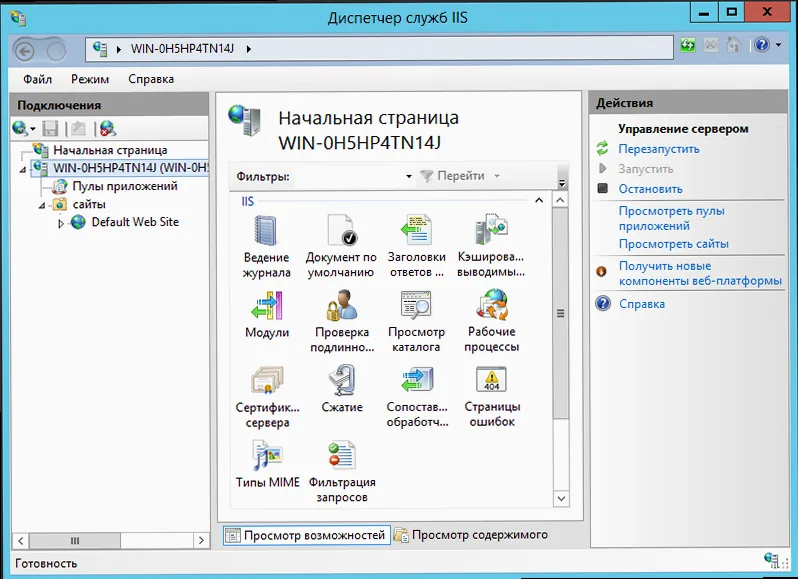
IIS (Internet Information Services) – це потужний і гнучкий веб-сервер, розроблений компанією Microsoft, який інтегрується з операційною системою Windows. Для початку встановлення IIS на вашому Windows VPS, необхідно виконати наступні кроки. Спочатку підключіться до вашого сервера через Remote Desktop Connection (RDP). Потім відкрийте Server Manager. У Server Manager виберіть "Add roles and features".
На першому екрані майстра натисніть "Next". На наступному екрані виберіть "Role-based or feature-based installation" і натисніть "Next". Виберіть ваш сервер зі списку серверів і натисніть "Next". На екрані "Select server roles" виберіть "Web Server (IIS)". При цьому з'явиться вікно з вимогою встановити додаткові компоненти. Натисніть "Add Features" і потім "Next". На екрані "Select features" залиште параметри за замовчуванням і натисніть "Next".
На екрані "Web Server Role (IIS)" ознайомтеся з інформацією і натисніть "Next". На екрані "Select role services" виберіть необхідні компоненти. Рекомендується вибрати наступні компоненти: "Static Content", "Default Document", "Directory Browsing", "HTTP Errors", "HTTP Logging", "Request Filtering", "Static Content Compression", "Health and Diagnostics". Якщо ви плануєте використовувати ASP.NET, виберіть відповідні компоненти ASP.NET (наприклад, ASP.NET 4.8). Після вибору компонентів натисніть "Next".
На екрані підтвердження встановлення переконайтеся, що всі вибрані компоненти вказані правильно, і натисніть "Install". Процес встановлення може зайняти деякий час. Після завершення встановлення перезавантажте сервер. Після перезавантаження сервера IIS буде встановлений і запущений. Для перевірки відкрийте браузер і перейдіть за адресою http://localhost або http://<ваш_ip_адрес>. Якщо IIS встановлено правильно, ви побачите сторінку привітання IIS.
# Проверка статуса службы IIS
Get-Service W3SVC

# Перезапуск службы IIS
Restart-Service W3SVC

# Получение списка установленных компонентов IIS
Get-WindowsFeature -Name Web-Server
Якщо ви зіткнулися з проблемами при встановленні, перевірте журнал подій Windows на наявність помилок. Також переконайтеся, що ваш Windows VPS має доступ до Інтернету для завантаження необхідних компонентів. Ось приклад команди PowerShell для перевірки статусу служби IIS:
Get-Service W3SVC | Format-ListЦе дозволить побачити більш детальну інформацію про службу, включаючи її статус, ім'я та опис. Якщо служба не запущена, спробуйте запустити її вручну за допомогою команди:
Start-Service W3SVCЯкщо це не допомагає, перевірте, чи немає конфліктів портів. IIS за замовчуванням використовує порти 80 (HTTP) і 443 (HTTPS). Переконайтеся, що жоден інший додаток не використовує ці порти. Ви можете перевірити зайняті порти за допомогою команди:
netstat -ano | findstr :80
netstat -ano | findstr :443
Якщо якийсь процес використовує ці порти, вам потрібно буде або зупинити цей процес, або змінити порти, які використовуються IIS. Оптимізація продуктивності IIS включає в себе налаштування параметрів пулу додатків, включення стиснення статичного і динамічного контенту, і використання кешування. Регулярне оновлення IIS та операційної системи Windows також є важливим аспектом підтримки безпеки і продуктивності вашого веб-сервера.
“Забезпечення безпеки веб-сервера - це безперервний процес, що вимагає постійного моніторингу та оновлення.”Джон Доу, експерт з кібербезпеки
Готові створити свій веб-сервер на Windows VPS?
Почніть роботу з потужним і гнучким Windows VPS. Виберіть ідеальний план для вашого проєкту — починаючи від €4.49/міс.
Вибрати Windows VPS →

Основне налаштування IIS
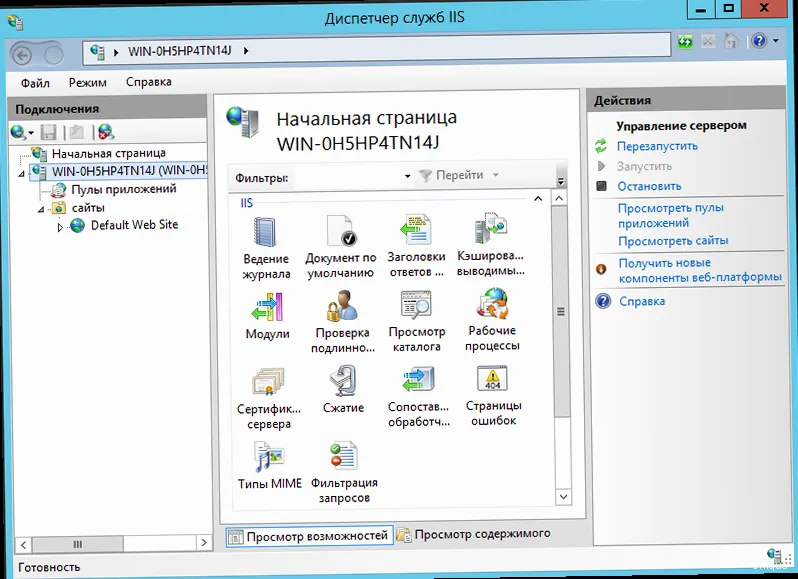
Після успішного встановлення IIS, необхідно виконати основне налаштування веб-сервера, щоб він міг коректно обслуговувати ваш веб-сайт або додаток. Основне налаштування включає в себе налаштування сайтів, пулів додатків і віртуальних директорій. Відкрийте IIS Manager, вибравши "Internet Information Services (IIS) Manager" з меню "Tools" в Server Manager або просто знайшовши його через пошук Windows.
В IIS Manager розгорніть ім'я вашого сервера в лівій панелі. Потім розгорніть вузол "Sites". За замовчуванням там буде тільки "Default Web Site". Щоб створити новий веб-сайт, клацніть правою кнопкою миші по вузлу "Sites" і виберіть "Add Web Site...". У вікні, що з'явиться, вкажіть ім'я сайту (наприклад, "MyWebsite"), фізичний шлях до папки, де будуть зберігатися файли вашого сайту (наприклад, "C:\inetpub\wwwroot\MyWebsite"), і IP-адресу і порт, на якому буде працювати сайт. Якщо ви хочете, щоб сайт був доступний за доменним ім'ям, вкажіть його в полі "Host name".
Наприклад, якщо ви хочете, щоб ваш сайт був доступний за адресою www.example.com, вкажіть це в полі "Host name". Після введення всіх необхідних даних натисніть "OK". IIS створить новий веб-сайт. Потім необхідно створити або налаштувати пул додатків. Пули додатків ізолюють веб-додатки один від одного, що підвищує безпеку і стабільність веб-сервера. Щоб створити новий пул додатків, клацніть правою кнопкою миші по вузлу "Application Pools" в IIS Manager і виберіть "Add Application Pool...".
Вкажіть ім'я пулу додатків (наприклад, "MyWebsitePool"), виберіть версію .NET Framework (наприклад, ".NET CLR v4.0") і режим конвеєра (Integrated або Classic). Режим Integrated забезпечує кращу продуктивність та інтеграцію з ASP.NET. Після введення всіх необхідних даних натисніть "OK". Тепер необхідно зв'язати ваш веб-сайт зі створеним пулом додатків. Клацніть правою кнопкою миші по вашому веб-сайту в IIS Manager і виберіть "Manage Web Site" -> "Advanced Settings...". У вікні, що з'явилося, знайдіть параметр "Application Pool" і виберіть створений вами пул додатків з випадаючого списку. Натисніть "OK".
Віртуальні директорії дозволяють вам відображати фізичні папки на вашому сервері у вигляді логічних директорій в структурі вашого веб-сайту. Щоб створити віртуальну директорію, клацніть правою кнопкою миші по вашому веб-сайту в IIS Manager і виберіть "Add Virtual Directory...". Вкажіть ім'я віртуальної директорії (наприклад, "images"), фізичний шлях до папки, яку ви хочете відобразити (наприклад, "C:\images"), і натисніть "OK". Тепер ви можете отримати доступ до файлів в папці "C:\images" через URL http://www.example.com/images/.
# Проверка конфигурации веб-сайта
Get-Website -Name "MyWebsite" | Format-List

# Изменение порта веб-сайта
Set-Website -Name "MyWebsite" -Port 8080

# Получение списка пулов приложений
Get-WebAppPoolState
Налаштування автентифікації та авторизації. IIS підтримує різні методи автентифікації, включаючи приватну автентифікацію, базову автентифікацію, автентифікацію Windows і автентифікацію ASP.NET. Ви можете налаштувати автентифікацію для вашого веб-сайту або окремих віртуальних директорій. В IIS Manager виберіть ваш веб-сайт або віртуальну директорію і клацніть по значку "Authentication". Виберіть метод автентифікації, який ви хочете використовувати, і налаштуйте його параметри. Налаштування протоколювання. IIS веде журнали доступу до вашого веб-сайту, які можуть бути корисні для налагодження та аналізу трафіку. Ви можете налаштувати параметри протоколювання, такі як формат журналу, місцезнаходження журналу і частоту ротації журналу.
В IIS Manager виберіть ваш веб-сайт і клацніть по значку "Logging". Виберіть формат журналу, вкажіть місцезнаходження журналу і налаштуйте інші параметри. Ось приклад PowerShell команди для отримання інформації про конкретний сайт:
Get-Website -Name "MyWebsite" | Get-WebBindingЦя команда покаже вам всі прив'язки для сайту "MyWebsite", включаючи IP-адресу, порт і ім'я хоста. Також, корисно налаштувати ліміти для пулу додатків для уникнення перевантаження сервера. Наприклад, можна встановити ліміт на використання пам'яті або на кількість робочих процесів. Це можна зробити в налаштуваннях пулу додатків в IIS Manager. Регулярно перевіряйте журнали IIS на наявність помилок і проблем. Це допоможе вам вчасно виявити і усунути проблеми, перш ніж вони вплинуть на користувачів вашого веб-сайту.
“Оптимізація налаштувань IIS - це ключ до високої продуктивності та стабільності вашого веб-сервера.”Марія Іванова, сертифікований спеціаліст Microsoft
Налаштування брандмауера для веб-сервера
Правильне налаштування брандмауера Windows є критично важливим кроком для забезпечення безпеки вашого веб-сервера. Брандмауер контролює вхідний і вихідний мережевий трафік, блокуючи несанкціонований доступ до вашого сервера і захищаючи його від шкідливих атак. За замовчуванням, брандмауер Windows заблокує весь вхідний трафік, крім трафіку, дозволеного явно створеними правилами. Тому необхідно створити правила, що дозволяють вхідний трафік на порти, використовувані вашим веб-сервером (зазвичай це порти 80 і 443).
Для налаштування брандмауера, відкрийте "Windows Defender Firewall with Advanced Security". Ви можете знайти його через пошук Windows або в Server Manager -> Tools. У лівій панелі виберіть "Inbound Rules". У правій панелі натисніть "New Rule...". У майстрі створення правила виберіть "Port" і натисніть "Next". Виберіть "TCP" і вкажіть порти 80 і 443 в полі "Specific local ports". Розділіть порти комою, якщо їх декілька (наприклад, "80,443"). Натисніть "Next".
Виберіть "Allow the connection" і натисніть "Next". Виберіть профілі мережі, для яких буде застосовуватися правило (Domain, Private, Public). Зазвичай достатньо вибрати Domain і Private. Натисніть "Next". Вкажіть ім'я правила (наприклад, "Allow HTTP/HTTPS") і опис. Натисніть "Finish". Тепер ви створили правило, що дозволяє вхідний трафік на порти 80 і 443. Повторіть ці кроки для створення правила, що дозволяє вхідний трафік на інші порти, які можуть використовуватися вашим веб-сервером (наприклад, порт 21 для FTP, якщо ви використовуєте FTP).
Для підвищення безпеки рекомендується обмежити доступ до вашого веб-сервера тільки з певних IP-адрес або діапазонів IP-адрес. Ви можете зробити це, додавши умову в правило брандмауера. Клацніть правою кнопкою миші по створеному правилу і виберіть "Properties". Перейдіть на вкладку "Scope". У розділі "Remote IP addresses" виберіть "These IP addresses" і натисніть "Add...". Вкажіть IP-адресу або діапазон IP-адрес, з яких ви хочете дозволити доступ до вашого веб-сервера. Натисніть "OK".
Windows Defender Firewall також дозволяє вести журнали подій брандмауера, які можуть бути корисні для налагодження та аналізу проблем з мережевим трафіком. Щоб включити протоколювання, клацніть правою кнопкою миші по "Windows Defender Firewall with Advanced Security" в лівій панелі і виберіть "Properties". Перейдіть на вкладку "Logging". Вкажіть шлях до файлу журналу, максимальний розмір файлу журналу та інші параметри. Натисніть "OK".
# Проверка правил брандмауэра
Get-NetFirewallRule -Name "Allow HTTP/HTTPS" | Format-List

# Включение правила брандмауэра
Enable-NetFirewallRule -Name "Allow HTTP/HTTPS"

# Отключение правила брандмауэра
Disable-NetFirewallRule -Name "Allow HTTP/HTTPS"
Ось приклад команди PowerShell для додавання правила брандмауера, що дозволяє вхідний трафік на порт 80:
New-NetFirewallRule -DisplayName "Allow HTTP" -Direction Inbound -Action Allow -Protocol TCP -LocalPort 80А ось приклад команди для додавання правила, що дозволяє вхідний трафік на порт 443:
New-NetFirewallRule -DisplayName "Allow HTTPS" -Direction Inbound -Action Allow -Protocol TCP -LocalPort 443Регулярно перевіряйте журнали брандмауера на наявність підозрілої активності. Це допоможе вам вчасно виявити і запобігти атакам на ваш веб-сервер. Також, важливо стежити за оновленнями брандмауера і встановлювати їх вчасно. Оновлення часто містять виправлення помилок і уразливостей, які можуть бути використані зловмисниками. Не відключайте брандмауер без крайньої необхідності. Брандмауер – це важливий компонент системи безпеки вашого веб-сервера. Відключення брандмауера значно підвищує ризик атак на ваш сервер. Замість відключення брандмауера краще налаштувати його правильно, щоб він пропускав тільки необхідний трафік.
| Функція | Рекомендоване налаштування | Альтернативне налаштування |
|---|---|---|
| Вхідні правила | Дозволити HTTP/HTTPS | Обмежити за IP |
| Вихідні правила | Дозволити весь вихідний | Обмежити за потреби |
| Протоколювання | Включено з розумним розміром файлу | Вимкнено (не рекомендується) |
Встановлення PHP та MySQL
Для роботи багатьох сучасних веб-сайтів і застосунків, таких як WordPress, Joomla і Drupal, необхідно встановити PHP і MySQL на вашому Windows VPS. PHP – це популярна мова програмування, що використовується для створення динамічних веб-сторінок, а MySQL – це широко розповсюджена система управління базами даних. Встановлення PHP на Windows VPS трохи відрізняється від встановлення на Linux VPS. Вам потрібно буде завантажити бінарні файли PHP з офіційного сайту PHP ( https://www.php.net/downloads.php ) і налаштувати IIS для їх використання.
Завантажте останню версію PHP (у форматі Zip) для Windows із сайту php.net. Виберіть версію "VC15 x64 Non Thread Safe" або "VC16 x64 Non Thread Safe", залежно від вашої версії Visual C++ Redistributable. Розпакуйте завантажений архів в папку на вашому сервері (наприклад, "C:\php"). Перейменуйте файл "php.ini-development" в "php.ini". Відкрийте файл "php.ini" в текстовому редакторі і внесіть необхідні зміни. Розкоментуйте рядок ;extension_dir = "ext", видаливши символ ";". Задайте шлях до папки з розширеннями PHP: extension_dir = "C:\php\ext". Розкоментуйте необхідні розширення PHP, видаливши символ ";" перед ними. Наприклад, для роботи з MySQL вам потрібно буде розкоментувати розширення extension=mysqli.
Тепер необхідно налаштувати IIS для використання PHP. Найпростіший спосіб – використовувати PHP Manager для IIS. Завантажте та встановіть PHP Manager для IIS із сайту iis.net. Після встановлення PHP Manager відкрийте IIS Manager. Виберіть ваш сервер в лівій панелі. Двічі клацніть по значку "PHP Manager". Якщо PHP Manager не встановлено, цей значок буде відсутній. У PHP Manager натисніть "Register new PHP version". Вкажіть шлях до файлу "php-cgi.exe" в папці PHP (наприклад, "C:\php\php-cgi.exe"). PHP Manager автоматично налаштує IIS для використання обраної версії PHP.
Для встановлення MySQL завантажте і встановіть MySQL Installer for Windows із сайту mysql.com. Виберіть версію "MySQL Installer MSI". Запустіть MySQL Installer і виберіть тип встановлення "Server Only". Дотримуйтесь інструкцій майстра встановлення. Під час встановлення вам буде запропоновано вибрати тип конфігурації. Виберіть "Development Machine" для невеликих веб-сайтів або "Server Machine" для більш великих веб-сайтів. Вкажіть пароль для користувача root. Виберіть "Standard System Account" для запуску служби MySQL. Натисніть "Execute", щоб застосувати всі налаштування.
Після встановлення PHP і MySQL необхідно перевірити, що вони працюють правильно. Створіть файл "phpinfo.php" в кореневій папці вашого веб-сайту (наприклад, "C:\inetpub\wwwroot\phpinfo.php") з наступним вмістом:
<?php
phpinfo();
?>
Відкрийте браузер і перейдіть за адресою http://www.example.com/phpinfo.php. Якщо PHP встановлено правильно, ви побачите сторінку з інформацією про конфігурацію PHP. Для перевірки встановлення MySQL створіть PHP-скрипт, який підключається до бази даних MySQL і виконує запит. Наприклад:
<?php
$servername = "localhost";
$username = "root";
$password = "your_password";
$dbname = "your_database";

// Create connection
$conn = new mysqli($servername, $username, $password, $dbname);

// Check connection
if ($conn->connect_error) {
 die("Connection failed: " . $conn->connect_error);
}
echo "Connected successfully";

$conn->close();
?>
# Перевірка версії PHP
php -v
# Перезапуск служби MySQL
Restart-Service MySQL80
# Встановлення розширення PHP
Install-Module -Name PHP -Version 8.1Переконайтеся, що розширення MySQLi включено в файлі php.ini, як описано вище. Замініть "your_password" на пароль користувача root MySQL і "your_database" на ім'я існуючої бази даних MySQL. Збережіть скрипт у файл і запустіть його через браузер. Якщо MySQL встановлено правильно, ви побачите повідомлення "Connected successfully". Ось приклад команди для перегляду встановлених PHP розширень:
php -mЦе покаже список всіх завантажених розширень PHP. Якщо ви використовуєте WordPress, після встановлення PHP і MySQL вам потрібно буде створити базу даних для WordPress в MySQL і налаштувати файл wp-config.php з параметрами підключення до бази даних. Інструкції по встановленню WordPress можна знайти на офіційному сайті WordPress ( https://wordpress.org/ ). Регулярно оновлюйте PHP і MySQL до останніх версій для забезпечення безпеки та виправлення помилок. Використовуйте безпечні паролі для облікових записів MySQL, щоб запобігти несанкціонованому доступу до ваших баз даних.
| Компонент | Рекомендована версія | Налаштування |
|---|---|---|
| PHP | 8.1 або вище | Включити необхідні розширення |
| MySQL | 8.0 або вище | Встановити надійний пароль для root |
Розміщення веб-сайту
Після встановлення і налаштування веб-сервера, PHP і MySQL, необхідно розмістити файли вашого веб-сайту на сервері, щоб він став доступний в Інтернеті. Розміщення веб-сайту включає в себе завантаження файлів веб-сайту на сервер, налаштування DNS для доменного імені та тестування працездатності веб-сайту. Існує декілька способів завантаження файлів веб-сайту на сервер: FTP, SFTP, Web Deploy і файловий менеджер. FTP (File Transfer Protocol) – це стандартний протокол для передачі файлів між комп'ютером і сервером. SFTP (Secure File Transfer Protocol) – це більш безпечна версія FTP, що використовує шифрування.
Для використання FTP або SFTP вам буде потрібен FTP-клієнт, наприклад FileZilla, WinSCP або Cyberduck. Введіть адресу сервера (IP-адресу або доменне ім'я), ім'я користувача і пароль для підключення до сервера. Перейдіть в кореневу папку вашого веб-сайту (наприклад, "C:\inetpub\wwwroot" або "C:\inetpub\wwwroot\MyWebsite"). Завантажте файли веб-сайту з локальної папки на вашому комп'ютері в кореневу папку на сервері. Web Deploy – це інструмент від Microsoft для розгортання веб-застосунків. Він забезпечує більш ефективний і надійний спосіб розгортання, ніж FTP. Для використання Web Deploy необхідно встановити Web Deploy на вашому сервері і налаштувати публікацію веб-сайту в Visual Studio або іншому інструменті розробки.
Деякі хостинг-провайдери надають файловий менеджер через веб-інтерфейс, який дозволяє завантажувати і управляти файлами веб-сайту безпосередньо через браузер. Це найпростіший спосіб завантаження файлів, але він може бути повільним і незручним для великих веб-сайтів. Після завантаження файлів веб-сайту необхідно налаштувати DNS для вашого доменного імені, щоб воно вказувало на IP-адресу вашого сервера. DNS (Domain Name System) – це система, яка перетворює доменні імена в IP-адреси. Для налаштування DNS необхідно увійти в панель управління вашим доменним ім'ям у вашого реєстратора доменів.
Створіть запис A (Address Record) для вашого доменного імені, що вказує на IP-адресу вашого сервера. Також можна створити запис CNAME (Canonical Name Record) для піддомену "www", що вказує на ваше доменне ім'я. Наприклад, якщо ваше доменне ім'я "example.com", створіть запис A для "example.com", що вказує на IP-адресу вашого сервера, і запис CNAME для "www.example.com", що вказує на "example.com". Після налаштування DNS може знадобитися деякий час (до 48 годин), щоб зміни набули чинності та ваш веб-сайт став доступний в Інтернеті. Після налаштування DNS необхідно перевірити, чи ваш веб-сайт працює правильно. Відкрийте браузер і перейдіть за адресою вашого доменного імені (наприклад, http://www.example.com).
Переконайтеся, що веб-сайт відображається правильно і всі функції працюють як очікується. Перевірте всі посилання, зображення та форми на вашому веб-сайті. Перевірте роботу вашого веб-сайту в різних браузерах і на різних пристроях. Якщо ви використовуєте WordPress, переконайтеся, що ви правильно налаштували файл wp-config.php з параметрами підключення до бази даних. Якщо ви використовуєте інші CMS або фреймворки, переконайтеся, що ви правильно налаштували параметри підключення до бази даних у відповідних файлах конфігурації. Якщо ви зіткнулися з проблемами під час розміщення веб-сайту, перевірте журнали веб-сервера на наявність помилок. Журнали веб-сервера містять інформацію про всі запити до вашого веб-сайту і можуть допомогти вам виявити та усунути проблеми.
# Проверка DNS записи
nslookup example.com

# Проверка доступности порта 80
Test-NetConnection -ComputerName example.com -Port 80

# Получение IP адреса сервера
Resolve-DnsName example.com
Ось приклад команди для перевірки DNS запису домену:
nslookup example.comЦя команда покаже IP-адресу, на яку вказує доменне ім'я. Переконайтеся, що ця IP-адреса відповідає IP-адресі вашого сервера. Після завантаження файлів сайту на сервер і налаштування DNS може знадобитися деякий час для розповсюдження DNS записів (DNS propagation). Протягом цього часу ваш сайт може бути недоступний або доступний з різних IP-адрес у різних частинах світу. Ви можете перевірити стан розповсюдження DNS записів за допомогою онлайн-інструментів, таких як DNS Checker ( https://dnschecker.org/ ). Регулярно робіть резервні копії вашого веб-сайту та бази даних, щоб у разі збою ви могли швидко відновити ваш веб-сайт. Автоматизуйте процес резервного копіювання за допомогою скриптів або інструментів резервного копіювання. Зберігайте резервні копії в безпечному місці, наприклад, у хмарному сховищі.
Безпека та оптимізація
Забезпечення безпеки та оптимізація продуктивності вашого веб-сервера є важливими аспектами підтримки стабільної та безпечної роботи вашого веб-сайту або програми. Безпека включає в себе захист вашого сервера від атак, шкідливого програмного забезпечення та несанкціонованого доступу. Оптимізація продуктивності включає в себе налаштування сервера для швидкого завантаження веб-сторінок та ефективного використання ресурсів. Встановлення SSL-сертифіката – це важливий крок для забезпечення безпеки вашого веб-сайту. SSL (Secure Sockets Layer) – це протокол, який шифрує дані, що передаються між браузером і сервером, захищаючи їх від перехоплення та крадіжки.
Отримайте SSL-сертифікат від надійного постачальника SSL-сертифікатів, наприклад Let's Encrypt, Comodo або DigiCert. Встановіть SSL-сертифікат на вашому веб-сервері. В IIS Manager виберіть ваш веб-сайт і клацніть по значку "Bindings". Натисніть "Add...". Виберіть "https" у полі "Type". Виберіть ваш SSL-сертифікат у полі "SSL certificate". Натисніть "OK". Після встановлення SSL-сертифіката переконайтеся, що ваш веб-сайт доступний за протоколом HTTPS. Відкрийте браузер і перейдіть за адресою https://www.example.com. Переконайтеся, що в адресній строчці браузера відображається значок замка, що вказує на те, що з'єднання захищено.
Регулярно оновлюйте операційну систему Windows і все встановлене програмне забезпечення, включаючи IIS, PHP і MySQL. Оновлення часто містять виправлення помилок і вразливостей, які можуть бути використані зловмисниками. Використовуйте складні паролі для всіх облікових записів на вашому сервері, включаючи облікові записи адміністратора, користувачів FTP і користувачів MySQL. Увімкніть брандмауер Windows і налаштуйте його правильно, щоб він пропускав тільки необхідний трафік. Використовуйте систему виявлення вторгнень (IDS) або систему запобігання вторгненням (IPS) для виявлення та блокування підозрілої активності на вашому сервері. Регулярно перевіряйте журнали веб-сервера і брандмауера на наявність підозрілої активності.
Увімкніть стиснення Gzip для зменшення розміру файлів, що передаються, і прискорення завантаження веб-сторінок. В IIS Manager виберіть ваш сервер і клацніть по значку "Compression". Увімкніть стиснення для статичного і динамічного контенту. Використовуйте кешування для зберігання часто використовуваних даних в пам'яті, щоб зменшити навантаження на сервер і прискорити завантаження веб-сторінок. В IIS Manager налаштуйте кеш
Bare metal у 70+ локаціях: сучасне залізо, NVMe, швидка видача, оплата карткою або криптою.
Підібрати сервер


