Як використовувати KVM віртуалізацію? Повний посібник
Віртуалізація KVM (Kernel-based Virtual Machine) – це потужна технологія віртуалізації, вбудована безпосередньо в ядро Linux. Вона дозволяє створювати та запускати декілька віртуальних машин (ВМ) на одному фізичному сервері, що значно підвищує ефективність використання ресурсів і знижує витрати. Цей посібник, написаний досвідченим системним адміністратором, проведе вас через усі етапи налаштування та використання KVM, починаючи з установки і закінчуючи оптимізацією продуктивності. Ми детально розглянемо установку необхідних пакетів, створення та налаштування віртуальних машин, управління ними, а також усунення поширених проблем. Незалежно від того, чи є ви новачком у віртуалізації, чи досвідченим користувачем, цей посібник надасть вам всі необхідні знання та практичні навички для успішного використання KVM.
Зміст
- Встановлюємо KVM та необхідні пакети
- Створюємо першу віртуальну машину
- Управління віртуальними машинами
- Мережі та підключення до VM
- Оптимізація продуктивності KVM
- Усунення несправностей KVM
Встановлюємо KVM та необхідні пакети

sudo apt update
sudo apt install -y qemu-kvm libvirt-daemon-system libvirt-clients bridge-utils virtinstqemu-kvm: Основний пакет для емуляції KVM.
* libvirt-daemon-system: Демон libvirtd, що управляє віртуальними машинами.
* libvirt-clients: Клієнтські інструменти для управління libvirtd.
* bridge-utils: Утиліти для створення мережевих мостів.
* virtinst: Інструменти для створення віртуальних машин з командного рядка.
Після установки необхідно перевірити, чи підтримується віртуалізація на вашому процесорі. Виконайте наступну команду:
egrep -c '(vmx|svm)' /proc/cpuinfolibvirt, щоб отримати доступ до управління віртуальними машинами без використання sudo:
sudo usermod -a -G libvirt $USER
newgrp libvirtlibvirtd:
systemctl status libvirtdsudo systemctl start libvirtd
sudo systemctl enable libvirtdsudo yum install -y qemu-kvm libvirt virt-install bridge-utilsqemu-kvm: Основний пакет для емуляції KVM.
* libvirt: Пакет, що містить демона libvirtd і клієнтські інструменти.
* virt-install: Інструменти для створення віртуальних машин з командного рядка.
* bridge-utils: Утиліти для створення мережевих мостів.
Перевірка підтримки віртуалізації на процесорі аналогічна Ubuntu/Debian:
egrep -c '(vmx|svm)' /proc/cpuinfolibvirt:
sudo usermod -a -G libvirt $USER
newgrp libvirtlibvirtd:
sudo systemctl status libvirtdsudo systemctl start libvirtd
sudo systemctl enable libvirtdТепер, коли KVM встановлений і налаштований, перейдемо до створення першої віртуальної машини.Віртуалізація дозволяє ефективно використовувати обчислювальні ресурси, знижуючи потребу у фізичних серверах і спрощуючи управління інфраструктурою.
Дмитро Іванов, системний архітектор
Потрібен потужний KVM-сервер?
Розгорніть свій KVM-сервер миттєво з нашими VPS-планами. Отримайте повний контроль та гнучкість. — від €4.49/міс.
Вибрати VPS-план →
Створюємо першу віртуальну машину
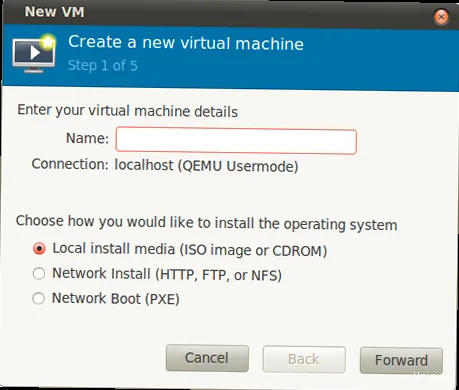
sudo apt install -y virt-manager   # Ubuntu/Debian
sudo yum install -y virt-manager # CentOS/RHELvirt-manager- Ім'я віртуальної машини.
- Спосіб установки операційної системи (ISO-образ, мережева установка, і т.д.).
- Обсяг виділеної оперативної пам'яті та кількість віртуальних процесорів.
- Розмір диска віртуальної машини.
- Мережеві налаштування.
virt-install \
--name=centos7-vm \
--ram=2048 \
--vcpus=2 \
--os-variant=centos7.0 \
--cdrom=/path/to/CentOS-7-x86_64-DVD-2009.iso \
--disk path=/var/lib/libvirt/images/centos7-vm.img,size=20 \
--network bridge=virbr0,model=virtio \
--graphics vnc,listen=0.0.0.0 --noautoconsole--name: Ім'я віртуальної машини (centos7-vm).--ram: Обсяг виділеної оперативної пам'яті в МБ (2048).--vcpus: Кількість віртуальних процесорів (2).--os-variant: Варіант операційної системи (centos7.0). Вкажіть найбільш відповідний варіант для вашої ОС. Список доступних варіантів можна отримати командоюosinfo-query os.--cdrom: Шлях до ISO-образу інсталяційного диска (/path/to/CentOS-7-x86_64-DVD-2009.iso). Замініть на свій шлях.--disk: Параметри диска віртуальної машини.path– шлях до файлу образу диска (/var/lib/libvirt/images/centos7-vm.img),size– розмір диска в ГБ (20).--network: Налаштування мережі.bridge=virbr0– підключення до мережевого мосту virbr0 (за замовчуванням),model=virtio– використання драйвера virtio для мережевої карти (забезпечує кращу продуктивність).--graphics: Налаштування графічного інтерфейсу.vnc,listen=0.0.0.0– використання VNC для підключення до віртуальної машини.listen=0.0.0.0означає, що VNC сервер буде слухати на всіх IP-адресах.--noautoconsoleвідключає автоматичне підключення до консолі.
sudo firewall-cmd --permanent --add-port=5900/tcp
sudo firewall-cmd --reloadТепер, коли ви створили віртуальну машину, перейдемо до управління ними.Правильне планування ресурсів – ключ до успішної віртуалізації. Враховуйте потреби як хост-системи, так і віртуальних машин.
Олена Смірнова, DevOps інженер
Управління віртуальними машинами
Управління віртуальними машинами KVM здійснюється за допомогою утилітиvirsh (command-line interface for libvirt). Вона надає широкий набір команд для виконання різних операцій.
Основні команди virsh
* **Список віртуальних машин:**
virsh list --allvirsh start centos7-vmcentos7-vm на ім'я вашої віртуальної машини.
* **Зупинка віртуальної машини:**
virsh shutdown centos7-vmvirsh destroy centos7-vmvirsh reboot centos7-vmvirsh console centos7-vmCtrl+].
* **Отримання інформації про віртуальну машину:**
virsh dominfo centos7-vmvirsh edit centos7-vm<domain type='kvm' id='1'>
<name>centos7-vm</name>
<uuid>9690f123-58c4-4b1e-b917-7b76474930a4</uuid>
<memory unit='KiB'>2097152</memory>
<currentMemory unit='KiB'>2097152</currentMemory>
<vcpu placement='static'>2</vcpu>
<os>
<type arch='x86_64' machine='pc-i440fx-rhel7.6.0'>hvm</type>
<boot dev='cdrom'/>
<boot dev='hd'/>
</os>
<features>
<acpi/>
<apic/>
<vmport state='off'/>
</features>
<cpu mode='host-model' check='partial'>
<model fallback='allow'/>
</cpu>
<clock offset='utc'/>
<on_poweroff>destroy</on_poweroff>
<on_reboot>restart</on_reboot>
<on_crash>destroy</on_crash>
<devices>
<emulator>/usr/bin/qemu-kvm</emulator>
<disk type='file' device='disk'>
<driver name='qemu' type='qcow2'/>
<source file='/var/lib/libvirt/images/centos7-vm.img'/>
<target dev='vda' bus='virtio'/>
<address type='pci' domain='0x0000' bus='0x00' slot='0x04' function='0x0'/>
</disk>
<disk type='file' device='cdrom'>
<driver name='qemu' type='raw'/>
<source file='/path/to/CentOS-7-x86_64-DVD-2009.iso'/>
<target dev='hdc' bus='ide'/>
<readonly/>
<address type='drive' controller='0' bus='1' target='0' unit='0'/>
</disk>
<interface type='bridge'>
<mac address='52:54:00:7f:b8:e9'/>
<source bridge='virbr0'/>
<model type='virtio'/>
<address type='pci' domain='0x0000' bus='0x00' slot='0x03' function='0x0'/>
</interface>
<serial type='pty'>
<target port='0'/>
</serial>
<console type='pty'>
<target type='serial' port='0'/>
</console>
<input type='tablet' bus='usb'/>
<input type='mouse' bus='ps2'/>
<graphics type='vnc' port='5900' autoport='no' listen='0.0.0.0'>
<listen type='address' address='0.0.0.0'/>
</graphics>
<sound model='ich6'/>
</video>
<address type='pci' domain='0x0000' bus='0x00' slot='0x02' function='0x0'/>
</video>
<memballoon model='virtio'>
<address type='pci' domain='0x0000' bus='0x00' slot='0x05' function='0x0'/>
</memballoon>
</devices>
</domain>
/path/to/CentOS-7-x86_64-DVD-2009.iso на актуальний шлях до вашого ISO-образу.
**Порада:** Створюйте резервні копії конфігураційних файлів віртуальних машин перед внесенням змін.
**Попередження:** Неправильне налаштування конфігурації віртуальної машини може призвести до її непрацездатності.
Тепер розглянемо налаштування мережі для віртуальних машин.Автоматизація задач управління віртуальними машинами дозволяє значно знизити адміністративні витрати та підвищити надійність інфраструктури.
Red Hat KVM Documentation
Мережі та підключення до VM
Налаштування мережі є важливим аспектом віртуалізації. KVM підтримує різні варіанти мережевих конфігурацій, включаючи мережеві мости (bridged networking) та NAT (Network Address Translation). Мережевий міст (Bridged Networking) Мережевий міст дозволяє віртуальній машині безпосередньо підключатися до фізичної мережі. Віртуальна машина отримує IP-адресу з тієї ж підмережі, що й хост-система. За замовчуванням, libvirt створює мережевий містvirbr0 з NAT. Для використання мережевого мосту необхідно створити bridge-інтерфейс на хост-системі та призначити йому IP-адресу фізичного інтерфейсу.
**Приклад налаштування мережевого мосту на Ubuntu/Debian:**
Припустимо, у вас є мережевий інтерфейс enp0s3 з IP-адресою 192.168.1.100. Створіть файл /etc/network/interfaces.d/br0.cfg:
auto br0
iface br0 inet static
    address 192.168.1.100
    netmask 255.255.255.0
    gateway 192.168.1.1
    bridge_ports enp0s3
    bridge_stp off
    bridge_fd 0
bridge_maxwait 0auto br0: Вмикає інтерфейс br0 під час завантаження системи.iface br0 inet static: Вказує, що інтерфейс br0 використовує статичну IP-адресу.address: IP-адреса інтерфейсу br0 (192.168.1.100).netmask: Маска підмережі (255.255.255.0).gateway: IP-адреса шлюзу (192.168.1.1).bridge_ports enp0s3: Вказує, що інтерфейс enp0s3 є членом мосту br0.bridge_stp off: Вимикає протокол STP (Spanning Tree Protocol).bridge_fd 0: Встановлює час пересилання (forward delay) в 0 секунд.bridge_maxwait 0: Встановлює максимальний час очікування перед активацією мосту в 0 секунд.
/etc/network/interfaces, закоментувавши або видаливши налаштування для інтерфейсу enp0s3:
#auto enp0s3
#iface enp0s3 inet static
#    address 192.168.1.100
#    netmask 255.255.255.0
# gateway 192.168.1.1sudo ifdown enp0s3
sudo ifup br0br0, будуть отримувати IP-адреси з тієї ж підмережі, що й хост-система.
**Приклад налаштування мережевого мосту на CentOS/RHEL:**
Створіть файл /etc/sysconfig/network-scripts/ifcfg-br0:
DEVICE=br0
TYPE=Bridge
BOOTPROTO=static
IPADDR=192.168.1.100
NETMASK=255.255.255.0
GATEWAY=192.168.1.1
ONBOOT=yes
/etc/sysconfig/network-scripts/ifcfg-enp0s3 (замініть enp0s3 на ім'я вашого фізичного інтерфейсу):
DEVICE=enp0s3
TYPE=Ethernet
BOOTPROTO=none
ONBOOT=yes
BRIDGE=br0
sudo systemctl restart networkvirbr0 (за замовчуванням). Libvirt автоматично налаштовує NAT та маршрутизацію.
**Перевірка мережевого підключення:**
Всередині віртуальної машини виконайте команду:
ping 8.8.8.8Тепер перейдемо до оптимізації продуктивності KVM.Правильне налаштування мережі – запорука стабільної та безпечної роботи віртуальної інфраструктури.
Ubuntu KVM Documentation
Оптимізація продуктивності KVM
Оптимізація продуктивності KVM – важливий етап, що дозволяє отримати максимальну віддачу від віртуалізації. Існує кілька способів покращити продуктивність віртуальних машин. Використання драйверів VirtIO VirtIO – це набір драйверів віртуалізації, розроблених для покращення продуктивності віртуальних машин. Вони забезпечують прямий зв'язок між віртуальною машиною та хост-системою, мінімізуючи накладні витрати на емуляцію. Переконайтеся, що при створенні віртуальної машини ви використовуєте драйвери VirtIO для дисків та мережевих карт. У більшості дистрибутивів Linux драйвери VirtIO встановлюються за замовчуванням. Якщо це не так, встановіть їх вручну:sudo apt install -y virtio-blk virtio-net # Ubuntu/Debian
sudo yum install -y virtio-win # CentOS/RHEL (для Windows VM)virsh edit або в графічному інтерфейсі virt-manager.
Використання KVM-clock
KVM-clock – це віртуальне джерело часу, розроблене для підвищення точності часу у віртуальних машинах. Він забезпечує більш стабільну та точну синхронізацію часу в порівнянні з емульованими джерелами часу.
Щоб увімкнути KVM-clock, додайте наступні рядки в конфігураційний файл віртуальної машини (за допомогою virsh edit):
<clock offset='utc'>
    <timer name='kvmclock' present='yes'/>
</clock>
NVMe VPS з активацією за 60 секунд: повний root-доступ, 20+ локацій, оплата карткою або криптою.
Обрати тариф


