calendar_month
September 25, 2025
schedule
9 хв. читання
visibility
1899 переглядів
person
Valebyte Team
summarize
TL;DR
•Перед установкой обновите пакеты командой sudo apt update && sudo apt upgrade -y для стабильной работы.
•Перезагрузите сервер после обновления системы (sudo reboot), чтобы применить все изменения ядра.
•Используйте виртуальные хосты Apache для размещения нескольких независимых сайтов на одном VPS.
•Проверяйте свободные ресурсы сервера через free -h, чтобы избежать сбоев при нехватке памяти.
•Настройте SSL-сертификат для защиты данных пользователей и работы сайта по протоколу HTTPS.
Як встановити та налаштувати Apache на VPS? Повний посібник з прикладами
Привіт, колего! Захотів розгорнути свій проект на VPS хостинг, а з Apache ніяк не можеш подружитися? Розумію, я сам через це проходив. Весь цей процес може здатися справжнім кошмаром, особливо якщо ти новачок. Але не бійся, я тут, щоб провести тебе за руку через всі етапи встановлення та налаштування Apache на твоєму VPS. У цьому детальному посібнику ми пройдемося по всіх кроках, від установки до налаштування віртуальних хостів, з реальними прикладами команд, конфігураційних файлів і, звичайно ж, з дрібкою гумору та особистих історій з мого бурхливого життя розробника. Готовий? Тоді поїхали!
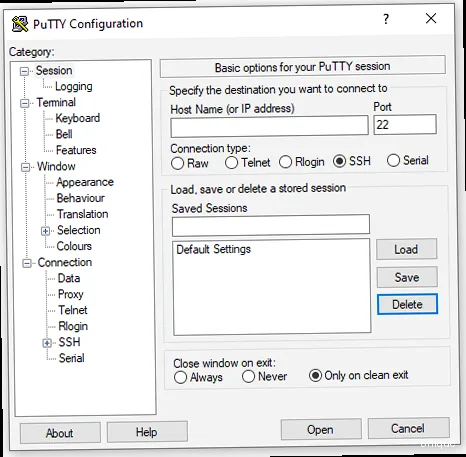
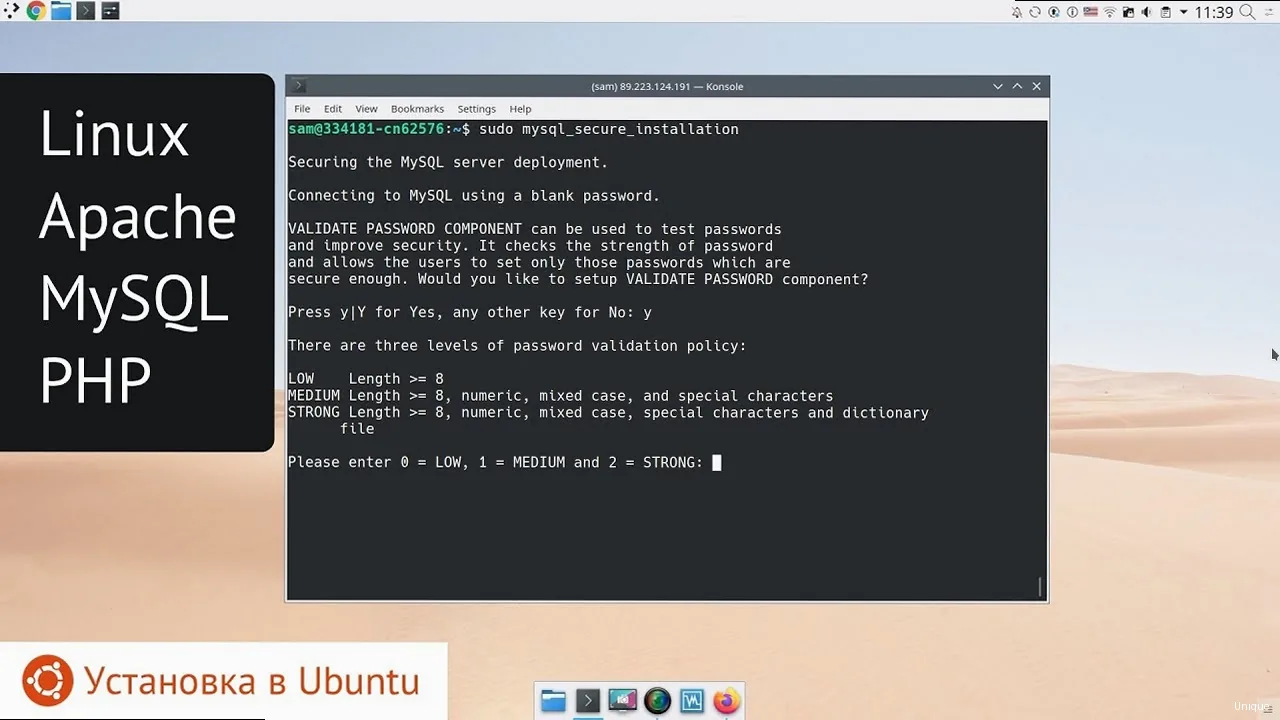
Перед тим, як почати встановлювати Apache, потрібно підготувати ґрунт. Насамперед, переконайся, що у тебе є доступ до сервера по SSH. Це, як правило, робиться через термінал. Якщо ти користуєшся Windows, тобі знадобиться PuTTY або подібна програма. Linux-користувачам простіше – вбудований термінал в допомогу! Далі, оновимо систему. Це критично! В іншому випадку, ти ризикуєш зіткнутися з купою проблем сумісності. Повір мені в цьому…
sudo apt update && sudo apt upgrade -y
Після оновлення системи, непогано б перезавантажити її. Це гарантує, що всі зміни вступлять в силу. А то буває, що деякі пакети вередують…
sudo reboot
Тепер, коли система оновлена, можна переходити до установки Apache. Але, перш ніж це зробити, я б перевірив ще пару речей. Наприклад, версію ядра і доступну оперативну пам'ять. Це стане в нагоді для подальшої оптимізації, якщо буде потрібно.
uname -a
free -h
Якщо у тебе виникли проблеми на цьому етапі, не панікуй! Погугли помилку, подивись логи (journalctl -xe). Буває, що банальні речі, як нестача дискового простору, можуть здорово зіпсувати настрій.
Встановлення Apache
Отже, настав час встановити сам Apache. Це досить просто, якщо знаєш, що робити. Для Debian-based систем (Ubuntu, Debian і т.д.) використовується команда:
sudo apt install apache2 -y
Прапорець -y автоматично підтверджує всі дії, що прискорить установку. Якщо щось піде не так – побачиш повідомлення про помилки. Ось тут-то і стане в нагоді вміння гуглити! Іноді, потрібно встановити додаткові пакети, залежні від Apache. Наприклад, libapache2-mod-php для роботи з PHP.
Після установки, можна перевірити статус Apache:
sudo systemctl status apache2
Ти повинен побачити "active (running)". Якщо ні, то щось пішло не так. Перевір логи (sudo tail /var/log/apache2/error.log), перезапусти Apache (sudo systemctl restart apache2) або навіть спробуй перевстановити його.
Іноді, після установки, потрібно прописати правила для файрвола, щоб Apache був доступний ззовні. Це залежить від того, який файрвол використовується. Для UFW (Uncomplicated Firewall) це буде виглядати так:
Потрібен надійний хостинг для вашого Apache сервера?
Запустіть свій веб-сайт на Apache з нашими потужними і доступними VPS-планами. Отримайте повний контроль і гнучкість. — від **€4.49/міс**.
Основний конфігураційний файл Apache знаходиться в /etc/apache2/apache2.conf. Але, чесно кажучи, я зазвичай не чіпаю цей файл безпосередньо. Краще використовувати віртуальні хости. Але деякі загальні налаштування можна змінити тут. Наприклад, можна змінити ServerName і ServerAdmin.
Не забудь перезапустити Apache після внесення змін:
sudo systemctl restart apache2
До речі, подивись на директиву DocumentRoot. Це шлях до кореневої директорії твого веб-сайту. За замовчуванням це /var/www/html. Тут зберігаються всі файли твого сайту.
У цьому файлі також можна налаштовувати різні модулі Apache. Наприклад, модуль mod_rewrite дозволяє використовувати .htaccess файли для переписування URL-адрес. Але про це пізніше, коли будемо налаштовувати віртуальні хости.
Ще один важливий момент — це налаштування логів. За замовчуванням, логи Apache зберігаються в /var/log/apache2/. Якщо у тебе щось зламалося, насамперед дивись в error.log. Іноді, помилки бувають настільки криптографічно зашифровані, що їх зрозуміти зможе тільки… ну, ти зрозумів.
Створення віртуальних хостів
Віртуальні хости – це те, що дозволяє запускати кілька сайтів на одному сервері. Це потужна штука! Створимо віртуальний хост для мійсайт.ru. Для цього створимо файл конфігурації віртуального хоста:
Не забудь створити директорію /var/www/мійсайт.ru і покласти туди файли сайту! Після цього, потрібно включити цей віртуальний хост:
sudo a2ensite мійсайт.ru
І, звичайно ж, перезавантажити Apache:
sudo systemctl restart apache2
Ось тут і починається найцікавіше… Дебаг віртуальних хостів – це окрема пісня. Буває, просидиш півдня, а потім виявиться, що просто забув перезапустити Apache… Або помилка в конфігураційному файлі… Або права доступу до директорії неправильні… Загалом, будь уважний!
Налаштування SSL-сертифіката
SSL-сертифікат – це must have в наш час. Без нього твій сайт буде виглядати підозріло і відвідувачі можуть просто відмовитися заходити на нього. Є багато способів отримати SSL-сертифікат. Найпростіший – використовувати Let's Encrypt. Це безкоштовний і автоматичний сервіс. Для встановлення Let's Encrypt, потрібно встановити пакет certbot:
Ця команда автоматично налаштує все необхідне. Але іноді, може знадобитися ручне налаштування. В цьому випадку, certbot підкаже, що потрібно зробити. Зазвичай, це внесення якихось змін в конфігураційний файл віртуального хоста.
Після успішної установки сертифіката, ти побачиш повідомлення про те, що все пройшло успішно. Перевір, що твій сайт працює по HTTPS. Якщо все зроблено правильно, то в адресній строці браузера повинен з'явитися зелений замочок. Бум! Ось і все!
До речі, не забудь оновити сертифікат кожні 90 днів! Certbot може це робити автоматично, якщо правильно його налаштувати.
Швидкий вибір
Шукаєте сервер, який просто працює?
Valebyte VPS — NVMe, підтримка 24/7, запуск за 60 секунд.
Після того, як ти все налаштував, необхідно перевірити, що все працює коректно. Спочатку, перевір, чи доступний твій сайт по HTTP і HTTPS. Спробуй відкрити його в різних браузерах. Перевір, що всі файли відображаються коректно. Якщо в тебе використовується PHP, перевір, що він працює.
Подивись в логи Apache (/var/log/apache2/error.log і /var/log/apache2/access.log) на наявність помилок. Іноді, маленька помилка в конфігураційному файлі може привести до великих проблем. Ось тут і знадобиться вміння читати логи… Уф, ця частина завжди ставить людей в тупик.
Перевір, що SSL-сертифікат встановлений і працює коректно. Можна використовувати online сервіси для перевірки SSL-сертифіката. Є багато таких сервісів в інтернеті. Вони покажуть, чи дійсний сертифікат, який в нього термін дії і т.д.
І, нарешті, перевір продуктивність твого сервера. Можна використовувати команду top або htop для моніторингу використання ресурсів. Якщо твій сервер працює під великим навантаженням, то тобі, можливо, доведеться оптимізувати конфігурацію Apache.
Пам'ятай, терпіння — ключ до успіху! Налаштування Apache – це не швидкий процес. Не засмучуйся, якщо щось піде не так. Спробуй ще раз, шукай інформацію в інтернеті, і, якщо все ж не вийде, питай допомоги у досвідчених колег. Це налаштування відмінне, але його налагодження — зовсім інша справа.
“Debugging is twice as hard as writing the code in the first place. Therefore, if you write the code as cleverly as possible, you are, by definition, not smart enough to debug it.” — Brian Kernighan
“The best error message is the one that never shows up.” — Private
Сервер
Переваги
Недоліки
Apache
Широка підтримка, велика документація, стабільність
Може бути ресурсомістким, складне налаштування
Nginx
Висока продуктивність, легке налаштування
Менше модулів, менша спільнота
“Always code as if the guy who ends up maintaining your code will be a violent psychopath who knows where you live.” — Martin Golding
Параметр
Значення (приклад)
Версія Apache
2.4.52
Версія PHP
8.1
Час відгуку
<100ms
SSD NVMe
Готові запустити свій VPS?
NVMe VPS з активацією за 60 секунд: повний root-доступ, 20+ локацій, оплата карткою або криптою.