
Як створити віртуальну машину на Proxmox VE: поглиблений посібник з налаштування мережі
Proxmox VE — це потужна платформа віртуалізації з відкритим вихідним кодом, яка надає широкі можливості для управління віртуальними машинами (ВМ). Цей гайд сконцентрується на одному з найважливіших аспектів створення віртуальної машини — налаштуванні мережі. Ми детально розглянемо різні мережеві конфігурації, доступні в Proxmox VE, пояснимо, як правильно їх налаштувати для різних сценаріїв, і надамо конкретні приклади команд і конфігураційних файлів, щоб ви могли успішно створити і налаштувати свою віртуальну машину з оптимальними мережевими параметрами.
У цьому посібнику ми пройдемо шлях від вибору мережевого інтерфейсу до налаштування VLAN і мережевих мостів. Ви навчитеся створювати віртуальні мережі, налаштовувати IP-адреси, шлюзи та DNS-сервери для ваших віртуальних машин. Незалежно від того, чи є ви новачком у віртуалізації, чи досвідченим системним адміністратором, цей посібник надасть вам необхідні знання і практичні навички для створення віртуальних машин з оптимальною мережевою конфігурацією в Proxmox VE.
- Вибір мережевого інтерфейсу для віртуальної машини
- Налаштування мережевого мосту (Bridge) для підключення до фізичної мережі
- Налаштування VLAN для віртуальних машин в Proxmox VE
- Конфігурація IP-адрес і DNS-серверів у віртуальній машині
Вибір мережевого інтерфейсу для віртуальної машини
- VirtIO (paravirtualized): Цей тип інтерфейсу забезпечує найкращу продуктивність, оскільки він спеціально розроблений для віртуалізації і використовує драйвери, оптимізовані для взаємодії з гіпервізором. Рекомендується для більшості випадків.
- Intel E1000: Емулює мережеву карту Intel E1000. Має гарну сумісність з більшістю операційних систем, особливо зі старими версіями. Може використовуватися, якщо VirtIO не підтримується гостьовою ОС.
- Realtek RTL8139: Емулює мережеву карту Realtek RTL8139. Рекомендується використовувати тільки в крайніх випадках, коли інші варіанти не працюють, оскільки продуктивність у цього інтерфейсу нижча.
qm set 100 --net0 virtio=vmbr0Налаштування мережевого мосту (Bridge) для підключення до фізичної мережі
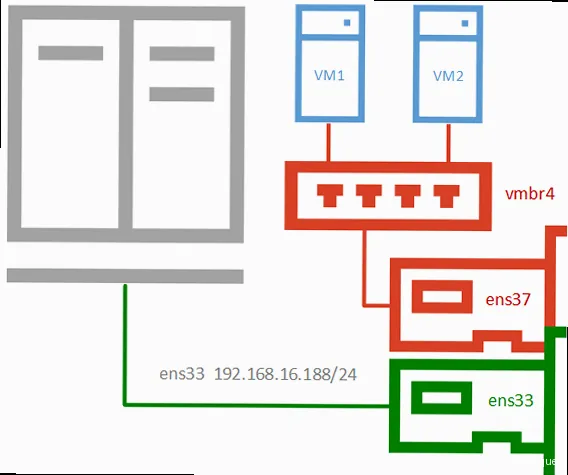
ip addr- Відредагуйте файл `/etc/network/interfaces`.
- Додайте наступну конфігурацію:
auto vmbr1
iface vmbr1 inet static
        address 192.168.2.1
        netmask 255.255.255.0
        bridge-ports none
        bridge-stp off
        bridge-fd 0
auto vmbr1: вмикає інтерфейс під час завантаження системи.iface vmbr1 inet static: визначає, що інтерфейс має статичну IP-адресу.address 192.168.2.1: IP-адреса мосту. Виберіть IP-адресу з діапазону, що відповідає вашій мережі.netmask 255.255.255.0: Маска підмережі.bridge-ports none: Вказує, що міст не прив'язаний до фізичного інтерфейсу. Ви можете прив'язати його до фізичного інтерфейсу, вказавши ім'я інтерфейсу (наприклад, `bridge-ports enp4s0`).bridge-stp off: Вимикає протокол STP (Spanning Tree Protocol).bridge-fd 0: Встановлює час пересилання (forwarding delay) в 0 секунд.
systemctl restart networkingauto vmbr0
iface vmbr0 inet static
address 192.168.1.10
netmask 255.255.255.0
gateway 192.168.1.1
bridge-ports enp3s0
bridge-stp off
bridge-fd 0Потрібен потужний сервер для ваших віртуальних машин Proxmox?
Розгорніть свої ВМ на надійних VPS-серверах з високою продуктивністю і гнучкістю. — from €4.49/mo.
Вибрати VPS-сервер →
Налаштування VLAN для віртуальних машин в Proxmox VE
VLAN (Virtual LAN) дозволяють розділити одну фізичну мережу на декілька логічних мереж. Це корисно для ізоляції трафіку, підвищення безпеки та управління мережевими ресурсами. Proxmox VE підтримує VLAN, що дозволяє створювати віртуальні машини, які належать до різних VLAN, навіть якщо вони знаходяться на одному фізичному сервері. Для налаштування VLAN в Proxmox VE необхідно виконати декілька кроків:- Створити VLAN-інтерфейс на хост-системі Proxmox VE.
- Призначити VLAN ID віртуальній машині.
- Налаштувати IP-адресу та інші мережеві параметри віртуальної машини відповідно до VLAN.
auto vmbr0.10
iface vmbr0.10 inet static
        address 192.168.10.1
        netmask 255.255.255.0
        vlan-raw-device vmbr0
auto vmbr0.10: вмикає VLAN-інтерфейс `vmbr0.10` під час завантаження системи.iface vmbr0.10 inet static: визначає, що інтерфейс має статичну IP-адресу.address 192.168.10.1: IP-адреса VLAN-інтерфейсу. Виберіть IP-адресу з діапазону, що відповідає вашій VLAN.netmask 255.255.255.0: Маска підмережі.vlan-raw-device vmbr0: Вказує, що VLAN-інтерфейс створено на основі мосту `vmbr0`.
systemctl restart networkingqm set 100 --net0 virtio=vmbr0,tag=10Конфігурація IP-адрес і DNS-серверів у віртуальній машині
Після того, як ви вибрали мережевий інтерфейс і налаштували мережевий міст або VLAN, наступним кроком є конфігурація IP-адреси, маски мережі, шлюзу і DNS-серверів у віртуальній машині. Це дозволить віртуальній машині спілкуватися з іншими пристроями в мережі і отримувати доступ до Інтернету. Існує два основних способи призначення IP-адрес:- Статична IP-адреса: Ви вручну призначаєте IP-адресу, маску мережі, шлюз і DNS-сервери віртуальній машині. Цей спосіб підходить для віртуальних машин, яким потрібна постійна IP-адреса, наприклад, для серверів.
- Динамічна IP-адреса (DHCP): Віртуальна машина отримує IP-адресу, маску мережі, шлюз і DNS-сервери автоматично від DHCP-сервера. Цей спосіб підходить для віртуальних машин, яким не потрібна постійна IP-адреса, наприклад, для робочих станцій.
auto eth0
iface eth0 inet static
        address 192.168.1.20
        netmask 255.255.255.0
        gateway 192.168.1.1
        dns-nameservers 8.8.8.8 8.8.4.4
address 192.168.1.20: IP-адреса віртуальної машини. Оберіть IP-адресу з діапазону вашої мережі.netmask 255.255.255.0: Маска підмережі.gateway 192.168.1.1: IP-адреса шлюзу (зазвичай це IP-адреса вашого роутера).dns-nameservers 8.8.8.8 8.8.4.4: IP-адреси DNS-серверів (у даному випадку, DNS-сервери Google). Ви можете використовувати інші DNS-сервери, наприклад, DNS-сервери вашого провайдера.
sudo systemctl restart networking- Відкрийте "Центр керування мережами та загальним доступом".
- Оберіть "Зміна параметрів адаптера".
- Клацніть правою кнопкою миші на мережевому адаптері та оберіть "Властивості".
- Оберіть "Internet Protocol Version 4 (TCP/IPv4)" та натисніть "Властивості".
- Оберіть "Використовувати наступну IP-адресу" та введіть IP-адресу, маску підмережі, шлюз та DNS-сервери.
- Натисніть "OK" для збереження змін.
auto eth0
iface eth0 inet dhcpsudo systemctl restart networkingping 8.8.8.8| Характеристика | Статичний IP | DHCP |
|---|---|---|
| Призначення IP-адреси | Вручну | Автоматично |
| Потрібен DHCP-сервер | Ні | Так |
| Підходить для серверів | Так | Ні (зазвичай) |
| Підходить для робочих станцій | Ні (зазвичай) | Так |
| Потребує ручної конфігурації | Так | Ні |
| Ризик конфлікту IP-адрес | Високий (при неправильному налаштуванні) | Низький |
NVMe VPS з активацією за 60 секунд: повний root-доступ, 20+ локацій, оплата карткою або криптою.
Обрати тариф


