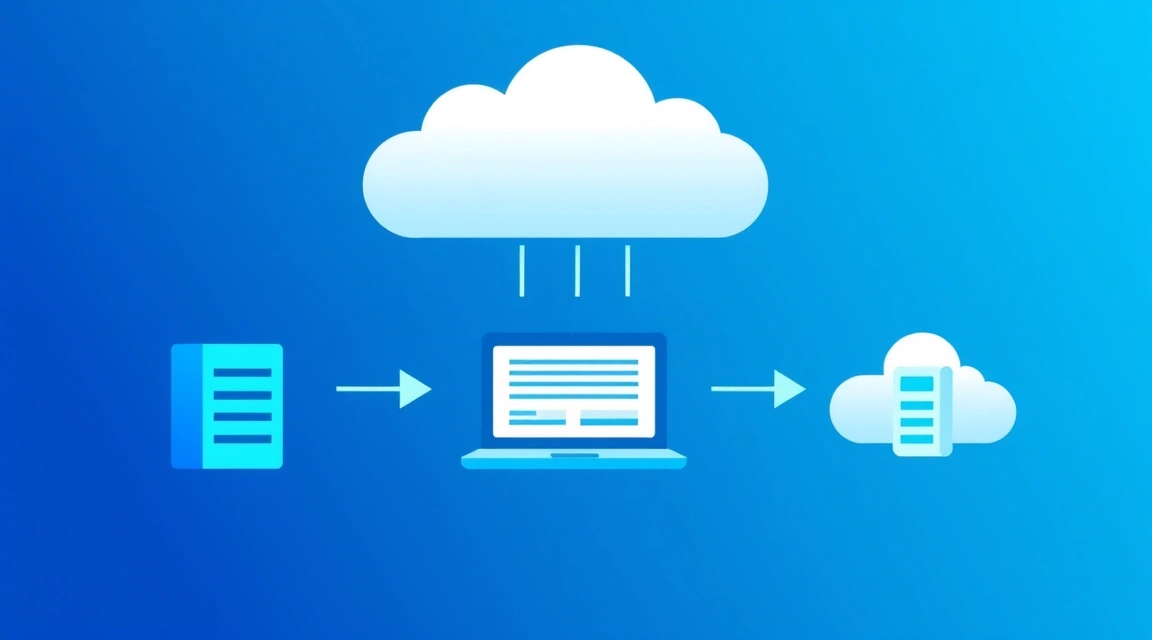
Перенесення сайту на інший хостинг без даунтайму можливе за умови ретельного планування, використання методів синхронізації даних та грамотної зміни DNS-записів, що дозволяє користувачам не помітити зміни сервера.
Міграція сайту – це не просто копіювання файлів, це комплексний процес, який при неправильному підході може призвести до значних простоїв, втрати даних та погіршення SEO-позицій. Особливо це критично для комерційних проєктів, де кожна хвилина даунтайму обертається прямими фінансовими втратами та шкодою для репутації. Мета цієї статті – надати покроковий посібник з перенесення вашого веб-ресурсу, будь то простий HTML-сайт, складний інтернет-магазин або корпоративний портал на WordPress, на новий хостинг з мінімальним або нульовим часом простою. Ми розглянемо технічні аспекти, інструменти та найкращі практики, які допоможуть вам здійснити цей процес безболісно та ефективно, особливо при переході на більш потужні рішення на кшталт VPS або виділених серверів від Valebyte.com.
Чому важливе перенесення сайту на інший хостинг без даунтайму?
Перенесення сайту на новий хостинг – це часто необхідне рішення, викликане зростанням проєкту, пошуком кращої продуктивності, безпеки або вигідніших умов. Однак традиційний підхід до зміни хостингу часто передбачає період, коли сайт недоступний. Це може тривати від кількох хвилин до кількох годин, що в сучасному інтернеті вважається неприйнятним.
Вплив даунтайму на бізнес та SEO
Простій сайту, навіть короткочасний, має серйозні негативні наслідки:
- Втрата доходу: Для інтернет-магазинів або сервісів, що залежать від онлайн-транзакцій, кожна хвилина даунтайму – це втрачені продажі. Наприклад, для середнього e-commerce сайту з оборотом $1000/год, 15 хвилин простою обійдуться в $250.
- Погіршення користувацького досвіду: Відвідувачі, які стикаються з недоступним сайтом, можуть піти до конкурентів і навряд чи повернуться. Це призводить до зниження лояльності та відтоку аудиторії.
- Шкода репутації: Постійні або часті простої створюють враження ненадійного сервісу, що особливо критично для компаній, які працюють у сфері послуг або фінансів.
- Негативний вплив на SEO: Пошукові системи, такі як Google, регулярно сканують сайти. Якщо бот виявить, що ваш сайт недоступний, це може призвести до зниження його рейтингу в пошуковій видачі. Багаторазові простої можуть навіть призвести до тимчасового виключення сторінок з індексу. Це особливо актуально, якщо ви прагнете високих позицій за ключовим запитом "перенесення сайту на інший хостинг".
- Втрата даних: Якщо міграція не синхронізована або виконані неактуальні бекапи, існує ризик втрати останніх змін, коментарів, замовлень або користувацьких реєстрацій.
Саме тому прагнення до нульового даунтайму при міграції сайту є не просто "доброю практикою", а критично важливою вимогою для будь-якого серйозного онлайн-проєкту. Методи, які ми розглянемо далі, спрямовані на мінімізацію цих ризиків.
Як підготуватися до міграції сайту: чек-лист та вибір нового хостингу?
Успішна міграція починається задовго до фактичного копіювання файлів. Ретельна підготовка – запорука того, що перенесення сайту на інший хостинг пройде гладко і без сюрпризів.
Вибір відповідного хостингу: від shared до виділеного сервера
Перш ніж розпочати зміну хостингу, необхідно визначитися з новим провайдером та типом хостингу. Valebyte.com пропонує широкий спектр рішень, від потужних VPS до виділених серверів, які ідеально підходять для проєктів, що зростають і потребують більше ресурсів та контролю, ніж звичайний shared-хостинг.
- Shared-хостинг: Найпростіший і найдешевший варіант. Ресурси сервера діляться між безліччю користувачів. Підходить для невеликих сайтів з низьким трафіком. Мінуси: обмежений контроль, можливі "сусіди" з поганою репутацією, низька продуктивність при пікових навантаженнях.
- VPS (Virtual Private Server): Віртуальний виділений сервер. Ви отримуєте гарантовані ресурси (CPU, RAM, дисковий простір) та повний root-доступ до операційної системи. Ідеально для середніх проєктів, що потребують гнучкості, масштабованості та кращої продуктивності. Valebyte.com пропонує VPS з NVMe-дисками, що значно прискорює роботу сайтів.
- Виділений сервер: Максимальна продуктивність, безпека та контроль. Весь фізичний сервер знаходиться у вашому розпорядженні. Підходить для високонавантажених проєктів, великих інтернет-магазинів, ігрових серверів або корпоративних систем. Це вершина хостингу за продуктивністю та можливостями. Виділені сервери для бізнесу пропонують максимальну надійність та SLA.
Таблиця: Порівняння типів хостингу для міграції
| Характеристика | Shared-хостинг | VPS | Виділений сервер |
|---|---|---|---|
| Складність перенесення | Низька (часто з панеллю) | Середня (вимагає навичок) | Середня/Висока (повний контроль) |
| Контроль | Низький | Повний (root-доступ) | Повний (root-доступ) |
| Продуктивність | Низька/Середня | Середня/Висока (гарантовані ресурси) | Висока (ексклюзивні ресурси) |
| Масштабованість | Обмежена | Хороша (легка зміна ресурсів) | Можливість кластеризації |
| Безпека | Залежить від "сусідів" | Висока (ізоляція) | Максимальна (ізоляція) |
| Орієнтовна вартість/міс. | $3 - $15 | $10 - $100+ (наприклад, VPS з 4 vCPU, 8 GB RAM, 100 GB NVMe від $30/міс.) | $80 - $500+ (наприклад, Intel Xeon E3-1270v6, 32 GB RAM, 2x1TB NVMe від $120/міс.) |
| Ідеально для | Особистих блогів, маленьких сайтів | Середніх бізнесів, e-commerce, високотрафікових блогів | Великих корпорацій, SaaS, ігрових платформ |
Для більшості проєктів, що стикаються з необхідністю міграції через проблеми з продуктивністю або контролем, перехід на VPS є оптимальним рішенням. Це дає гнучкість та потужність за розумних витрат.
Чек-лист перед перенесенням сайту
Перш ніж приступити до міграції сайту, переконайтеся, що всі необхідні кроки виконано:
- Вибір нового хостингу: Визначтеся з провайдером (наприклад, Valebyte.com) та типом сервера (VPS, виділений). Переконайтеся, що новий хостинг відповідає технічним вимогам вашого сайту (версії PHP, СУБД, доступні модулі).
- Доступ до старого та нового хостингу:
- Повний доступ до файлів (FTP/SFTP/SSH).
- Доступ до бази даних (phpMyAdmin/SSH).
- Доступ до панелі керування доменом (DNS-зони).
- Доступ до панелі керування старим хостингом.
- Актуальні бекапи: Зробіть повний бекап усіх файлів сайту та бази даних на локальний комп'ютер. Це ваша страховка на випадок непередбачених проблем.
- Інформація про сайт:
- Версія CMS (WordPress, Joomla, OpenCart тощо).
- Версія PHP, MySQL/MariaDB, веб-сервера (Apache/Nginx).
- Список використовуваних плагінів та їх версій.
- Шлях до кореневої директорії сайту (document root).
- Налаштування підключень до БД (ім'я бази, користувач, пароль, хост).
- Налаштування нового хостингу:
- Встановіть операційну систему (для VPS/виділеного сервера).
- Встановіть та налаштуйте веб-сервер (Apache/Nginx), PHP, СУБД (MySQL/MariaDB/PostgreSQL) з відповідними версіями.
- Створіть базу даних та користувача з необхідними привілеями.
- Створіть структуру директорій для сайту.
- Переконайтеся, що всі необхідні модулі PHP встановлені.
- Зміна TTL DNS-записів: За 24-48 годин до запланованого перенесення зменшіть значення TTL (Time To Live) для A-запису вашого домену до мінімально можливого (наприклад, 300 секунд або 5 хвилин). Це забезпечить швидшу перенастройку DNS при зміні хостингу.
- Перевірка сумісності: Переконайтеся, що всі компоненти вашого сайту (CMS, плагіни, теми) сумісні з версіями ПЗ на новому сервері.
Ретельне дотримання цього чек-листа значно знизить ризики та спростить весь процес міграції.
Шукаєте надійний сервер для ваших проєктів?
VPS від $10/міс та виділені сервери від $9/міс з NVMe, DDoS-захистом та підтримкою 24/7.
Дивитися пропозиції →Покрокове перенесення файлів та бази даних: методи та інструменти
Після підготовки можна приступати до фактичного копіювання даних. Цей етап вимагає акуратності, щоб не пошкодити інформацію та зберегти цілісність сайту.
Перенесення файлів сайту: rsync та SFTP
Для перенесення файлів сайту рекомендується використовувати захищені та ефективні методи. Найнадійніший і найшвидший спосіб – це SSH з утилітою rsync.
Перенесення за допомогою rsync (рекомендується)
rsync – це потужна утиліта для синхронізації файлів, яка передає лише змінені частини файлів, що значно прискорює повторні передачі та робить її ідеальною для міграції з нульовим даунтаймом. Вона працює по SSH, що забезпечує безпеку.
Кроки:
- Підключіться по SSH до старого сервера.
- Виконайте команду rsync.
Припустимо, файли вашого сайту на старому сервері знаходяться в
/var/www/html/mysite, а на новому сервері (IP:new_server_ip, користувач:user) ви хочете розмістити їх у/var/www/html/mysite.rsync -avz --progress /var/www/html/mysite/ user@new_server_ip:/var/www/html/mysite/-a: Режим архівування (рекурсивне копіювання, збереження символічних посилань, дозволів, власників, часових міток).-v: Детальний вивід (щоб бачити прогрес).-z: Стиснення даних під час передачі.--progress: Показує прогрес передачі.- Зверніть увагу на слеш в кінці вихідного шляху (
mysite/). Це означає, що копіюється вміст директорії, а не сама директорія.
- Повторіть rsync перед зміною DNS.
Ця команда виконає "дельту" – докопіює лише ті файли, які змінилися з моменту останньої синхронізації. Це критично для мінімізації даунтайму.
rsync -avz --progress /var/www/html/mysite/ user@new_server_ip:/var/www/html/mysite/Виконайте цю команду безпосередньо перед тим, як будете перемикати DNS. Чим менше змін було внесено на старому сайті між першою та останньою синхронізацією, тим швидше пройде ця фінішна передача.
Перенесення через SFTP
Якщо SSH-доступ обмежений, можна використовувати SFTP (Secure File Transfer Protocol) через клієнти на кшталт FileZilla. Це менш ефективно для великих сайтів, оскільки не підтримує інкрементальну синхронізацію і може бути повільнішим.
Кроки:
- Підключіться до старого сервера по SFTP.
- Завантажте всі файли сайту на локальний комп'ютер.
- Підключіться до нового сервера по SFTP.
- Завантажте файли з локального комп'ютера на новий сервер.
Перенесення бази даних: mysqldump та phpMyAdmin
База даних – серце будь-якого динамічного сайту. Її перенесення вимагає особливої обережності.
Перенесення за допомогою mysqldump (рекомендується)
mysqldump – це утиліта командного рядка для створення резервних копій баз даних MySQL/MariaDB. Це найнадійніший спосіб.
Кроки (на старому сервері):
- Створіть дамп бази даних.
mysqldump -u username -p database_name > backup.sqlusername: Ім'я користувача бази даних.database_name: Ім'я бази даних.- Система запитає пароль.
Для великих баз даних, особливо якщо ви використовуєте InnoDB, можна додати опцію
--single-transactionдля створення "гарячої" копії без блокування таблиць, а також--hex-blobдля правильного експорту бінарних даних (наприклад, зображень).mysqldump -u username -p --single-transaction --hex-blob database_name > backup.sql - Скопіюйте файл
backup.sqlна новий сервер.Використовуйте
scp(Secure Copy Protocol):scp backup.sql user@new_server_ip:/path/to/destination/
Кроки (на новому сервері):
- Створіть нову базу даних та користувача.
Підключіться до MySQL/MariaDB на новому сервері:
mysql -u root -pВиконайте команди:
CREATE DATABASE new_database_name CHARACTER SET utf8mb4 COLLATE utf8mb4_unicode_ci; CREATE USER 'new_username'@'localhost' IDENTIFIED BY 'new_password'; GRANT ALL PRIVILEGES ON new_database_name.* TO 'new_username'@'localhost'; FLUSH PRIVILEGES; EXIT; - Імпортуйте дамп у нову базу даних.
mysql -u new_username -p new_database_name < backup.sqlСистема запитає пароль для
new_username.
Після перенесення файлів та бази даних, не забудьте оновити конфігураційні файли вашого сайту (наприклад, wp-config.php для WordPress) на новому сервері, вказавши нові дані для підключення до бази даних.

Налаштування веб-сервера та середовища на новому хостингу VPS
Перенесення сайту на VPS від Valebyte.com дає вам повний контроль над серверним середовищем. Це означає, що ви можете налаштувати його оптимально для вашого проєкту, але також вимагає певних знань.
Встановлення та конфігурування Nginx/Apache та PHP-FPM
Налаштування веб-сервера – ключовий етап. Ми розглянемо приклади для Nginx (більш продуктивний для статики та як зворотний проксі) та Apache (більш поширений, особливо з .htaccess).
Для Nginx
Nginx часто використовується у зв'язці з PHP-FPM для обробки PHP-запитів.
1. Встановлення Nginx, PHP-FPM та MySQL/MariaDB:
sudo apt update
sudo apt install nginx php-fpm php-mysql mysql-server -y # Для Debian/Ubuntu
# sudo yum install nginx php-fpm php-mysql mariadb-server -y # Для CentOS/RHEL
2. Налаштування Nginx для вашого сайту:
Створіть новий конфігураційний файл для вашого домену (наприклад, /etc/nginx/sites-available/yourdomain.com):
sudo nano /etc/nginx/sites-available/yourdomain.comПриклад конфігурації для WordPress:
server {
    listen 80;
    listen [::]:80;
    server_name yourdomain.com www.yourdomain.com;
    root /var/www/html/yourdomain.com; # Вкажіть шлях до файлів вашого сайту

    index index.php index.html index.htm;

    location / {
        try_files $uri $uri/ /index.php?$args;
    }

    location ~ \.php$ {
        include snippets/fastcgi-php.conf;
        fastcgi_pass unix:/var/run/php/php8.1-fpm.sock; # Вкажіть актуальну версію PHP
        fastcgi_param SCRIPT_FILENAME $document_root$fastcgi_script_name;
        include fastcgi_params;
    }

    # Заборона доступу до прихованих файлів
    location ~ /\.ht {
        deny all;
    }

    # Кешування статичних файлів
    location ~* \.(jpg|jpeg|gif|png|css|js|ico|xml)$ {
        expires 30d;
        log_not_found off;
    }
}
3. Активація сайту та перезапуск Nginx:
sudo ln -s /etc/nginx/sites-available/yourdomain.com /etc/nginx/sites-enabled/
sudo nginx -t # Перевірка синтаксису
sudo systemctl restart nginx
sudo systemctl enable nginx
sudo systemctl enable php8.1-fpm # Переконайтеся, що PHP-FPM також запущено
Для Apache
Apache, як і раніше, залишається популярним вибором, особливо якщо ви використовуєте файли .htaccess.
1. Встановлення Apache, PHP та MySQL/MariaDB:
sudo apt update
sudo apt install apache2 php libapache2-mod-php php-mysql mysql-server -y # Для Debian/Ubuntu
# sudo yum install httpd php php-mysql mariadb-server -y # Для CentOS/RHEL
2. Налаштування Apache для вашого сайту:
Створіть новий віртуальний хост (наприклад, /etc/apache2/sites-available/yourdomain.com.conf):
sudo nano /etc/apache2/sites-available/yourdomain.com.confПриклад конфігурації:
    ServerAdmin webmaster@localhost
    ServerName yourdomain.com
    ServerAlias www.yourdomain.com
    DocumentRoot /var/www/html/yourdomain.com # Вкажіть шлях до файлів вашого сайту


        Options -Indexes +FollowSymLinks
        AllowOverride All # Увімкнути підтримку .htaccess
        Require all granted


    ErrorLog ${APACHE_LOG_DIR}/yourdomain.com_error.log
    CustomLog ${APACHE_LOG_DIR}/yourdomain.com_access.log combined
3. Активація сайту, модулів та перезапуск Apache:
sudo a2ensite yourdomain.com.conf
sudo a2enmod rewrite # Увімкнути модуль rewrite для .htaccess
sudo systemctl restart apache2
sudo systemctl enable apache2
Встановлення SSL-сертифіката (Let's Encrypt)
Сьогодні наявність SSL-сертифіката (HTTPS) – це стандарт, що впливає на безпеку та SEO. Let's Encrypt пропонує безкоштовні сертифікати.
1. Встановіть Certbot:
sudo snap install core; sudo snap refresh core
sudo snap install --classic certbot
sudo ln -s /snap/bin/certbot /usr/bin/certbot
2. Отримайте та встановіть сертифікат:
- Для Nginx:
sudo certbot --nginx -d yourdomain.com -d www.yourdomain.com - Для Apache:
sudo certbot --apache -d yourdomain.com -d www.yourdomain.com
Certbot автоматично налаштує ваш веб-сервер та додасть правила для автоматичного продовження сертифіката.
Налаштування прав доступу до файлів
Правильні права доступу критичні для безпеки та функціональності. Зазвичай файли належать користувачеві, а веб-серверу (наприклад, www-data в Debian/Ubuntu) потрібні права на читання та запис у певні директорії (наприклад, для завантаження зображень).
Приклад для WordPress:
sudo chown -R user:www-data /var/www/html/yourdomain.com # user - ваш користувач SSH
sudo find /var/www/html/yourdomain.com -type d -exec chmod 755 {} \; # Директорії
sudo find /var/www/html/yourdomain.com -type f -exec chmod 644 {} \; # Файли
Для директорій, куди WordPress повинен записувати дані (наприклад, wp-content/uploads), може знадобитися chmod 775 або навіть 777 (але останній варіант менш безпечний і повинен використовуватися лише в крайніх випадках та з розумінням ризиків).
Зміна DNS з нульовим даунтаймом: техніка проксіювання та TTL
Це найкритичніший етап для досягнення нульового даунтайму при зміні хостингу. Мета – перенаправити трафік на новий сервер так, щоб користувачі не помітили перемикання.
Розуміння TTL та його роль
TTL (Time To Live) – це значення в секундах, яке вказує DNS-серверам та клієнтським системам, як довго кешувати DNS-запис, перш ніж запитати його знову. Якщо TTL високий (наприклад, 24 години), то після зміни A-запису домену (покажчика на IP-адресу сервера) знадобиться до 24 годин, щоб усі інтернет-провайдери оновили свої кеші. Протягом цього часу частина користувачів буде направлятися на старий сервер, а частина – на новий.
Ключовий крок: За 24-48 годин до запланованого перенесення зменшіть значення TTL (Time To Live) для A-запису вашого домену до мінімально можливого (наприклад, 300 секунд або 5 хвилин). Це дозволить вашим змінам DNS поширитися по мережі набагато швидше.
Метод зміни DNS з мінімальним даунтаймом
Найефективніший метод для нульового даунтайму включає кілька етапів:
- Підготовка нового сервера: Переконайтеся, що ваш сайт повністю налаштований та функціонує на новому сервері, використовуючи тимчасовий домен або модифікуючи файл
hostsна вашому локальному комп'ютері для тестування. - Фінальна синхронізація даних: Безпосередньо перед зміною DNS виконайте останню синхронізацію файлів (наприклад, за допомогою
rsync) та бази даних (експорт/імпорт). Це гарантує, що на новому сервері будуть найсвіжіші дані. - Зміна A-запису: У панелі керування вашим доменом (у реєстратора домену або у провайдера DNS) змініть A-запис для вашого домену (і
wwwпіддомену, якщо є), щоб вона вказувала на IP-адресу нового сервера. - Моніторинг: Після зміни A-запису, старий і новий сервери повинні працювати паралельно в протягом деякого часу (рівного попередньому TTL, якщо ви його не зменшували, або мінімальному TTL, якщо зменшували). Це називається "періодом розповсюдження DNS". У цей час частина користувачів потраплятиме на старий сервер, а частина – на новий. Важливо, щоб обидва сервери в цей період могли обробляти запити та мали актуальні дані.
- Вимкнення старого сервера: Тільки після того, як ви переконаєтеся, що DNS-записи повністю оновилися по всьому світу (можна перевірити за допомогою сервісів на кшталт dnschecker.org) і весь трафік йде на новий сервер, можна вимикати старий. Рекомендується почекати мінімум 24 години після зміни DNS, навіть при низькому TTL, для максимальної впевненості.
Використання Cloudflare або іншого CDN для проксіювання
Сервіси на кшталт Cloudflare можуть значно спростити та убезпечити процес міграції, а також прискорити роботу сайту за рахунок кешування.
Як це працює:
- Налаштуйте Cloudflare: Перенесіть DNS-записи вашого домену на Cloudflare. Це означає, що ви змінюєте NS-записи у реєстратора домену на NS-сервери Cloudflare.
- Увімкніть проксіювання: У Cloudflare для A-запису вашого домену увімкніть проксіювання (помаранчева хмарка). Це означає, що трафік йтиме через сервери Cloudflare, які вже знають IP вашого сервера.
- Тестування на новому сервері: На цьому етапі ваш сайт все ще працює на старом сервері, але трафік йде через Cloudflare. Тепер ви можете змінити IP-адресу в A-записі Cloudflare на IP нового сервера. Оскільки Cloudflare кешує DNS-записи на своїх серверах, зміна буде миттєвою для більшості користувачів.
- Фінальна синхронізація: Виконайте останню синхронізацію файлів та бази даних на новий сервер.
- Перемикання: Змініть IP-адресу A-запису в Cloudflare на IP нового сервера. Cloudflare миттєво почне направляти трафік на новий IP. Старий сервер залишається активним як "підстраховка".
- Вимкнення старого сервера: Після переконання у стабільній роботі нового сервера, старий можна вимкнути.
Цей метод з Cloudflare дозволяє уникнути проблем з TTL та забезпечити майже миттєве перенесення трафіку, оскільки Cloudflare сам керує DNS та проксіює запити.
Перевірка та тестування після міграції
Після перенесення даних та зміни DNS настає критичний етап – ретельна перевірка працездатності сайту на новому хостингу. Недостатня перевірка може призвести до серйозних проблем, які виявлять ваші користувачі.
Як перевірити сайт до та після зміни DNS
Перевірка на новому сервері до зміни DNS
Щоб переконатися, що сайт працює коректно на новому сервері, не чекаючи повного розповсюдження DNS, можна використовувати кілька методів:
- Редагування файлу hosts:
На вашому локальному комп'ютері (Windows, macOS, Linux) відредагуйте файл
hosts. Додайте рядок, що пов'язує ваш домен з IP-адресою нового сервера:# Для Windows: C:\Windows\System32\drivers\etc\hosts # Для macOS/Linux: /etc/hosts new_server_ip yourdomain.com www.yourdomain.comЗбережіть файл та очистіть кеш DNS (
ipconfig /flushdnsу Windows,sudo killall -HUP mDNSResponderу macOS). Тепер при зверненні доyourdomain.comваш комп'ютер буде безпосередньо підключатися до нового сервера, минаючи публічні DNS-сервери. Це дозволяє вам повноцінно протестувати сайт до того, як його побачать інші користувачі. - Використання тимчасового домену:
Багато хостинг-провайдерів надають тимчасовий URL або IP-адресу для доступу до сайту до прив'язки основного домену. Якщо ваш хостинг не надає такої можливості, ви можете тимчасово прив'язати до нового сервера технічний піддомен (наприклад,
test.yourdomain.com) та налаштувати для нього віртуальний хост на новому сервері.
Перевірка після зміни DNS
Після того як ви змінили A-запис домену, необхідно переконатися, що DNS-розповсюдження відбувається коректно і що користувачі потрапляють на новий сервер.
- Онлайн-сервіси перевірки DNS:
Використовуйте такі сервіси, як DNS Checker або What's My DNS, щоб відстежувати розповсюдження ваших DNS-змін по всьому світу. Введіть ваш домен і переконайтеся, що більшість локацій показують IP-адресу вашого нового сервера.
- Перевірка через командний рядок:
Використовуйте команди
ping,dig(Linux/macOS) абоnslookup(Windows) для перевірки IP-адреси, до якої звертається ваш комп'ютер.ping yourdomain.com dig yourdomain.com nslookup yourdomain.comПереконайтеся, що вони показують IP нового сервера.
Комплексне тестування функціоналу сайту
Після підтвердження, що сайт завантажується з нового сервера, необхідно провести ретельне функціональне тестування:
- Навігація та посилання: Перевірте всі внутрішні та зовнішні посилання, переконайтеся, що вони ведуть на правильні сторінки та не повертають помилок 404.
- Форми: Протестуйте всі форми зворотного зв'язку, реєстрації, авторизації, замовлення. Переконайтеся, що вони надсилають дані та що листи доходять.
- База даних: Перевірте, що всі дані з бази відображаються коректно (товари, статті, коментарі, користувачі). Спробуйте додати новий контент або змінити існуючий, щоб переконатися у записі в БД.
- Зображення та медіафайли: Переконайтеся, що всі зображення, відео та інші медіафайли завантажуються та відображаються правильно.
- Функціонал CMS/e-commerce:
- Для WordPress: Перевірте адмін-панель, створення/редагування дописів, роботу плагінів, теми, віджетів.
- Для інтернет-магазинів: Перевірте процес додавання товарів до кошика, оформлення замовлення, роботу платіжних систем.
- Швидкість завантаження: Використовуйте інструменти на кшталт Google PageSpeed Insights або GTmetrix для оцінки швидкості завантаження сайту на новому сервері. Очікується, що на VPS від Valebyte.com з NVMe-дисками швидкість буде вищою.
- Логи сервера: Перегляньте логи веб-сервера (Nginx/Apache) та PHP на новому сервері на предмет помилок.
- SSL-сертифікат: Переконайтеся, що HTTPS працює коректно, і в браузері відображається значок замка.
Цей етап може зайняти від кількох годин до кількох днів, залежно від складності вашого сайту. Не поспішайте вимикати старий сервер, доки не будете на 100% впевнені у стабільній роботі нового.
План відкату: що робити, якщо щось пішло не так?
Навіть за найретельнішої підготовки та перевірки, непередбачені проблеми можуть виникнути. Тому наявність чіткого плану відкату (rollback plan) є обов'язковою умовою успішної міграції. Це ваша "подушка безпеки".
Важливість бекапів та підтримки старого сервера
- Актуальні бекапи:
Найголовніше – це мати повні та актуальні бекапи всіх файлів сайту та бази даних, зроблені безпосередньо перед початком міграції. Зберігайте їх у надійному місці, бажано на кількох носіях (локально, на хмарному сховищі). Це дозволить відновити сайт у вихідний стан на будь-якому сервері.
- Не вимикайте старий сервер негайно:
Не вимикайте та не видаляйте старий хостинг відразу після зміни DNS. Тримайте його активним протягом щонайменше 24-72 годин (або навіть довше для критично важливих проєктів). Це дає вам можливість швидко переключити DNS назад на стару IP-адресу, якщо на новому сервері виникнуть серйозні проблеми, які неможливо швидко вирішити. Це і є суть "нульового даунтайму" при відкаті – користувачі просто будуть перенаправлені назад на робочий старий сайт.
- Збережіть усі доступи:
Переконайтеся, що у вас є всі облікові дані для доступу до старого хостингу (FTP, SSH, cPanel, phpMyAdmin, панель керування DNS).
Покроковий відкат
Якщо в процесі або після міграції ви виявили критичні помилки, які неможливо оперативно виправити на новому сервері (наприклад, проблеми із сумісністю, серйозні збої в роботі БД, недоступність сайту), виконайте наступні кроки для відкату:
- Оцініть проблему:
Визначте характер та серйозність проблеми. Чи можна її вирішити швидко на новому сервері? Якщо ні, то відкат – найкращий варіант.
- Переключіть DNS назад:
У панелі керування вашим доменом (у реєстратора або DNS-провайдера) змініть A-запис назад на IP-адресу старого сервера. Завдяки тому, що ви заздалегідь зменшили TTL, ця зміна пошириться відносно швидко.
- Фінальна синхронізація даних (опціонально, але рекомендується):
Якщо на новому сервері були внесені будь-які зміни або додані нові дані (наприклад, нові замовлення, коментарі), які ви хочете зберегти, спробуйте синхронізувати їх назад на старий сервер до перемикання DNS. Однак це може бути складно та ризиковано, якщо база даних сильно пошкоджена. У більшості випадків, при відкаті, ви жертвуєте останніми змінами на користь працездатності сайту.
- Очистіть кеш:
Після перемикання DNS, очистіть кеш DNS на своєму комп'ютері (як описано вище) та спробуйте отримати доступ до сайту. Переконайтеся, що він завантажується зі старого сервера.
- Аналізуйте та виправляйте:
Після успішного відкату та відновлення роботи сайту на старому хостингу, проведіть детальний аналіз причин збою на новому сервері. Виправте всі виявлені проблеми, можливо, за допомогою технічної підтримки Valebyte.com або сторонніх фахівців. Не намагайтеся повторити міграцію, доки не будете впевнені, що проблему усунуто.
Пам'ятайте, що відкат – це не поразка, а частина професійного підходу до управління інфраструктурою. Краще тимчасово повернутися на старий, але робочий сайт, ніж залишити користувачів без доступу до вашого ресурсу.
Особливості перенесення WordPress на VPS: плагіни та ручний метод
WordPress – найпопулярніша CMS у світі, і її перенесення на більш потужний хостинг, такий як VPS від Valebyte.com, є частим завданням. Це дозволяє значно покращити продуктивність, безпеку та масштабованість. Хостинг WordPress під високий трафік вимагає особливого підходу, і VPS надає необхідні ресурси.
Використання плагінів для перенесення WordPress
Для новачків або тих, хто не хоче заглиблюватися в командний рядок, існують плагіни, що спрощують перенесення WordPress. Вони зазвичай упаковують весь сайт (файли та базу даних) в один архів і надають скрипт для розгортання на новому місці.
Популярні плагіни:
- Duplicator: Один з найпотужніших та найпопулярніших плагінів. Створює "пакет" з вашого сайту (файли + база даних) та скрипт-інсталятор. Ви завантажуєте їх на новий сервер, запускаєте скрипт, і він розгортає сайт. Дозволяє легко змінювати домен та шляхи. Є безкоштовна та Pro-версія.
- All-in-One WP Migration: Дуже простий у використанні плагін. Експортує весь сайт в один файл, який потім можна імпортувати через адмін-панель WordPress на новому сервері. Безкоштовна версія має обмеження за розміром файлу, що експортується (зазвичай 512 МБ або 1 ГБ).
- UpdraftPlus: В основному плагін для бекапів, але його можна використовувати для міграції, створивши повний бекап і відновивши його на новому сервері.
Переваги плагінів:
- Простота використання, не потрібні глибокі технічні знання.
- Автоматична заміна URL у базі даних.
Недоліки плагінів:
- Обмеження за розміром файлу (у безкоштовних версіях).
- Можуть бути менш надійними для дуже великих сайтів або при проблемах з ресурсами на старому хостингу.
- Іноді можуть виникати конфлікти або помилки, які складно відлагодити без розуміння ручного процесу.
Ручне перенесення WordPress на VPS
Ручний метод, хоч і вимагає більше технічних навичок (SSH, MySQL), забезпечує повний контроль і часто є надійнішим для великих або складних сайтів, а також при переході на VPS.
Основні кроки ручного перенесення (на додаток до загальних кроків, описаних вище):
- Перенесення файлів: Використовуйте
rsyncдля копіювання всіх файлів WordPress зі старого хостингу на новий VPS (наприклад, у/var/www/html/yourdomain.com).rsync -avz --progress /path/to/old/wordpress/ user@new_server_ip:/var/www/html/yourdomain.com/ - Експорт та імпорт бази даних: Використовуйте
mysqldumpдля експорту бази даних зі старого хостингу та імпортуйте її на новий VPS.# На старому сервері mysqldump -u old_db_user -p old_db_name > wordpress_backup.sql scp wordpress_backup.sql user@new_server_ip:/tmp/ # На новому сервері (після створення нової БД та користувача) mysql -u new_db_user -p new_db_name < /tmp/wordpress_backup.sql - Редагування
wp-config.php:На новому VPS відредагуйте файл
wp-config.phpу кореневій директорії WordPress. Оновіть дані для підключення до бази даних:define('DB_NAME', 'new_db_name'); define('DB_USER', 'new_db_user'); define('DB_PASSWORD', 'new_db_password'); define('DB_HOST', 'localhost'); // Або IP-адреса сервера БД, якщо вона віддалена - Оновлення URL-адрес у базі даних:
Якщо ви змінювали доменне ім'я або переміщували WordPress в іншу піддиректорію, вам необхідно оновити всі входження старого URL на новий у базі даних. Це критичний крок, оскільки WordPress зберігає абсолютні URL у дописах, сторінках, налаштуваннях та метаданих. Не використовуйте просту функцію "знайти та замінити" у текстовому редакторі для SQL-файлу, це може пошкодити серіалізовані дані.
Використовуйте скрипт Search Replace DB або WP-CLI (якщо встановлено на VPS):
# Якщо використовуєте WP-CLI (рекомендується для VPS)
cd /var/www/html/yourdomain.com
wp search-replace 'http://olddomain.com' 'http://newdomain.com' --skip-columns=guid --all-tables
Не забудьте також оновити записи
siteurlтаhomeу таблиціwp_options(або як там називається ваша таблиця опцій). - Оновлення постійних посилань (permalinks):
Після перенесення та оновлення URL зайдіть в адмін-панель WordPress (
yourdomain.com/wp-admin), перейдіть до "Налаштування" -> "Постійні посилання" і просто збережіть зміни, не змінюючи структуру. Це оновить правила перезапису на новому веб-сервері. - Перевірка прав доступу: Переконайтеся, що права доступу до файлів та директорій WordPress встановлені коректно (див. розділ "Налаштування прав доступу").
Перенесення WordPress на VPS дає вам більше контролю та можливостей для оптимізації. Ви можете налаштувати кешування (Redis, Memcached), використовувати більш продуктивні версії PHP, налаштувати CDN та багато іншого, що недоступно на shared-хостингу. Для більш складних сценаріїв, таких як Headless WordPress на VPS або WordPress Multisite на VPS, повний контроль над сервером стає критично важливим.
Висновки
Успішне перенесення сайту на інший хостинг без даунтайму – це завдання, що вимагає ретельного планування та технічних знань, але цілком досяжне за умови дотримання методики. Вибір потужного та гнучкого хостингу, такого як VPS або виділений сервер від Valebyte.com, у поєднанні з покроковим виконанням усіх рекомендацій щодо синхронізації даних та грамотної зміни DNS, гарантує безперебійну роботу вашого ресурсу.
NVMe VPS з активацією за 60 секунд: повний root-доступ, 20+ локацій, оплата карткою або криптою.
Обрати тариф


