
Як використовувати шаблони віртуальних машин для швидкого розгортання
Шаблони віртуальних машин (VM) – це попередньо налаштовані образи операційних систем і застосунків, які можна використовувати для швидкого та узгодженого розгортання віртуальних машин. У цій статті ми розглянемо, як створювати, налаштовувати та використовувати шаблони віртуальних машин для прискорення процесів розробки, тестування та виробництва. Ми також обговоримо кращі практики управління шаблонами та стратегії їх оновлення.
Ви дізнаєтесь про різні методи створення шаблонів, включно з використанням інструментів командного рядка, графічних інтерфейсів і засобів автоматизації. Ми також розглянемо способи налаштування шаблонів для конкретних задач, таких як встановлення програмного забезпечення, налаштування параметрів мережі та додавання користувачів. Нарешті, ми обговоримо, як використовувати шаблони для розгортання нових віртуальних машин і як управляти шаблонами з плином часу.
Зміст
Що таке шаблони віртуальних машин і навіщо вони потрібні?
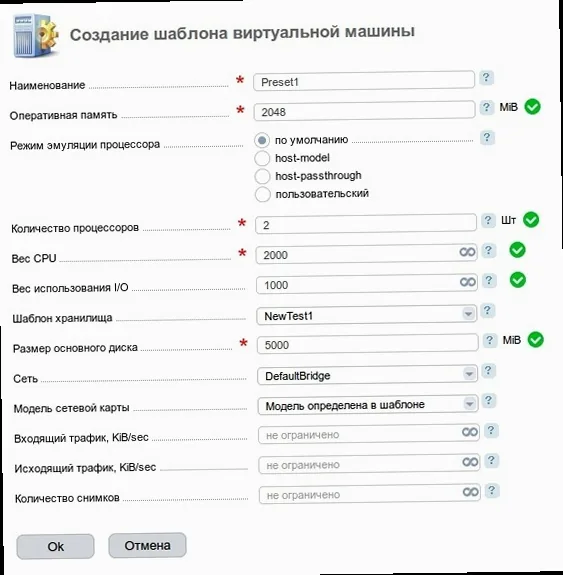
Шаблон віртуальної машини (VM Template) – це, по суті, зліпок віртуальної машини, який містить попередньо встановлену операційну систему, необхідне програмне забезпечення, конфігурації та налаштування. Він слугує базовим образом, з якого можна швидко та багаторазово створювати нові віртуальні машини, забезпечуючи узгодженість і скорочуючи час розгортання.
Основна перевага використання шаблонів – значне скорочення часу розгортання. Замість того, щоб щоразу встановлювати операційну систему та налаштовувати програмне забезпечення з нуля, ви просто клонуєте шаблон і адаптуєте його під конкретну задачу. Це особливо корисно в середовищах, де потрібно швидко розгортати велику кількість віртуальних машин, наприклад, для тестування, розробки або масштабування застосунків.
Інша важлива перевага – забезпечення узгодженості. Шаблони гарантують, що всі віртуальні машини, створені на їх основі, матимуть ідентичну конфігурацію. Це спрощує управління, усуває проблеми сумісності та знижує ризик помилок, пов'язаних з ручним налаштуванням.
Нарешті, шаблони сприяють оптимізації використання ресурсів. Попередньо налаштовані шаблони споживають менше ресурсів, ніж повністю налаштовані віртуальні машини, що дозволяє економити місце на диску та знижувати навантаження на систему віртуалізації.
Приклади переваг використання шаблонів
- Скорочення часу розгортання: Розгортання нової ВМ з шаблону займає хвилини, а не години.
- Підвищення узгодженості: Всі ВМ, створені з одного шаблону, мають ідентичну конфігурацію.
- Оптимізація використання ресурсів: Шаблони займають менше місця на диску, ніж повні образи ВМ.
- Спрощення управління: Оновлення шаблону автоматично застосовується до всіх ВМ, створених на його основі (залежно від реалізації).
- Поліпшення безпеки: Попередньо налаштовані шаблони з посиленим захистом знижують ризики безпеки.
Сценарії використання шаблонів
Шаблони віртуальних машин широко використовуються в різних сценаріях, включно з:
- Розробка та тестування: Швидке розгортання середовищ для розробки та тестування нових застосунків.
- Розгортання веб-серверів: Створення та розгортання веб-серверів з попередньо встановленим веб-сервером (наприклад, Apache або Nginx) і необхідними залежностями.
- Розгортання баз даних: Створення та розгортання серверів баз даних з попередньо встановленою СУБД (наприклад, MySQL або PostgreSQL).
- Віртуальні робочі столи (VDI): Надання користувачам стандартизованих віртуальних робочих столів.
- Аварійне відновлення: Швидке відновлення систем після збоїв.
Приклад: Розгортання веб-сервера Nginx
Припустимо, вам необхідно швидко розгорнути кілька веб-серверів Nginx. Замість того, щоб щоразу встановлювати операційну систему, Nginx і налаштовувати конфігурацію, ви можете створити шаблон з попередньо встановленим Nginx. Потім, коли вам знадобиться новий веб-сервер, ви просто клонуєте шаблон і налаштовуєте його під конкретні вимоги (наприклад, встановлюєте сертифікати SSL і налаштовуєте віртуальні хости).
Створення шаблону:
- Встановіть операційну систему (наприклад, Ubuntu Server).
- Встановіть Nginx:
sudo apt update sudo apt install nginx - Налаштуйте Nginx (наприклад, змініть конфігураційний файл
/etc/nginx/nginx.conf). - Очистіть логи та тимчасові файли.
- Створіть шаблон з цієї віртуальної машини.
Розгортання нового веб-сервера:
Потрібен надійний хостинг для ваших шаблонів віртуальних машин?
Оптимізуйте розгортання за допомогою наших VPS-планів. Отримайте стабільне та швидке середовище для ваших проєктів. — from €4.49/mo.
Вибрати VPS-план →- Клонуйте шаблон.
- Налаштуйте IP-адресу та ім'я хоста.
- Встановіть сертифікати SSL (якщо необхідно).
- Налаштуйте віртуальні хости.
- Запустіть Nginx:
sudo systemctl restart nginx

Створення шаблону віртуальної машини
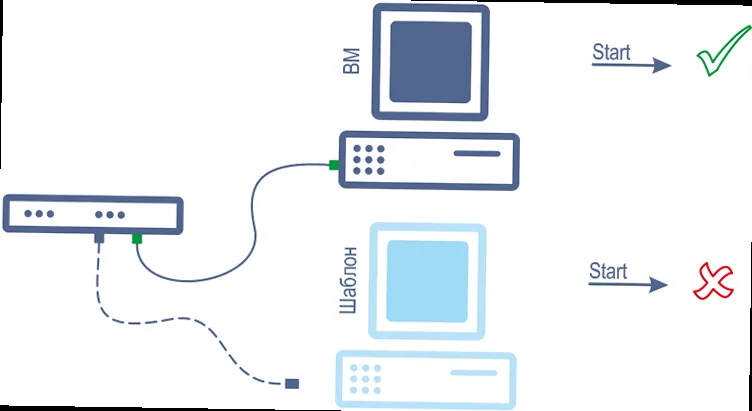
Існує декілька способів створення шаблонів віртуальних машин, вибір якого залежить від використовуваної платформи віртуалізації (наприклад, VMware, Hyper-V, KVM) і ваших уподобань. Незалежно від обраного методу, важливо пам'ятати, що шаблон повинен бути максимально чистим і узагальненим, щоб його можна було використовувати для створення різних віртуальних машин.
Метод 1: Створення шаблону вручну
Цей метод передбачає створення віртуальної машини з нуля, встановлення операційної системи, необхідного програмного забезпечення та виконання необхідної конфігурації. Після цього віртуальну машину необхідно підготувати до клонування, видаливши всі унікальні ідентифікатори та особисті дані.
Кроки:
- Створіть нову віртуальну машину з мінімальними ресурсами (наприклад, 1 CPU, 2 GB RAM, 20 GB HDD).
- Встановіть операційну систему (наприклад, Ubuntu Server).
- Встановіть необхідне програмне забезпечення (наприклад, Nginx, MySQL, PHP).
- Налаштуйте операційну систему та програмне забезпечення.
- Очистіть логи та тимчасові файли:
sudo rm -rf /var/log/* sudo rm -rf /tmp/* - Видаліть історію команд:
history -c - Підготуйте віртуальну машину до клонування за допомогою
sysprep(для Windows) або аналогічних інструментів (для Linux). Наприклад, для Ubuntu:sudo apt install cloud-init sudo cloud-init clean - Вимкніть віртуальну машину.
- Перетворіть віртуальну машину в шаблон (в залежності від платформи віртуалізації).
Метод 2: Використання існуючих образів
Багато постачальників операційних систем та програмного забезпечення надають готові образи віртуальних машин, які можна використовувати як основу для створення шаблонів. Цей метод дозволяє заощадити час на встановленні операційної системи та базового програмного забезпечення.
Кроки:
- Завантажте готовий образ віртуальної машини (наприклад, образ Ubuntu Server з офіційного сайту).
- Імпортуйте образ у вашу платформу віртуалізації.
- Запустіть віртуальну машину.
- Встановіть та налаштуйте необхідне програмне забезпечення.
- Очистіть логи та тимчасові файли.
- Підготуйте віртуальну машину до клонування (див. попередній метод).
- Вимкніть віртуальну машину.
- Перетворіть віртуальну машину в шаблон.
Метод 3: Автоматизація за допомогою Packer
Packer – це інструмент для автоматичного створення образів віртуальних машин. Він дозволяє визначати конфігурацію образу в декларативному форматі та автоматично створювати образи для різних платформ віртуалізації.
Приклад конфігурації Packer для створення шаблону Ubuntu Server з Nginx:
{
  "builders": [
    {
      "type": "virtualbox-iso",
      "iso_url": "http://releases.ubuntu.com/20.04.6/ubuntu-20.04.6-live-server-amd64.iso",
      "iso_checksum": "sha256:...",
      "guest_os_type": "Ubuntu_64",
      "vm_name": "ubuntu-nginx-template",
      "output_directory": "output-virtualbox",
      "headless": true,
      "disk_size": 20480,
      "http_directory": "http",
      "boot_command": [
        "<Esc><Enter>",
        "/install/vmlinuz ",
        "initrd=/install/initrd.gz ",
        "locale=en_US ",
        "kbd-chooser/choose-keymap=en us ",
        "net.ifnames=0 biosdevname=0 ",
        "console-setup/ask_vconsole=false ",
        "debian-installer/locale=en_US ",
        "debian-installer/keymap=us ",
        "hostname=ubuntu-nginx-template ",
        "fb=false ",
        "debconf/frontend=noninteractive ",
        "debian-installer/allow_unauthenticated_ssl=true ",
        "auto-install/enabled=true ",
        "--- <Enter>"
      ]
    }
  ],
  "provisioners": [
    {
      "type": "shell",
      "inline": [
        "sudo apt update",
        "sudo apt install -y nginx",
        "sudo rm -rf /var/log/*",
        "sudo rm -rf /tmp/*",
        "history -c"
      ]
    }
  ]
}
Цей файл конфігурації визначає, що Packer повинен використовувати образ Ubuntu Server 20.04, встановити Nginx та очистити логи та тимчасові файли. Після запуску Packer автоматично створить образ віртуальної машини, який можна використовувати як шаблон.
Конфігурація шаблону віртуальної машини
Після створення шаблону віртуальної машини необхідно його налаштувати для конкретних задач та сценаріїв використання. Конфігурація шаблону може включати в себе встановлення додаткового програмного забезпечення, налаштування параметрів мережі, створення облікових записів користувачів, налаштування параметрів безпеки і т.д.
Встановлення та налаштування програмного забезпечення
Встановлення та налаштування програмного забезпечення – це один з найпоширеніших кроків при конфігуруванні шаблону. Ви можете встановити будь-яке необхідне програмне забезпечення, таке як веб-сервери, сервери баз даних, мови програмування, бібліотеки, фреймворки і т.д.
Приклади:
- Встановлення Apache:
sudo apt update sudo apt install apache2 - Встановлення MySQL:
sudo apt update sudo apt install mysql-server - Встановлення Python:
sudo apt update
sudo apt install python3 python3-pip
Після встановлення програмного забезпечення необхідно його налаштувати. Наприклад, для Apache необхідно налаштувати віртуальні хости, для MySQL – налаштувати параметри безпеки та облікові записи користувачів, для Python – встановити необхідні бібліотеки.
Налаштування параметрів мережі
Налаштування параметрів мережі включає в себе налаштування IP-адреси, маски підмережі, шлюзу, DNS-серверів і т.д. Ви можете налаштувати параметри мережі вручну, використовуючи командний рядок, або використовувати інструменти автоматизації.
Приклади:
- Налаштування IP-адреси вручну (Ubuntu):
Змініть файл конфігурації та застосуйте зміни:sudo nano /etc/netplan/01-network-manager-all.yamlsudo netplan apply - Використання DHCP для автоматичного налаштування IP-адреси: Переконайтеся, що в файлі
/etc/netplan/01-network-manager-all.yamlвказаноdhcp4: yes.
Створення облікових записів користувачів
Ви можете створити облікові записи користувачів в шаблоні, щоб надати доступ до віртуальної машини різним користувачам. Рекомендується створювати окремих користувачів для кожного сервісу або додатку, щоб обмежити доступ до системи.
Приклади:
- Створення нового користувача:
sudo adduser username - Додавання користувача до групи sudo:
sudo usermod -aG sudo username
Налаштування параметрів безпеки
Налаштування параметрів безпеки включає в себе налаштування брандмауера, встановлення оновлень безпеки, налаштування параметрів аутентифікації та авторизації і т.д. Важливо забезпечити безпеку шаблону, щоб запобігти несанкціонованому доступу до віртуальних машин, створених на його основі.
Приклади:
- Налаштування брандмауера UFW (Ubuntu):
sudo ufw enable sudo ufw allow ssh sudo ufw allow 80 sudo ufw allow 443 - Встановлення оновлень безпеки:
sudo apt update sudo apt upgrade - Відключення root login через SSH:
Змініть файл
/etc/ssh/sshd_configта встановітьPermitRootLogin no. Потім перезапустіть SSH:sudo systemctl restart ssh
Використання шаблону для розгортання нових ВМ
Після створення та налаштування шаблону віртуальної машини, ви можете використовувати його для швидкого розгортання нових віртуальних машин. Процес розгортання залежить від використовуваної платформи віртуалізації, але в цілому він включає в себе наступні кроки:
Крок 1: Клонування шаблону
Першим кроком є клонування шаблону. Клонування створює повну копію шаблону, яку можна використовувати для створення нової віртуальної машини. Важливо використовувати повне клонування (Full Clone), а не зв'язане клонування (Linked Clone), щоб нова віртуальна машина була незалежною від шаблону.
Приклад (VMware vSphere):
- У vSphere Client клацніть правою кнопкою миші на шаблоні.
- Виберіть "Clone" -> "Clone to Virtual Machine".
- Введіть ім'я нової віртуальної машини.
- Виберіть місце зберігання.
- Виберіть формат диска (Thick Provision Eager Zeroed, Thick Provision Lazy Zeroed або Thin Provision). Рекомендується використовувати Thin Provision для економії місця на диску.
- Завершіть клонування.
Крок 2: Налаштування нової віртуальної машини
Після клонування необхідно налаштувати нову віртуальну машину. Це включає в себе налаштування IP-адреси, імені хоста, параметрів мережі і т.д. Також необхідно змінити всі унікальні ідентифікатори, щоб уникнути конфліктів з іншими віртуальними машинами.
Приклади:
- Налаштування IP-адреси (Ubuntu):
Змініть файл
/etc/netplan/01-network-manager-all.yaml(як показано в попередньому розділі) і застосуйте зміни:sudo netplan apply - Зміна імені хоста:
Змініть файлsudo hostnamectl set-hostname new-hostname/etc/hosts, щоб відобразити нове ім'я хоста. - Генерація нових SSH host keys:
sudo rm /etc/ssh/ssh_host_*
sudo dpkg-reconfigure openssh-server
Крок 3: Запуск віртуальної машини
Після налаштування віртуальної машини ви можете її запустити. Переконайтеся, що віртуальна машина запускається без помилок і всі сервіси працюють коректно.
Приклад:
- У vSphere Client виберіть віртуальну машину і натисніть кнопку "Power On".
- Перевірте, що віртуальна машина отримує IP-адресу і доступна по мережі.
- Перевірте, що всі необхідні сервіси працюють (наприклад, веб-сервер, сервер баз даних).
Приклад автоматизації розгортання за допомогою Terraform
Для автоматизації розгортання віртуальних машин з шаблонів можна використовувати такі інструменти, як Terraform. Terraform дозволяє описувати інфраструктуру в декларативному форматі і автоматично створювати і налаштовувати віртуальні машини.
Приклад конфігурації Terraform для створення віртуальної машини з шаблону VMware vSphere:
resource "vsphere_virtual_machine" "vm" {
  name             = "new-vm"
  resource_pool_id = data.vsphere_resource_pool.pool.id
  datastore_id     = data.vsphere_datastore.datastore.id

  num_cpus = 2
  memory   = 4096

  guest_id = "ubuntu64Guest"

  network_interface {
    network_id = data.vsphere_network.network.id
  }

  disk {
    label            = "disk0"
    size             = 20
    thin_provisioned = true
  }

  clone {
    template_uuid = data.vsphere_virtual_machine.template.id

    customize {
      linux_options {
        host_name = "new-vm"
        domain    = "example.com"
      }

      network_interface {
        ipv4_address = "192.168.1.100"
        ipv4_netmask = 24
      }

      ipv4_gateway = "192.168.1.1"
      dns_suffix_list = ["example.com"]
      dns_server_list = ["192.168.1.1", "8.8.8.8"]
    }
  }
}

data "vsphere_virtual_machine" "template" {
  name          = "template-name"
  datacenter_id = data.vsphere_datacenter.dc.id
}

data "vsphere_datacenter" "dc" {
  name = "Datacenter"
}

data "vsphere_resource_pool" "pool" {
  name          = "ResourcePool"
  datacenter_id = data.vsphere_datacenter.dc.id
}

data "vsphere_datastore" "datastore" {
  name          = "Datastore"
  datacenter_id = data.vsphere_datacenter.dc.id
}

data "vsphere_network" "network" {
  name          = "VM Network"
  datacenter_id = data.vsphere_datacenter.dc.id
}
Цей файл конфігурації визначає, що Terraform повинен створити віртуальну машину з ім'ям "new-vm" з шаблону "template-name", налаштувати IP-адресу, ім'я хоста і параметри мережі. Після запуску Terraform автоматично створить і налаштує віртуальну машину.
Оновлення та обслуговування шаблонів віртуальних машин
Шаблони віртуальних машин вимагають регулярного оновлення та обслуговування, щоб підтримувати їх в актуальному стані, забезпечувати безпеку та оптимізувати продуктивність. Оновлення шаблонів включає в себе установку оновлень безпеки, оновлення програмного забезпечення, видалення непотрібних файлів і оптимізацію конфігурації.
Регулярне оновлення програмного забезпечення та системи безпеки
Важливо регулярно встановлювати оновлення безпеки та оновлювати програмне забезпечення в шаблонах. Це допоможе захистити віртуальні машини, створені на основі шаблонів, від відомих уразливостей і атак.
Приклади:
- Встановлення оновлень безпеки (Ubuntu):
sudo apt update sudo apt upgrade - Автоматична установка оновлень безпеки:
Встановіть пакет
unattended-upgradesі налаштуйте його для автоматичної установки оновлень безпеки:sudo apt install unattended-upgrades sudo dpkg-reconfigure unattended-upgrades
Видалення непотрібних файлів і програм
Видалення непотрібних файлів і програм допоможе зменшити розмір шаблону і підвищити продуктивність віртуальних машин, створених на його основі. Важливо видаляти тільки ті файли і програми, які дійсно не потрібні, щоб не порушити працездатність системи.
Приклади:
- Видалення непотрібних пакетів (Ubuntu):
sudo apt autoremove - Очищення кешу пакетів:
sudo apt clean - Видалення невикористовуваних мовних пакетів:
sudo apt install localepurge
sudo localepurge
Оптимізація конфігурації системи
Оптимізація конфігурації системи може включати в себе налаштування параметрів ядра, налаштування параметрів пам'яті, налаштування параметрів мережі і т.д. Оптимізація конфігурації допоможе підвищити продуктивність і стабільність віртуальних машин, створених на основі шаблонів.
Приклади:
- Налаштування параметрів ядра (sysctl):
Змініть файл
/etc/sysctl.confдля налаштування параметрів ядра (наприклад,vm.swappiness,net.ipv4.tcp_keepalive_time). Застосуйте зміни:sudo sysctl -p - Налаштування параметрів swap:
Зменшіть значення
vm.swappinessдля зменшення використання swap. Наприклад, встановітьvm.swappiness=10.
Версіонування шаблонів
При внесенні змін в шаблон рекомендується використовувати версіонування, щоб можна було легко повернутися до попередньої версії, якщо щось піде не так. Версіонування можна реалізувати з допомогою системи контролю версій (наприклад, Git) або просто шляхом створення копій шаблонів з різними іменами (наприклад, template-v1, template-v2).
Приклад: Створення нового шаблону після оновлення
Після внесення змін до шаблону, рекомендується створити новий шаблон з існуючого. Наприклад:
- Запустіть віртуальну машину, створену зі старого шаблону.
- Виконайте необхідні оновлення та зміни.
- Очистіть логи та тимчасові файли.
- Підготуйте віртуальну машину до клонування (див. попередні розділи).
- Вимкніть віртуальну машину.
- Перетворіть віртуальну машину в новий шаблон (наприклад,
template-v2). - Видаліть старий шаблон (
template-v1) або збережіть його для резервного копіювання.
NVMe VPS з активацією за 60 секунд: повний root-доступ, 20+ локацій, оплата карткою або криптою.
Обрати тариф


