Зміст
Вступ
Привіт, друже! Якщо ти зараз читаєш цю статтю, значить, ти вирішив зануритися у світ Windows VPS і дізнатися, як правильно його налаштувати для своїх задач. Можливо, ти плануєш використовувати VPS для хостингу сайтів, розробки додатків або просто для віддаленого доступу до свого робочого столу. В будь-якому разі, грамотне налаштування сервера – запорука його стабільної та безпечної роботи. Тут я розповім тобі про кожен етап – від підключення через RDP до тонкого налаштування безпеки та оптимізації продуктивності.
Ми пройдемося по основним крокам, детально розберемо кожну команду і навіть додамо корисні посилання для скачування необхідних інструментів. Тож влаштовуйся зручніше, налий собі чашечку кави, і давай розпочнемо!

Готові до власного Windows VPS?
Почніть роботу з потужним та гнучким Windows VPS. Виберіть ідеальний план для ваших потреб. — від €4.49/міс.
Вибрати VPS-план →
Як підключитися до VPS через RDP (Remote Desktop)
Перший крок на шляху до ефективного використання VPS – це підключення до нього. На Windows для цього використовується протокол RDP (Remote Desktop Protocol), який дозволяє працювати з віддаленим робочим столом так, ніби ти сидиш прямо за сервером.
Крок 1: Запуск клієнта RDP
Якщо ти працюєш під Windows, просто натисни Win + R для виклику вікна "Виконати", потім введи команду:
mstsc
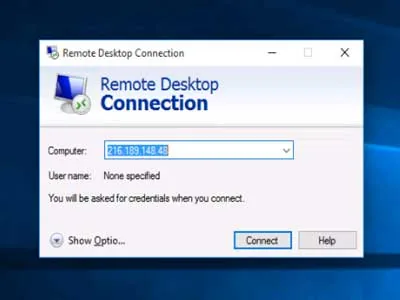
Натисни Enter, і запуститься стандартний додаток "Підключення до віддаленого робочого столу".
Крок 2: Введення IP-адреси та облікових даних
У вікні, що з'явиться, тобі потрібно ввести IP-адресу VPS. Якщо твій сервер налаштований на нестандартний порт (відмінний від 3389), вкажи його через двокрапку, наприклад: 192.168.1.100:3390. Після цього натисни кнопку Підключити і введи надані тобі облікові дані (логін та пароль).
Якщо ти використовуєш macOS або iOS, рекомендую скачати офіційний додаток Microsoft Remote Desktop:
Після успішного підключення ти побачиш робочий стіл свого VPS, готовий до подальшого налаштування.
rocket_launch
Quick pick
Looking for a server that just works?
Valebyte VPS — NVMe, 24/7 support, deploy in 60 seconds.
View VPS plans
arrow_forward
Налаштування безпеки: брандмауер, паролі, облікові записи
Безпека VPS – це не просто модне слово, а основа стабільної та безперебійної роботи. Пам'ятай, що твій сервер може стати мішенню для хакерів, тому відразу після першого підключення варто зайнятися його захистом.
Оновлення системи
Перед виконанням будь-яких налаштувань переконайся, що в тебе встановлені всі актуальні оновлення Windows. Це допоможе закрити відомі вразливості та захистити сервер від експлойтів. Оновлення можна встановити через "Центр оновлення Windows" або скористатися командним рядком:
powershell -Command "Install-WindowsUpdate -AcceptAll -AutoReboot"
Якщо в тебе немає вбудованої утиліти для оновлень через PowerShell, рекомендую скачати Windows Update PowerShell Module.
Налаштування брандмауера
Один з найважливіших елементів захисту VPS – правильно налаштований Windows Firewall. Рекомендується створити окреме правило для RDP, щоб не допустити несанкціонований доступ.
Для створення правила виконай в командному рядку (з правами адміністратора) наступну команду:
netsh advfirewall firewall add rule name="RDP" dir=in action=allow protocol=TCP localport=3389
Ця команда дозволить вхідні підключення через стандартний порт RDP. Якщо ти плануєш використовувати нестандартний порт або обмежити доступ за IP-адресою, можна додати додаткові параметри, наприклад:
netsh advfirewall firewall add rule name="RDP_Limited" dir=in action=allow protocol=TCP localport=3390 remoteip=192.168.1.0/24
Таким чином, доступ буде дозволено тільки з вказаного діапазону IP-адрес.
Налаштування паролів та облікових записів
Ніколи не використовуй прості або стандартні паролі! Створи надійні та унікальні паролі для всіх облікових записів. Крім цього, має сенс створити нового користувача з правами адміністратора і обмежити використання вбудованого облікового запису "Administrator".
Для створення нового локального користувача відкрий PowerShell з правами адміністратора і виконай наступні команди:
New-LocalUser -Name "NewAdmin" -Password (ConvertTo-SecureString "Your_Str0ng_P@ssw0rd!" -AsPlainText -Force)
Потім додай нового користувача в групу адміністраторів:
Add-LocalGroupMember -Group "Administrators" -Member "NewAdmin"
Ці прості кроки значно підвищать рівень захисту твого сервера.

“Безпека — це не продукт, а процес.” – Брюс Шнайєр
[info]Порада: Регулярно перевіряй журнали безпеки та оновлюй паролі, щоб залишатися на крок попереду можливих загроз.[/info]
Встановлення програм та оптимізація продуктивності
Після того, як безпеку налаштовано, настав час зайнятися встановленням необхідних програм і оптимізацією роботи VPS. Тут на допомогу прийде пакетний менеджер Chocolatey – інструмент, який значно прискорить і спростить встановлення програм.
Встановлення Chocolatey
Щоб встановити Chocolatey, відкрий PowerShell з правами адміністратора та виконай наступну команду:
Set-ExecutionPolicy Bypass -Scope Process -Force; [System.Net.ServicePointManager]::SecurityProtocol = [System.Net.ServicePointManager]::SecurityProtocol -bor 3072; iex ((New-Object System.Net.WebClient).DownloadString('https://chocolatey.org/install.ps1'))
Ця команда завантажить і встановить Chocolatey на твій сервер. Після завершення встановлення ти зможеш легко додавати нові пакети, оновлювати їх і керувати програмним забезпеченням.
Встановлення необхідних програм
За допомогою Chocolatey можна встановити практично все, що потрібно для роботи. Наприклад, для встановлення браузера Google Chrome та архіватора 7zip, виконай команди:
choco install googlechrome -y
choco install 7zip -y
Якщо ти віддаєш перевагу ручному встановленню, завантажуй інсталяційні файли з офіційних сайтів. Однак, автоматизація через Chocolatey дозволяє економити багато часу, особливо при налаштуванні декількох серверів.
Оптимізація продуктивності VPS
Щоб VPS працював швидко і стабільно, слід провести оптимізацію системи:
- Відключення непотрібних служб. Перевір запущені сервіси через
services.msc і зупини ті, які не потрібні для роботи твоїх програм.
- Налаштування параметрів електроживлення. В "Панелі керування" перейди в розділ "Електроживлення" і вибери схему, оптимізовану для продуктивності. Це особливо актуально, якщо VPS використовується для інтенсивних обчислень.
- Регулювання файлу підкачки. Якщо сервер відчуває навантаження при роботі з великими обсягами даних, ручне налаштування віртуальної пам'яті може допомогти уникнути зависань.
- Моніторинг системи. Використовуй вбудовані засоби Windows, такі як "Диспетчер задач" і "Монітор ресурсів", або встанови спеціалізовані утиліти для постійного спостереження за станом сервера.
Якщо тобі потрібне поглиблене рішення для моніторингу, зверни увагу на PRTG Network Monitor – безкоштовну версію для невеликих мереж.

Порівняльна таблиця методів встановлення ПЗ
| Метод | Переваги | Недоліки |
|---|
| Chocolatey |
- Автоматизація встановлення
- Швидке оновлення пакетів
- Зручне керування ПЗ через командний рядок
|
- Не всі програми доступні через репозиторій
- Потреба в початковому налаштуванні
|
| Ручне встановлення |
- Гнучкість вибору джерел завантаження
- Можливість тонкого налаштування інсталяційних параметрів
|
- Витрати часу на встановлення
- Складність при масовому оновленні
|
[note]Зверни увагу: вибір методу встановлення залежить від твоїх конкретних задач і вподобань в управлінні сервером. Якщо тобі важлива швидкість і автоматизація – використовуй Chocolatey, а якщо потрібне індивідуальне налаштування – вибирай ручне встановлення.[/note]
rocket_launch
Quick pick
Looking for a server that just works?
Valebyte VPS — NVMe, 24/7 support, deploy in 60 seconds.
View VPS plans
arrow_forward
Висновки
Дорогий друже, в цій докладній інструкції ми пройшли весь шлях від першого підключення до Windows VPS до глибокого налаштування його безпеки та оптимізації роботи. Ось що ми дізналися:
- Підключення через RDP. Ми розглянули, як за допомогою команди
mstsc і введення IP-адреси сервера встановити віддалене з'єднання. Завдяки цьому ти отримуєш доступ до робочого столу VPS, як ніби перебуваєш безпосередньо перед ним.
- Налаштування безпеки. Ми не тільки оновили систему, але й налаштували Windows Firewall, створили надійні облікові записи та забезпечили захист за допомогою складних паролів. Ці кроки суттєво знижують ризик несанкціонованого доступу.
- Встановлення ПЗ та оптимізація. За допомогою Chocolatey ти можеш швидко встановлювати та оновлювати необхідні програми, а оптимізація VPS (від відключення зайвих служб до налаштування віртуальної пам'яті) гарантує стабільну та швидку роботу сервера.
- Порівняльний аналіз методів встановлення. Ми порівняли переваги автоматизованого управління через Chocolatey і гнучкість ручного встановлення, що допоможе тобі вибрати оптимальний підхід в залежності від специфіки твоєї роботи.
Кожен з описаних кроків є важливою частиною загальної стратегії з адміністрування та підтримки працездатності Windows VPS. Сподіваюся, що ця інструкція стане для тебе надійним помічником в роботі з сервером і допоможе уникнути поширених помилок.
Якщо виникнуть питання або знадобиться додаткова інформація, не соромся повертатися до цього матеріалу – як старий друг, він завжди підкаже вірне рішення.
Успіхів тобі в адмініструванні та налаштуванні твого Windows VPS!
Потрібна максимальна продуктивність для Windows?
Розкрийте весь потенціал з нашими виділеними серверами на SSD. Ідеально для вимогливих проектів.
Переглянути сервери →