
Установка Invoice Ninja на VPS: Docker, SSL, SMTP, cron и бэкапы
TL;DR
Invoice Ninja можно развернуть на VPS в Docker Compose: приложение, MySQL и Redis запускаются изолированно, Caddy автоматически получает TLS-сертификат, а cron выполняет резервное копирование базы данных и файлов. Ниже приведена практическая схема для Ubuntu Server 24.04 LTS.
- Используем Invoice Ninja 5.x, Docker Engine и Docker Compose v2.
- Размещаем приложение за Caddy с автоматическим HTTPS.
- Настраиваем SMTP для отправки счетов и уведомлений.
- Создаём системного пользователя, SSH-доступ, UFW и Fail2ban.
- Настраиваем ежедневный дамп MySQL и резервное копирование через Restic в S3-совместимое хранилище.
- Проверяем контейнеры, HTTPS, SMTP, очередь задач и восстановление из бэкапа.
1. TL;DR
В этом руководстве рассматривается установка Invoice Ninja на собственный VPS без ручной установки PHP, Composer и веб-сервера. Docker запускает Invoice Ninja, MySQL и Redis, Caddy принимает HTTPS-запросы и автоматически обновляет сертификат, а cron запускает резервное копирование.
- Операционная система: Ubuntu Server 24.04 LTS.
- Домен: например,
billing.example.com. - Минимальный рабочий сервер: 2 vCPU, 4 ГБ RAM и 40 ГБ SSD.
- Для небольшой компании лучше использовать 4 vCPU, 8 ГБ RAM и 80 ГБ NVMe.
- Порты 80 и 443 используются Caddy, порт 22 — для SSH.
dnsСервер под эту инструкцию
Подходящие тарифы проверенных провайдеров, цены обновляются каждый день.
 Database Mart2 vCPU · 4 GB RAM · 60 GB
$5.99/месК тарифу →
 Contabo2 vCPU · 4 GB RAM · 300 GB
$6.04/месК тарифу →
Сравнить:Vultr vs DigitalOceanVultr vs ContaboВсе VPS по цене
Партнёрские ссылки: при покупке мы можем получить комиссию, цена для вас не меняется.
2. Содержание
Материал построен как последовательный сценарий: от выбора ресурсов и базовой защиты сервера до проверки почты, восстановления базы данных и регулярного обслуживания.
- Определение требований и архитектуры.
- Подготовка VPS и SSH-доступа.
- Установка Docker Engine и Compose.
- Создание Docker Compose-конфигурации.
- Настройка домена, Caddy и TLS.
- Подключение SMTP и фоновых задач.
- Настройка резервного копирования.
- Диагностика ошибок и ответы на частые вопросы.
3. Что мы настраиваем и зачем
Что такое Invoice Ninja
Invoice Ninja — веб-приложение для выставления счетов, коммерческих предложений, recurring-инвойсов, учёта клиентов и приёма платежей. Self-hosted-версия подходит фрилансерам, небольшим агентствам и компаниям, которым нужен контроль над данными, доменом и процессом отправки документов.
При самостоятельной установке приложение работает на вашем сервере. Данные клиентов и счета хранятся в вашей базе данных, а отправка писем выполняется через выбранный SMTP-провайдер. Это отличается от SaaS-сценария, где инфраструктура, обновления и резервные копии контролируются внешней платформой.
Итоговая архитектура
После выполнения инструкции получится следующая схема:
| Компонент | Назначение | Публичный доступ |
|---|---|---|
| Caddy | HTTPS, автоматические сертификаты и reverse proxy | 80, 443 |
| Invoice Ninja | Веб-интерфейс и API | Только через Caddy |
| MySQL 8 | Хранение клиентов, счетов и настроек | Только внутренняя Docker-сеть |
| Redis 7 | Кэш и очереди фоновых задач | Только внутренняя Docker-сеть |
| Restic | Шифрованные резервные копии | Исходящие соединения к S3 |
Что будет работать после установки
- Вход в Invoice Ninja по адресу вида
https://billing.example.com. - Создание клиентов, товаров, счетов и шаблонов.
- Отправка инвойсов по электронной почте через SMTP.
- Генерация PDF-файлов и хранение пользовательских загрузок.
- Фоновые задачи через Redis и worker-контейнер.
- Ежедневные зашифрованные бэкапы базы и файлов.
Cloud-managed или self-hosted
Облачный вариант проще начать использовать: не требуется обновлять сервер, следить за диском и проверять восстановление бэкапов. За это приходится платить регулярной подпиской и принимать ограничения по данным, интеграциям и настройкам.
Self-hosted Invoice Ninja на VPS требует больше ответственности. Нужно самостоятельно обновлять образы, ограничивать доступ, контролировать SMTP и проверять копии. Зато фиксированная аренда сервера обычно предсказуема, а данные можно хранить в выбранной юрисдикции.
VPS является практичным компромиссом для одного проекта или небольшой команды. Dedicated-сервер оправдан при большом количестве клиентов, высоком объёме PDF, параллельной работе нескольких бизнес-приложений или строгой изоляции ресурсов.
Что не входит в этот сценарий
Инструкция не настраивает платёжный шлюз, бухгалтерскую интеграцию, DNS-сервер и корпоративный SMTP. Эти параметры зависят от страны, банка и выбранного поставщика. Для платежей дополнительно потребуются API-ключи и проверка webhook-адресов.
4. Какой VPS-конфиг нужен под эту задачу
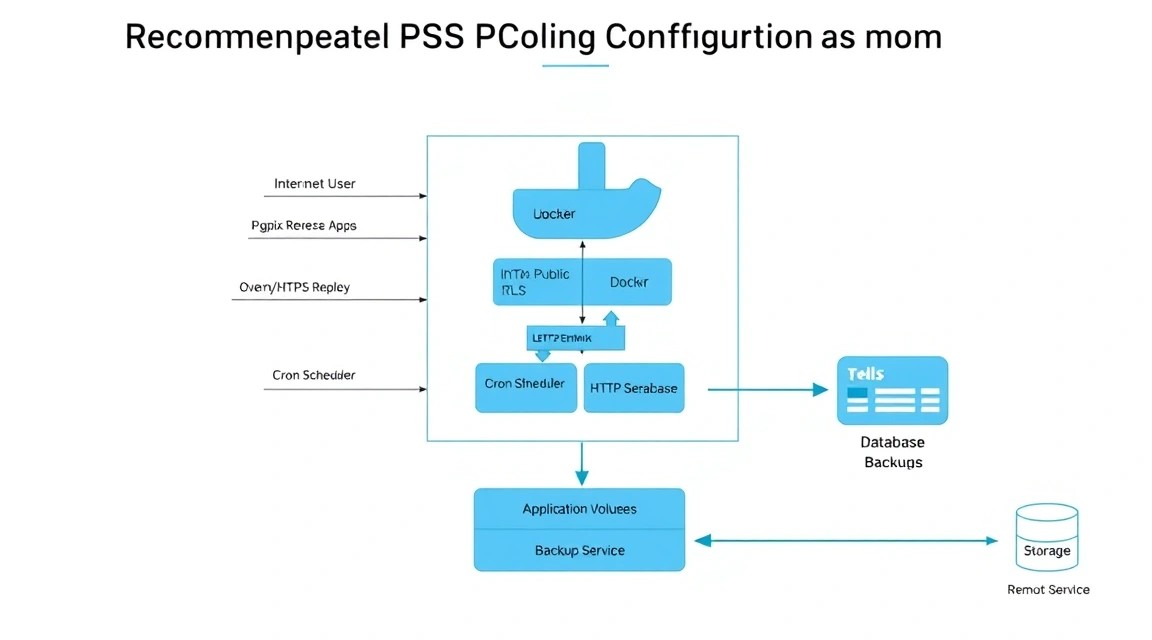
Invoice Ninja не требует мощного сервера для нескольких пользователей, однако запас RAM важен для MySQL, Redis, Docker и генерации PDF. Не стоит ориентироваться только на среднюю загрузку CPU: кратковременные пики появляются при массовой отправке счетов и формировании документов.
Минимальные требования
| Ресурс | Минимум | Практичный вариант |
|---|---|---|
| CPU | 2 vCPU | 4 vCPU |
| RAM | 4 ГБ | 8 ГБ |
| Диск | 40 ГБ SSD | 80–120 ГБ NVMe |
| Сеть | 100 Мбит/с | 1 Гбит/с или хороший burst |
| IPv4 | 1 публичный адрес | 1 IPv4 и IPv6 при необходимости |
| ОС | Ubuntu 24.04 LTS | Ubuntu 24.04 LTS |
Минимальная конфигурация подходит для одного владельца, нескольких сотрудников и небольшого числа счетов в месяц. Если одновременно работают CRM, GitLab, Mattermost или мониторинг, 4 ГБ RAM быстро станут ограничением.
Для типовой небольшой компании можно взять подходящий VPS с 4 vCPU, 8 ГБ RAM, NVMe-диском от 80 ГБ и резервным копированием либо отдельным S3-хранилищем.
Когда нужен dedicated
Dedicated-сервер имеет смысл, если Invoice Ninja обслуживает десятки тысяч клиентов, формирует большое количество PDF одновременно или работает рядом с другими ресурсоёмкими сервисами. Он также удобен при требованиях к выделенным ядрам, локальным дискам NVMe и полной изоляции от соседей.
Для одного Invoice Ninja dedicated обычно избыточен. Дополнительные расходы не устраняют необходимость в бэкапах, обновлениях и настройке безопасности. Перед переходом лучше измерить загрузку CPU, RAM, I/O и время выполнения очереди.
Локация сервера
Локация влияет на задержку интерфейса, скорость загрузки PDF и требования к хранению персональных данных. Сервер желательно размещать ближе к сотрудникам и клиентам, которые чаще работают с системой. Если пользователи находятся в разных регионах, выбирайте дата-центр с хорошим международным пирингом.
Для электронной почты география менее важна, чем репутация IP-адреса. Проверьте, что у провайдера разрешён исходящий SMTP, а PTR-запись настраивается корректно. Для отправки почты обычно безопаснее использовать внешний SMTP-сервис, а не собственный почтовый сервер.
5. Подготовка сервера
Ниже предполагается чистый Ubuntu Server 24.04 LTS с доступом под пользователем, имеющим права root. Все команды выполняются в SSH-сессии. Замените значения в угловых скобках собственными данными.
Создание административного пользователя
# Создаём отдельного пользователя для администрирования
sudo adduser deploy

# Добавляем пользователя в группу sudo
sudo usermod -aG sudo deploy

# Проверяем членство в группе
id deploy
Не используйте root для повседневной работы. Пользователь deploy будет запускать команды через sudo, а Docker-команды можно выполнять от его имени после добавления в группу Docker.
Настройка SSH-ключа
На локальном компьютере создайте ключ Ed25519, если его ещё нет:
# Выполняется на локальном компьютере
ssh-keygen -t ed25519 -C "deploy-invoiceninja"

# Копируем открытый ключ на сервер
ssh-copy-id deploy@SERVER_IP
Откройте отдельную SSH-сессию под новым пользователем и убедитесь, что вход работает. Только после проверки можно отключать вход по паролю.
# Открываем конфигурацию SSH
sudo nano /etc/ssh/sshd_config.d/ hardening.conf
В команде выше между именем каталога и файлом не должно быть пробела. Используйте корректную команду:
# Создаём файл дополнительных настроек SSH
sudo nano /etc/ssh/sshd_config.d/hardening.conf
Добавьте настройки:
PasswordAuthentication no
KbdInteractiveAuthentication no
PermitRootLogin no
PubkeyAuthentication yes
# Проверяем синтаксис конфигурации SSH
sudo sshd -t
# Перезапускаем SSH без закрытия текущей сессии
sudo systemctl reload sshОбновление Ubuntu и базовые утилиты
# Обновляем индекс пакетов и устанавливаем последние исправления
sudo apt update && sudo apt full-upgrade -y

# Устанавливаем утилиты для администрирования, TLS и резервного копирования
sudo apt install -y ca-certificates curl gnupg lsb-release \
    git unzip jq nano vim htop ncdu ufw fail2ban restic apache2-utils

# Перезагружаем сервер, если обновлялось ядро
sudo reboot
После перезагрузки подключитесь снова под deploy. Не устанавливайте одновременно несколько веб-серверов. В этой инструкции HTTP и HTTPS обслуживает Caddy в контейнере.
Настройка UFW
# Разрешаем SSH, HTTP и HTTPS
sudo ufw allow 22/tcp
sudo ufw allow 80/tcp
sudo ufw allow 443/tcp

# Включаем межсетевой экран
sudo ufw --force enable

# Проверяем активные правила
sudo ufw status verbose
Не открывайте наружу порты MySQL, Redis и внутренний порт приложения. Docker-сеть обеспечивает связь между контейнерами, а публичным должен оставаться только Caddy.
Настройка Fail2ban
# Создаём локальную конфигурацию Fail2ban
sudo nano /etc/fail2ban/jail.d/sshd.local
[sshd]
enabled = true
port = 22
backend = systemd
maxretry = 5
findtime = 10m
bantime = 1h# Запускаем Fail2ban и добавляем его в автозагрузку
sudo systemctl enable --now fail2ban
# Проверяем состояние SSH-защиты
sudo fail2ban-client status sshdFail2ban не заменяет SSH-ключи и firewall. Он лишь временно блокирует адреса, которые многократно нарушают правила входа.
6. Установка ПО — пошагово
Шаг 1. Установка Docker Engine
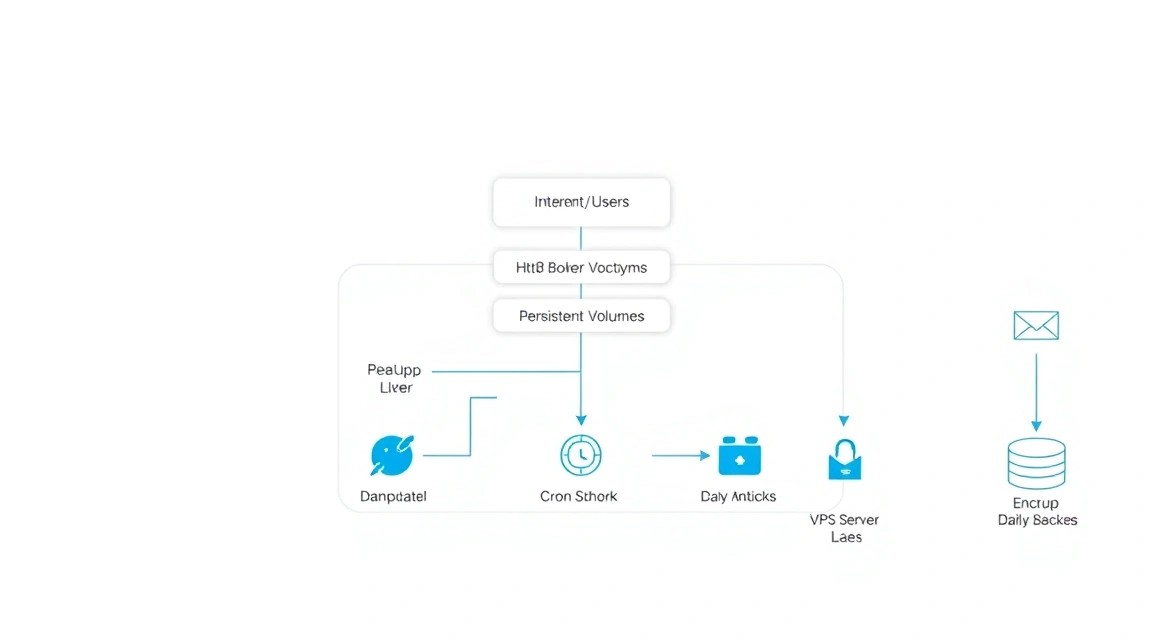
Используйте официальный репозиторий Docker, а не старые пакеты из стандартного репозитория Ubuntu. На 2026 год для этой схемы подходит Docker Engine 28.x или более новая совместимая версия и Docker Compose v2.
# Создаём каталог для ключей репозитория Docker
sudo install -m 0755 -d /etc/apt/keyrings

# Загружаем официальный ключ репозитория
curl -fsSL https://download.docker.com/linux/ubuntu/gpg | \
    sudo gpg --dearmor -o /etc/apt/keyrings/docker.gpg

# Разрешаем чтение ключа менеджеру пакетов
sudo chmod a+r /etc/apt/keyrings/docker.gpg

# Добавляем официальный репозиторий Docker для Ubuntu 24.04
echo "deb [arch=$(dpkg --print-architecture) signed-by=/etc/apt/keyrings/docker.gpg] https://download.docker.com/linux/ubuntu noble stable" | \
    sudo tee /etc/apt/sources.list.d/docker.list > /dev/null

# Обновляем индекс пакетов
sudo apt update

# Устанавливаем Docker Engine, CLI и Compose plugin
sudo apt install -y docker-ce docker-ce-cli containerd.io \
    docker-buildx-plugin docker-compose-plugin

# Запускаем Docker при старте системы
sudo systemctl enable --now docker

# Разрешаем пользователю deploy работать с Docker
sudo usermod -aG docker deploy
Выйдите из SSH и войдите снова, чтобы обновилась группа пользователя:
# Проверяем версии Docker и Compose
docker version
docker compose version

# Проверяем работу Docker тестовым контейнером
docker run --rm hello-world
Шаг 2. Создание каталога приложения
# Создаём отдельный каталог проекта
sudo mkdir -p /opt/invoiceninja/{caddy,data/mysql,data/redis,backups,config}

# Передаём каталог пользователю deploy
sudo chown -R deploy:deploy /opt/invoiceninja

# Переходим в рабочий каталог
cd /opt/invoiceninja
Шаг 3. Создание файла секретов
Файл .env содержит пароли базы данных и ключ приложения. Он не должен попадать в Git, открытый веб-каталог или публичный бэкап без шифрования.
# Генерируем случайные значения
APP_KEY_VALUE="base64:$(openssl rand -base64 32 | tr -d '\n')"
MYSQL_ROOT_VALUE="$(openssl rand -hex 24)"
MYSQL_PASSWORD_VALUE="$(openssl rand -hex 24)"
RESTIC_PASSWORD_VALUE="$(openssl rand -base64 32 | tr -d '\n')"

# Создаём файл окружения
cat > /opt/invoiceninja/.env <<EOF
TZ=UTC
APP_URL=https://billing.example.com
APP_KEY=${APP_KEY_VALUE}
APP_DEBUG=false
REQUIRE_HTTPS=true

MYSQL_DATABASE=ninja
MYSQL_USER=ninja
MYSQL_PASSWORD=${MYSQL_PASSWORD_VALUE}
MYSQL_ROOT_PASSWORD=${MYSQL_ROOT_VALUE}

DB_HOST=db
DB_PORT=3306
DB_DATABASE=ninja
DB_USERNAME=ninja
DB_PASSWORD=${MYSQL_PASSWORD_VALUE}

REDIS_HOST=redis
REDIS_PORT=6379

MAIL_MAILER=smtp
MAIL_HOST=smtp.example.net
MAIL_PORT=587
[email protected]
MAIL_PASSWORD=CHANGE_ME_SMTP_PASSWORD
MAIL_ENCRYPTION=tls
[email protected]
MAIL_FROM_NAME=Billing

RESTIC_REPOSITORY=s3:s3.example.net/invoiceninja
RESTIC_PASSWORD=${RESTIC_PASSWORD_VALUE}
AWS_ACCESS_KEY_ID=CHANGE_ME_S3_KEY
AWS_SECRET_ACCESS_KEY=CHANGE_ME_S3_SECRET
EOF

# Ограничиваем доступ к секретам
chmod 600 /opt/invoiceninja/.env
Замените billing.example.com, SMTP-параметры и S3-ключи. Не используйте пароль панели Invoice Ninja в качестве пароля базы данных или SMTP.
Шаг 4. Создание Docker Compose
Создайте файл compose.yml. Образ Invoice Ninja 5.x содержит Laravel-приложение. Версию образа лучше фиксировать на конкретном стабильном теге после проверки release notes, а не использовать бездумно latest.
services:
  app:
    image: invoiceninja/invoiceninja:5
    restart: unless-stopped
    env_file:
      - .env
    depends_on:
      db:
        condition: service_healthy
      redis:
        condition: service_healthy
    expose:
      - "80"
    volumes:
      - app_storage:/var/www/app/storage
      - app_public_storage:/var/www/app/public/storage
    networks:
      - internal

  worker:
    image: invoiceninja/invoiceninja:5
    restart: unless-stopped
    env_file:
      - .env
    depends_on:
      db:
        condition: service_healthy
      redis:
        condition: service_healthy
    command: ["php", "artisan", "queue:work", "--sleep=3", "--tries=3", "--timeout=120"]
    volumes:
      - app_storage:/var/www/app/storage
      - app_public_storage:/var/www/app/public/storage
    networks:
      - internal

  scheduler:
    image: invoiceninja/invoiceninja:5
    restart: unless-stopped
    env_file:
      - .env
    depends_on:
      db:
        condition: service_healthy
      redis:
        condition: service_healthy
    command: ["sh", "-c", "while true; do php artisan schedule:run; sleep 60; done"]
    volumes:
      - app_storage:/var/www/app/storage
      - app_public_storage:/var/www/app/public/storage
    networks:
      - internal

  db:
    image: mysql:8.0
    restart: unless-stopped
    command: --character-set-server=utf8mb4 --collation-server=utf8mb4_unicode_ci
    environment:
      MYSQL_DATABASE: ${MYSQL_DATABASE}
      MYSQL_USER: ${MYSQL_USER}
      MYSQL_PASSWORD: ${MYSQL_PASSWORD}
      MYSQL_ROOT_PASSWORD: ${MYSQL_ROOT_PASSWORD}
      TZ: ${TZ}
    volumes:
      - ./data/mysql:/var/lib/mysql
    healthcheck:
      test: ["CMD-SHELL", "mysqladmin ping -h localhost -uroot -p$${MYSQL_ROOT_PASSWORD}"]
      interval: 10s
      timeout: 5s
      retries: 20
    networks:
      - internal

  redis:
    image: redis:7-alpine
    restart: unless-stopped
    command: ["redis-server", "--appendonly", "yes"]
    volumes:
      - ./data/redis:/data
    healthcheck:
      test: ["CMD", "redis-cli", "ping"]
      interval: 10s
      timeout: 5s
      retries: 10
    networks:
      - internal

  caddy:
    image: caddy:2
    restart: unless-stopped
    ports:
      - "80:80"
      - "443:443"
    volumes:
      - ./config/Caddyfile:/etc/caddy/Caddyfile:ro
      - ./caddy/data:/data
      - ./caddy/config:/config
    depends_on:
      - app
    networks:
      - internal

volumes:
  app_storage:
  app_public_storage:

networks:
  internal:
    driver: bridge
Теги образов стоит зафиксировать после успешного тестирования. Перед обновлением сохраните текущий тег и сделайте бэкап. Не удаляйте Docker volumes командой docker compose down -v, если не хотите уничтожить данные.
Шаг 5. Запуск базы и приложения
# Проверяем синтаксис Compose и подстановку переменных
docker compose config

# Загружаем образы и создаём контейнеры
docker compose pull

# Запускаем MySQL, Redis, Invoice Ninja, worker и scheduler
docker compose up -d

# Смотрим состояние всех сервисов
docker compose ps
Первый запуск может занять несколько минут. MySQL сначала создаёт системные таблицы, после чего Docker Compose отмечает сервис как healthy.
Шаг 6. Проверка миграций и логов
# Просматриваем последние сообщения приложения
docker compose logs --tail=100 app

# Проверяем состояние базы данных и Redis
docker compose ps db redis

# При необходимости запускаем миграции вручную
docker compose exec app php artisan migrate --force

# Очищаем кэш конфигурации после изменения .env
docker compose exec app php artisan optimize:clear
Если приложение сообщает об отсутствии ключа шифрования, проверьте, что в .env задан корректный APP_KEY. Не генерируйте новый ключ на уже работающей установке: старые зашифрованные данные могут стать недоступными.
7. Конфигурация
DNS и доменное имя
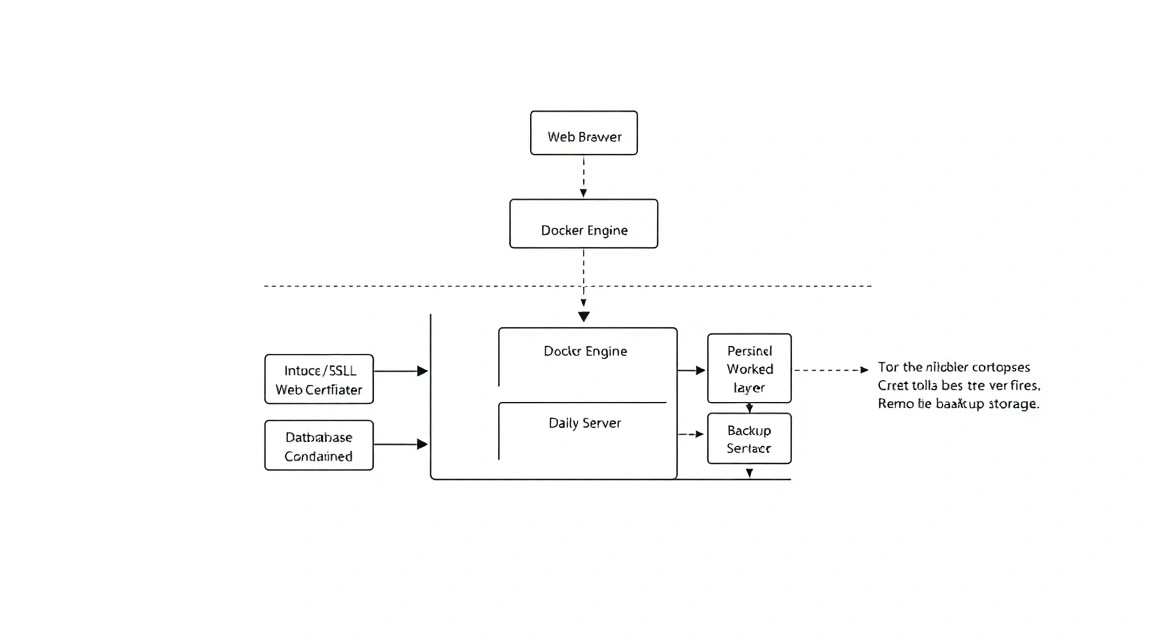
До запуска Caddy создайте A-запись домена на IPv4-адрес VPS. Если используется IPv6, добавьте AAAA-запись только после проверки, что сервер действительно доступен по IPv6 и firewall настроен для этого протокола.
# Проверяем, куда указывает домен
dig +short billing.example.com A
dig +short billing.example.com AAAA
Ожидаемый результат для A-записи — публичный адрес VPS. Если DNS ещё не обновился, Caddy не сможет пройти HTTP-01 challenge и получить сертификат.
Конфигурация Caddy
# Создаём конфигурацию reverse proxy
cat > /opt/invoiceninja/config/Caddyfile <<'EOF'
billing.example.com {
    encode gzip zstd

    reverse_proxy app:80

    header {
        Strict-Transport-Security "max-age=31536000; includeSubDomains"
        X-Content-Type-Options "nosniff"
        X-Frame-Options "SAMEORIGIN"
        Referrer-Policy "strict-origin-when-cross-origin"
    }

    log {
        output file /data/access.log
        format json
    }
}
EOF

# Перезапускаем Caddy с новым доменом
docker compose up -d caddy

# Просматриваем получение сертификата
docker compose logs -f caddy
Caddy автоматически создаёт сертификат через ACME и сохраняет его в каталоге /opt/invoiceninja/caddy/data. Этот каталог обязательно включайте в резервные копии либо будьте готовы получить сертификат заново при восстановлении.
Проверка HTTPS
# Проверяем HTTP-заголовки и TLS-ответ
curl -I https://billing.example.com

# Проверяем редирект или доступность HTTP
curl -I http://billing.example.com

# Проверяем, что приложение отвечает через локальный Docker DNS
docker compose exec caddy wget -qO- http://app/ | head
Команда curl должна получить ответ от Caddy без ошибки сертификата. Код 200, 302 или страница входа допустимы. Ошибка 502 означает, что Caddy работает, но не может подключиться к контейнеру приложения.
SMTP
Для отправки писем используйте SMTP-провайдера с портом 587 и STARTTLS либо портом 465 с TLS, если это явно поддерживается вашим сервисом. В большинстве случаев порт 587 с MAIL_ENCRYPTION=tls является наиболее совместимым вариантом.
# Открываем переменные окружения
nano /opt/invoiceninja/.env
MAIL_MAILER=smtp
MAIL_HOST=smtp.example.net
MAIL_PORT=587
[email protected]
MAIL_PASSWORD=длинный-пароль-или-app-password
MAIL_ENCRYPTION=tls
[email protected]
MAIL_FROM_NAME=Billing# Пересоздаём контейнеры, чтобы они получили новые переменные
docker compose up -d --force-recreate app worker scheduler
# Очищаем кэш конфигурации приложения
docker compose exec app php artisan optimize:clear
# Проверяем логи приложения после тестовой отправки
docker compose logs --tail=100 app workerЕсли SMTP-провайдер требует отдельный пароль приложения, используйте именно его. Обычный пароль почтового ящика может быть запрещён политикой безопасности. Также проверьте SPF, DKIM и DMARC домена отправителя, иначе письма могут попадать в спам.
Фоновые задачи и cron
В Compose запущены два отдельных сервиса. worker обрабатывает очередь, а scheduler каждую минуту запускает планировщик Laravel. Это предпочтительнее единственного cron внутри контейнера: процессы имеют отдельные логи и автоматически перезапускаются Docker.
# Проверяем, что worker и scheduler запущены
docker compose ps worker scheduler

# Смотрим обработку очереди
docker compose logs --tail=100 worker

# Проверяем Redis
docker compose exec redis redis-cli ping
Ответ PONG подтверждает, что Redis доступен. Если worker постоянно перезапускается, сначала проверьте подключение к MySQL, значение APP_KEY и логи контейнера.
Проверка состояния Docker
# Показываем контейнеры и их health status
docker compose ps

# Проверяем занятое место на диске
df -h

# Проверяем потребление ресурсов контейнерами
docker stats --no-stream

# Проверяем открытые TCP-порты на сервере
sudo ss -tulpn
В списке публичных портов должны присутствовать SSH, HTTP и HTTPS. MySQL и Redis не должны слушать адрес хоста. Если вы видите 0.0.0.0:3306 или 0.0.0.0:6379, проверьте Compose-файл и удалите публикацию этих портов.
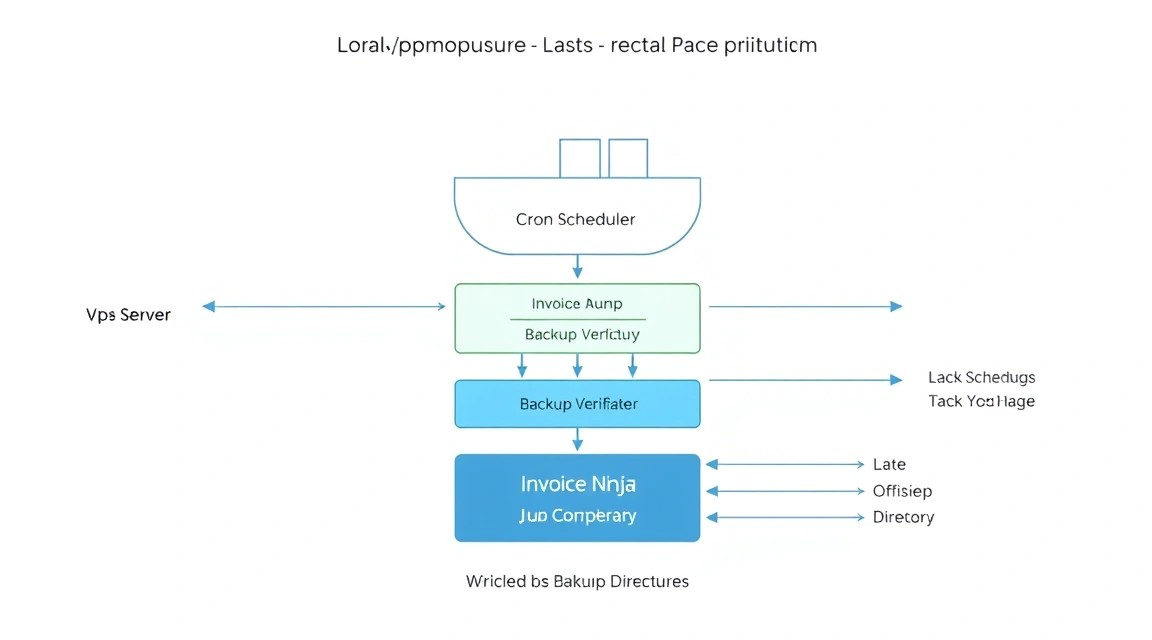
8. Бэкапы и обслуживание
Что необходимо сохранять
Для полного восстановления Invoice Ninja нужно сохранить не только базу данных. База содержит клиентов, счета и настройки, но загруженные логотипы, вложения и сгенерированные файлы находятся в Docker volumes.
- Дамп MySQL.
- Том
app_storage. - Том
app_public_storage. - Файл
.env. - Файл
compose.yml. - Файл
Caddyfile. - Каталог Caddy с ACME-данными.
Бэкап на тот же VPS не является полноценной защитой. При удалении сервера, сбое диска или компрометации root злоумышленник может удалить и локальные копии. Используйте внешний S3-совместимый storage, отдельный VPS или объектное хранилище с versioning и lifecycle-политиками.
Установка и настройка Restic
Restic шифрует данные до отправки в удалённое хранилище. Пароль репозитория нельзя потерять: без него восстановить файлы невозможно. Храните его отдельно от сервера, например в менеджере секретов.
# Инициализируем репозиторий Restic в S3
cd /opt/invoiceninja
set -a
. ./.env
set +a
restic init
Команда запросит пароль, если переменная RESTIC_PASSWORD не была передана окружению. Убедитесь, что путь S3 корректен для вашего провайдера.
Скрипт резервного копирования
# Создаём каталог временных файлов
mkdir -p /opt/invoiceninja/backups/tmp

# Создаём скрипт резервного копирования
cat > /opt/invoiceninja/backup.sh <<'EOF'
#!/usr/bin/env bash
set -Eeuo pipefail

PROJECT="/opt/invoiceninja"
TMP="${PROJECT}/backups/tmp"
STAMP="$(date -u +%Y-%m-%d_%H-%M-%S)"

cd "$PROJECT"
set -a
. "$PROJECT/.env"
set +a

mkdir -p "$TMP/$STAMP"

echo "[$(date -Is)] Creating MySQL dump"
docker compose exec -T db sh -c \
  'exec mysqldump --single-transaction --quick --routines --triggers \
  -uroot -p"$MYSQL_ROOT_PASSWORD" "$MYSQL_DATABASE"' \
  > "$TMP/$STAMP/mysql.sql"

echo "[$(date -Is)] Archiving application files"
tar -czf "$TMP/$STAMP/application.tar.gz" \
  .env compose.yml config/Caddyfile \
  caddy/data caddy/config \
  "$(docker volume inspect --format '{{.Mountpoint}}' invoiceninja_app_storage)" \
  "$(docker volume inspect --format '{{.Mountpoint}}' invoiceninja_app_public_storage)"

echo "[$(date -Is)] Uploading encrypted snapshot"
restic backup "$TMP/$STAMP" --tag invoiceninja

echo "[$(date -Is)] Removing temporary files"
rm -rf "$TMP/$STAMP"

echo "[$(date -Is)] Applying retention policy"
restic forget --tag invoiceninja \
  --keep-daily 7 \
  --keep-weekly 4 \
  --keep-monthly 6 \
  --prune

echo "[$(date -Is)] Backup completed"
EOF

# Делаем скрипт исполняемым
chmod 700 /opt/invoiceninja/backup.sh
Имена Docker volumes зависят от имени Compose-проекта. Если каталог проекта был переименован, команда docker volume inspect может вернуть другое имя. Проверьте его заранее:
# Показываем реальные имена томов
docker volume ls | grep invoiceninja
Если имя отличается, замените его в скрипте. Перед использованием в cron запустите резервное копирование вручную.
# Выполняем первый полный бэкап
sudo -u deploy /opt/invoiceninja/backup.sh

# Проверяем список snapshot в удалённом репозитории
cd /opt/invoiceninja
set -a
. ./.env
set +a
restic snapshots
Запуск через cron
# Открываем cron пользователя deploy
crontab -e
# Ежедневный бэкап в 03:15 UTC
15 3 /opt/invoiceninja/backup.sh >> /opt/invoiceninja/backups/backup.log 2>&1Время выбирайте с учётом часового пояса и нагрузки. Для критичного биллинга можно делать дополнительные копии перед обновлением. Лог cron также нужно ограничивать по размеру или периодически очищать.
Проверка восстановления
Бэкап, который ни разу не восстанавливали, нельзя считать проверенным. Минимальный тест — скачать последний snapshot на отдельную тестовую машину и убедиться, что открывается SQL-дамп и присутствуют пользовательские файлы.
# Просматриваем содержимое последнего snapshot
restic snapshots

# Восстанавливаем последний snapshot во временный каталог
mkdir -p /tmp/invoiceninja-restore
restic restore latest --target /tmp/invoiceninja-restore

# Проверяем SQL-файл
ls -lh /tmp/invoiceninja-restore
head -n 20 /tmp/invoiceninja-restore//mysql.sql
Полное восстановление выполняйте на новом сервере: установите Docker, восстановите .env, разверните Compose-файл, импортируйте базу и скопируйте данные в volumes. Не экспериментируйте с восстановлением единственной рабочей инсталляции.
Обновления
Перед обновлением создайте snapshot и зафиксируйте текущие версии образов:
# Сохраняем конфигурацию перед обновлением
cd /opt/invoiceninja
docker compose config > compose-resolved-before-update.yml
./backup.sh

# Загружаем новые образы
docker compose pull

# Пересоздаём контейнеры без удаления volumes
docker compose up -d

# Проверяем логи после обновления
docker compose logs --tail=200 app worker scheduler
Для небольшого проекта достаточно короткого окна обслуживания. Перед крупным обновлением сначала протестируйте новый тег на отдельной копии. Не обновляйте одновременно Ubuntu, Docker, MySQL и Invoice Ninja без необходимости: при ошибке будет сложнее определить причину.
Rolling-обновление нескольких экземпляров приложения возможно, но для маленького VPS обычно не нужно. При одном экземпляре безопаснее запланировать несколько минут недоступности и проверить миграции, вход, создание PDF и отправку письма.
Ежемесячный контроль
- Проверяйте свободное место командой
df -h. - Удаляйте старые Docker-образы после проверки обновления.
- Проверяйте успешность cron и дату последнего Restic snapshot.
- Проверяйте срок действия TLS-сертификата.
- Тестируйте отправку письма и генерацию PDF.
- Просматривайте логи Caddy, приложения и worker.
- Обновляйте Ubuntu и Docker в согласованное окно.
# Удаляем неиспользуемые образы, но не volumes
docker image prune -f

# Проверяем состояние служб ОС
systemctl --failed

# Проверяем дату последней резервной копии
restic snapshots --tag invoiceninja
9. Troubleshooting и FAQ
Почему Caddy возвращает 502 Bad Gateway?
Сначала проверьте docker compose ps и логи командой docker compose logs app caddy. Код 502 обычно означает, что контейнер приложения не запущен, ещё выполняет миграции или Caddy использует неправильное имя сервиса. В Caddyfile должен быть адрес app:80, а оба контейнера должны находиться в одной Docker-сети. Проверьте также, что приложение не завершилось из-за неверного APP_KEY или параметров базы.
Сертификат HTTPS не выпускается. Что проверить?
Убедитесь, что DNS A-запись указывает на этот VPS, а порты 80 и 443 разрешены в UFW и внешнем firewall провайдера. Caddy должен получать входящие запросы напрямую, без закрытого CDN-режима или неправильного NAT. Посмотрите логи docker compose logs caddy. Если домен ещё не делегирован или у него осталась старая AAAA-запись, ACME-проверка может приходить на другой сервер.
Какой VPS-конфиг минимально подойдёт?
Для одной небольшой установки достаточно 2 vCPU, 4 ГБ RAM и 40 ГБ SSD. Такой вариант подходит для нескольких пользователей и умеренного числа счетов, но не оставляет большого запаса для других сервисов. Более практичный минимум — 4 vCPU, 8 ГБ RAM и 80 ГБ NVMe. Диск выбирайте с учётом PDF, вложений, логов и локального временного пространства, даже если основные бэкапы находятся в S3.
Что выбрать — VPS или dedicated для этой задачи?
Для одного Invoice Ninja или небольшой компании выбирайте VPS: он дешевле, проще масштабируется и обычно имеет достаточно ресурсов. Dedicated оправдан при постоянной высокой нагрузке, большом количестве параллельных PDF-задач, нескольких приложениях на одном сервере или требованиях к выделенному железу. Перед переходом измерьте RAM, CPU и дисковый I/O. Если узкое место — только диск, иногда достаточно VPS с более быстрым NVMe.
Письма не отправляются, хотя SMTP-данные правильные
Проверьте порт, тип шифрования и требования SMTP-провайдера. Для порта 587 обычно используется MAIL_ENCRYPTION=tls, а для 465 настройки могут отличаться. После изменения .env пересоздайте контейнеры и выполните php artisan optimize:clear. Посмотрите логи worker: письмо может находиться в очереди, но не обрабатываться. Также проверьте, что адрес отправителя разрешён провайдером и имеет корректные SPF/DKIM-записи.
Worker постоянно перезапускается
Выполните docker compose logs --tail=200 worker. Частые причины — недоступная база, неверный пароль MySQL, отсутствие APP_KEY или неправильный Redis. Проверьте docker compose exec redis redis-cli ping и состояние базы через docker compose ps db. После исправления окружения выполните docker compose up -d --force-recreate worker. Не удаляйте volumes в попытке исправить обычную ошибку конфигурации.
Заканчивается место на диске
Сначала найдите крупные каталоги командами df -h, du -xh /opt/invoiceninja | sort -h | tail и docker system df. Проверьте логи Caddy и Docker, локальный каталог временных бэкапов и размер пользовательских вложений. Не удаляйте вручную файлы MySQL. Старые образы можно удалить через docker image prune, а срок хранения Restic настроить политикой forget. При постоянном росте данных увеличьте диск заранее.
Как восстановить доступ после ошибки в конфигурации?
Если контейнеры запускаются, восстановите последний рабочий .env и Compose-файл из зашифрованного бэкапа, затем выполните docker compose config и перезапустите сервисы. Если проблема появилась после обновления образа, верните предыдущий проверенный тег. Не генерируйте новый APP_KEY и не удаляйте базу: это может сделать зашифрованные данные и пользовательские записи недоступными.
Нужно ли запускать отдельный системный cron для Invoice Ninja?
В этой схеме отдельный cron для приложения не нужен: контейнер scheduler запускает php artisan schedule:run каждую минуту, а worker обрабатывает очередь. Системный cron используется только для резервного копирования. Если scheduler остановился, проверьте его статус и логи. Для production лучше оставлять worker и scheduler отдельными сервисами, чтобы их можно было перезапускать независимо от веб-приложения.
10. Выводы и следующие шаги
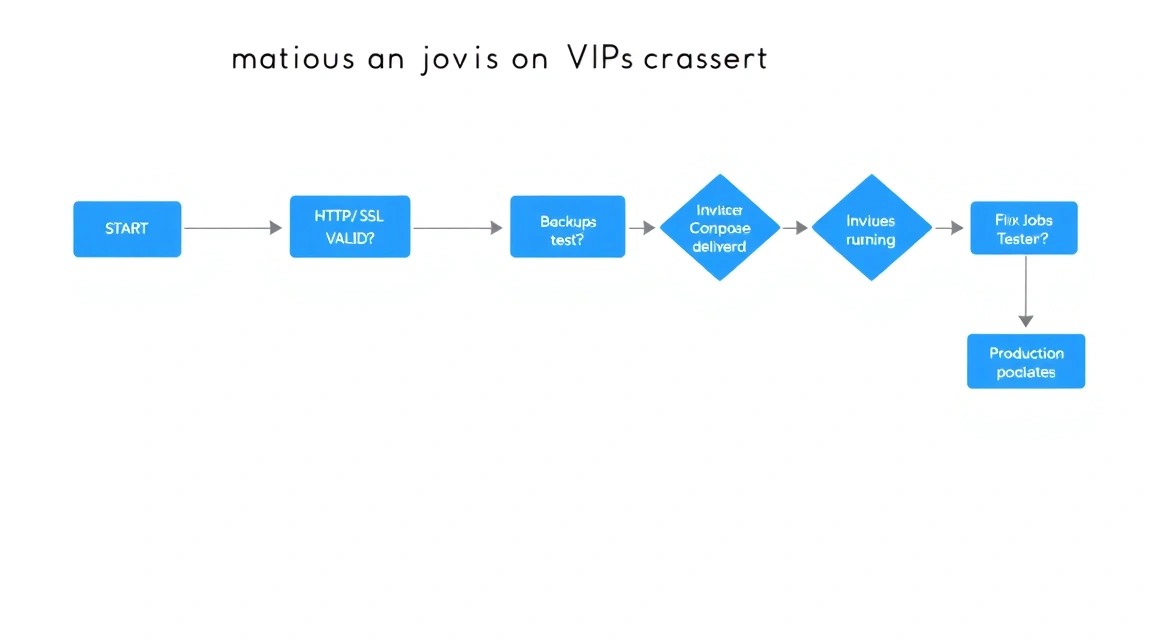
В результате Invoice Ninja работает на VPS в Docker: приложение отделено от MySQL и Redis, HTTPS обслуживается Caddy, SMTP отвечает за отправку документов, а ежедневный Restic-бэкап защищает базу и пользовательские файлы.
Дальше стоит добавить мониторинг свободного места и доступности HTTPS, регулярно тестировать восстановление и обновлять образы в отдельное окно обслуживания. При росте нагрузки измерьте очередь, дисковый I/O и потребление памяти; затем можно вынести MySQL или Redis на отдельный сервер, добавить реплики приложения и подключить внешний объектный storage для файлов.