Как управлять VPS через командную строку?
Привет, коллеги! Думаю, каждый из нас, кто хоть раз сталкивался с администрированием VPS hosting, знает, что командная строка – это наш лучший друг, а иногда и злейший враг. Но не бойтесь! В этой статье мы разберем основные моменты управления VPS через консоль, чтобы даже самый начинающий линуксоид чувствовал себя уверенно. Я поделюсь своим опытом, ошибками, которые я совершал, и, конечно же, покажу самые полезные команды и приемы. Будем устанавливать софт, настраивать сервисы, мониторить систему – в общем, сделаем все, чтобы ваша VPS работала как часы. Этот setup будет *огонь*! Погнали!Содержание:
- Основы подключения к VPS через SSH
- Управление пакетами и установка программ
- Настройка и управление основными сервисами
- Мониторинг ресурсов VPS
- Управление файлами и правами доступа
- Решение типичных проблем и отладка
Основы подключения к VPS через SSH
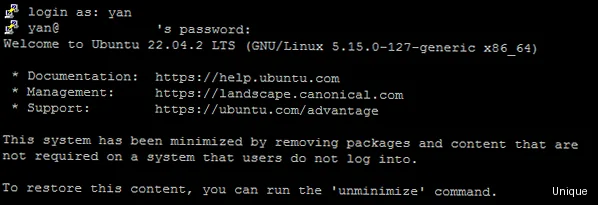
ssh user@192.168.1.100ssh -p 2222 user@192.168.1.100ssh -i ~/.ssh/id_rsa user@192.168.1.100Настройка SSH-ключей (для параноиков)
I'll be straight with you, настройка SSH-ключей – это немного геморрой, но оно того стоит. Сначала нужно сгенерировать пару ключей (публичный и приватный) на вашем локальном компьютере:ssh-keygen -t rsa -b 4096ssh-copy-id -i ~/.ssh/id_rsa.pub user@192.168.1.100cat ~/.ssh/id_rsa.pub | ssh user@192.168.1.100 "mkdir -p ~/.ssh && cat >> ~/.ssh/authorized_keys"sudo nano /etc/ssh/sshd_configsudo systemctl restart sshd| Метод аутентификации | Безопасность | Удобство |
|---|---|---|
| Пароль | Низкая | Высокое |
| SSH-ключ | Высокая | Среднее (требуется настройка) |
Security is always excessive until it's not enough.
Rob Joyce, NSA
Управление пакетами и установка программ
sudo apt updatesudo apt upgradesudo apt upgrade nginxsudo apt install nginxsudo apt remove nginxsudo apt purge nginxРабота с репозиториями (когда стандартных мало)
Sometimes, вам может понадобиться установить пакет, которого нет в стандартных репозиториях. В этом случае нужно добавить новый репозиторий. Для этого нужно добавить его адрес в файл `/etc/apt/sources.list` или создать отдельный файл в директории `/etc/apt/sources.list.d/`. Например, чтобы добавить репозиторий Node.js, можно создать файл `/etc/apt/sources.list.d/nodesource.list` со следующим содержимым:deb https://deb.nodesource.com/node_16.x focal main
deb-src https://deb.nodesource.com/node_16.x focal mainsudo apt update
curl -s https://deb.nodesource.com/gpgkey/nodesource.gpg.key | sudo apt-key add -sudo apt install nodejs| Команда | Описание |
|---|---|
sudo apt update | Обновляет список пакетов |
sudo apt upgrade | Обновляет установленные пакеты |
sudo apt install <пакет> | Устанавливает пакет |
sudo apt remove <пакет> | Удаляет пакет |
sudo apt purge <пакет> | Удаляет пакет и его конфигурационные файлы |
Software is a great combination between artistry and engineering.
Bill Gates
Настройка и управление основными сервисами
Alright, so, теперь поговорим о настройке сервисов. Здесь все становится немного сложнее, но не бойтесь, я помогу вам разобраться. The deal is, каждый сервис имеет свой конфигурационный файл, в котором хранятся его настройки. Эти файлы обычно находятся в директории `/etc`. Давайте рассмотрим настройку нескольких популярных сервисов.Настройка Nginx (веб-сервер)
Nginx – это очень популярный веб-сервер. Его конфигурационный файл находится в `/etc/nginx/nginx.conf`. В этом файле можно настроить основные параметры сервера, такие как количество рабочих процессов, лимиты соединений и т.д. Но основные настройки для сайтов находятся в директории `/etc/nginx/sites-available/`. Чтобы создать новый сайт, нужно создать файл конфигурации в этой директории, например, `/etc/nginx/sites-available/mysite.com`:server {
listen 80;
server_name mysite.com www.mysite.com;
root /var/www/mysite.com;
index index.html index.htm;
location / {
try_files $uri $uri/ =404;
}
}sudo ln -s /etc/nginx/sites-available/mysite.com /etc/nginx/sites-enabled/sudo systemctl restart nginxsudo systemctl status nginxНастройка UFW (брандмауэр)
UFW (Uncomplicated Firewall) – это простой и удобный брандмауэр. Он позволяет настроить правила для входящего и исходящего трафика. Чтобы включить UFW, выполните команду:sudo ufw enablesudo ufw allow sshsudo ufw allow 80
sudo ufw allow 443sudo ufw status| Сервис | Конфигурационный файл | Команда перезапуска |
|---|---|---|
| Nginx | /etc/nginx/nginx.conf, /etc/nginx/sites-available/* | sudo systemctl restart nginx |
| UFW | /etc/ufw/ufw.conf | sudo ufw enable, sudo ufw disable |
Simplicity is prerequisite for reliability.
Edsger W. Dijkstra
Мониторинг ресурсов VPS
Real talk, мониторинг ресурсов – это must have для любого администратора VPS. Без мониторинга вы не будете знать, что происходит с вашим сервером, пока он не упадет. Honestly, я не понимаю, как люди работают без мониторинга. Это как ехать на машине с завязанными глазами.Использование командной строки для мониторинга
В командной строке есть несколько полезных команд для мониторинга ресурсов. Самая простая – это команда `top`:tophtopsudo apt install htopdf -hfree -miftopsudo apt install iftopПример скрипта для мониторинга нагрузки
Вот простой скрипт, который показывает текущую загрузку CPU, памяти и диска:#!/bin/bash
CPU_USAGE=$(top -bn1 | grep "Cpu(s)" | sed "s/.*id: \([0-9.]*\).*/\1/" | awk '{print 100 - $1}')
MEM_USAGE=$(free -m | awk 'NR==2{printf "%.2f%%", $3*100/$2 }')
DISK_USAGE=$(df -h / | awk '$NF=="/"{printf "%s", $5}')
echo "CPU Usage: $CPU_USAGE%"
echo "Memory Usage: $MEM_USAGE"
echo "Disk Usage: $DISK_USAGE"chmod +x monitor.sh./monitor.sh| Команда | Описание |
|---|---|
top | Показывает список процессов, отсортированных по использованию CPU |
htop | Улучшенная версия top |
df -h | Показывает информацию о занятом и свободном пространстве на диске |
free -m | Показывает информацию о занятой и свободной памяти |
iftop | Показывает использование сети |
Without data, you're just another person with an opinion.
W. Edwards Deming
Управление файлами и правами доступа
Okay, so, теперь поговорим об управлении файлами и правами доступа. Honestly, это одна из самых основных вещей, которые нужно знать, чтобы управлять сервером. The deal is, все в Linux – это файл. Даже директории. Поэтому умение работать с файлами – это must have.Основные команды для работы с файлами
Самая основная команда – это `ls` (list). Она показывает список файлов и директорий в текущей директории:lsls -als -lcd /var/www/htmlcd ..cd
cd ~mkdir mydirectoryrm myfile.txtrmdir mydirectoryrm -r mydirectorycp myfile.txt mycopy.txtcp -r mydirectory mycopydirectorymv myfile.txt /tmpmv myfile.txt newfile.txtПрава доступа (777 - зло!)
В Linux у каждого файла есть права доступа для владельца, группы и остальных пользователей. Права доступа обозначаются тремя цифрами, каждая из которых представляет собой сумму прав:- 4 – право на чтение (read)
- 2 – право на запись (write)
- 1 – право на выполнение (execute)
- 7 – владелец имеет права на чтение, запись и выполнение (4+2+1)
- 5 – группа имеет права на чтение и выполнение (4+1)
- 5 – остальные пользователи имеют права на чтение и выполнение (4+1)
chmod 755 myfile.txt| Команда | Описание |
|---|---|
ls | Показывает список файлов и директорий |
cd | Переходит в другую директорию |
mkdir | Создает новую директорию |
rm | Удаляет файл |
cp | Копирует файл |
mv | Перемещает файл или переименовывает его |
chmod | Изменяет права доступа |
Give a man a program, frustrate him for a day. Teach a man to program, frustrate him for a lifetime.
Muhammad Waseem
Решение типичных проблем и отладка
Alright, let's talk about troubleshooting. Honestly, это одна из самых сложных и важных частей управления VPS. The deal is, всегда что-то ломается. И ваша задача – найти и исправить проблему.Основные инструменты для отладки
Первый и самый важный инструмент – это логи. Большинство сервисов записывают свои логи в файлы. Обычно они находятся в директории `/var/log`. Например, логи Nginx находятся в `/var/log/nginx/`. Чтобы посмотреть последние строки лога, используйте команду `tail -f`:tail -f /var/log/nginx/error.loggrep "error" /var/log/nginx/error.logjournalctl -u nginxjournalctl -u nginx --since "10 minutes ago"journalctl -u nginx -fsystemctl status nginx