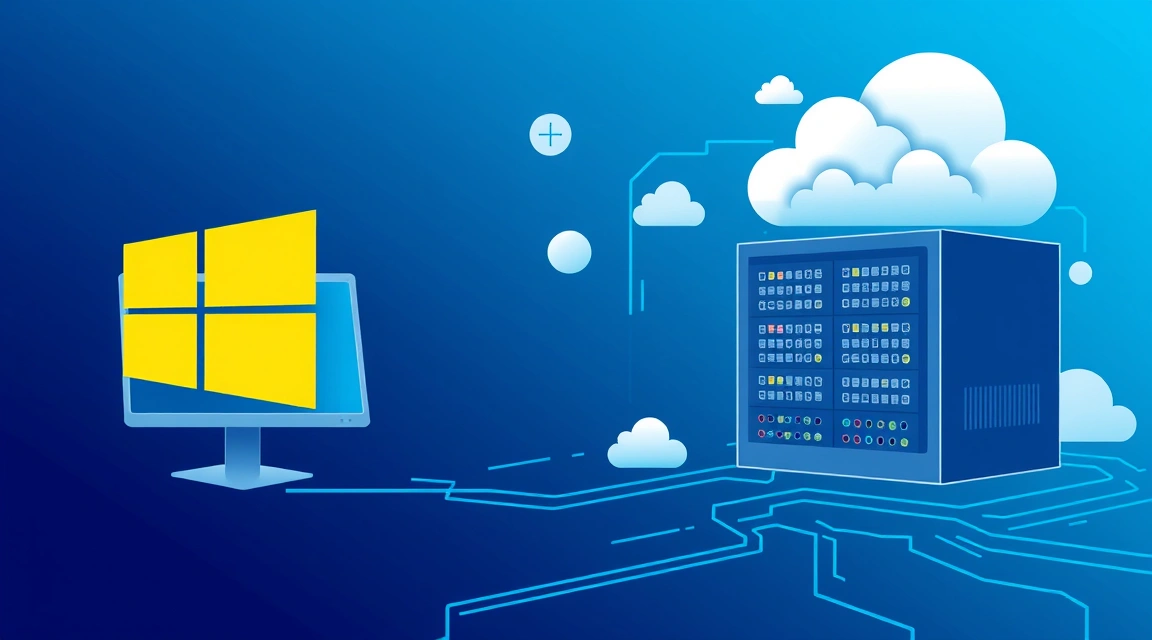
В мире, где удаленная работа и высокопроизводительные вычисления становятся нормой, Windows VPS с GPU предлагает мощное и гибкое решение. Это не просто виртуальная машина, а полноценная рабочая станция в облаке, способная справляться с требовательными графическими задачами, машинным обучением и сложными вычислениями, предоставляя при этом удобный удаленный рабочий стол и надежное хранение данных.
Windows VPS с GPU: Мощность графики в облаке
Представьте, что у вас есть доступ к высокопроизводительной графической станции из любой точки мира, где есть интернет. Именно это предлагает Windows VPS с GPU. Это виртуальный сервер, работающий под управлением операционной системы Windows, к которому привязана или проброшена (passthrough) физическая графическая карта (GPU). В отличие от обычного VPS, который полагается только на CPU для обработки графики (что часто приводит к медленной и неэффективной работе с визуальными данными), GPU-ускоренный VPS использует специализированные ядра видеокарты для молниеносной обработки графических и параллельных вычислений.
Ключевые преимущества такого подхода:
- Высокая производительность: GPU значительно ускоряет рендеринг, обработку видео, 3D-моделирование и задачи машинного обучения.
- Гибкость и масштабируемость: Вы можете выбрать конфигурацию с нужным количеством ядер GPU, объемом видеопамяти и мощностью CPU, а при необходимости легко масштабировать ресурсы.
- Доступность: Работайте с ресурсоемкими приложениями с любого устройства – ноутбука, планшета или даже смартфона, не привязываясь к физическому оборудованию.
- Экономичность: Арендовать виртуальную машину Windows в облаке с GPU часто выгоднее, чем покупать и обслуживать дорогостоящее физическое оборудование.
Зачем нужен GPU в виртуальной машине Windows?
Наличие графического процессора в виртуальной машине открывает двери для множества сценариев использования, которые были бы невозможны или крайне неэффективны на обычном VPS:
- Приложения с интенсивной графикой: Программы для 3D-моделирования (Blender, Autodesk Maya, 3ds Max), CAD (AutoCAD, SolidWorks), видеомонтажа (Adobe Premiere Pro, DaVinci Resolve) и графического дизайна (Adobe Photoshop, Illustrator) требуют значительных графических ресурсов. GPU-ускоренный VPS позволяет работать с ними плавно и без задержек.
- Машинное обучение и ИИ: Разработка и обучение нейронных сетей с использованием фреймворков, таких как TensorFlow, PyTorch, Keras, колоссально выигрывают от параллельных вычислений на GPU. Скорость обучения может увеличиться в десятки и сотни раз по сравнению с использованием только CPU.
- Разработка игр и тестирование: Разработчики могут использовать удаленные VPS для сборки, тестирования и демонстрации своих игр, обеспечивая высокую производительность графики для клиентов или коллег.
- Виртуальные рабочие станции: Инженеры, архитекторы, дизайнеры и другие специалисты могут получить доступ к мощным рабочим станциям с предустановленным ПО, работая удаленно или из офиса.
- Стриминг и облачный гейминг: Хотя это не основное назначение, некоторые пользователи могут использовать мощный облачный Windows с GPU для стриминга игр или даже для личного облачного гейминга.
Удаленный рабочий стол на Windows VPS: Эффективность и Доступность
Одной из ключевых функций Windows VPS с GPU является возможность полноценного использования его в качестве vps удаленный рабочий стол. Протокол RDP (Remote Desktop Protocol) от Microsoft обеспечивает удобное и безопасное подключение к вашему виртуальному серверу из любой точки мира. При этом наличие GPU значительно улучшает пользовательский опыт.
Как работает удаленный рабочий стол?
Вы подключаетесь к своему виртуальному серверу через RDP-клиент (доступен на Windows, macOS, Linux, iOS, Android). На экране вашего локального устройства отображается рабочий стол вашего VPS, и вы можете взаимодействовать с ним, как с обычным компьютером. Все вычисления и обработка данных происходят на удаленном сервере, а на ваше устройство передается только изображение экрана и принимаются команды мыши и клавиатуры.
Преимущества GPU для удаленного рабочего стола:
- Плавность интерфейса: Даже стандартный интерфейс Windows 10/11 становится более отзывчивым и плавным, особенно при работе с анимацией, прозрачностью и масштабированием.
- Ускорение приложений: Приложения, которые используют аппаратное ускорение GPU (браузеры, офисные пакеты, и, конечно, специализированный софт), будут работать значительно быстрее, чем на VPS без GPU.
- Высокое разрешение и многомониторность: GPU помогает эффективно обрабатывать и передавать видеопоток для удаленного рабочего стола даже при использовании высоких разрешений и нескольких мониторов, подключенных к вашему локальному устройству.
Практические советы по настройке удаленного доступа:
Нужна мощь GPU для ваших проектов ML/AI?
Разверните Windows VPS с GPU и ускорьте свои вычисления. Идеально для машинного обучения и искусственного интеллекта. — from $0.08/hr.
Начать с GPU →- Откройте порт RDP: Убедитесь, что порт 3389 (стандартный для RDP) открыт в брандмауэре Windows на вашем VPS. Для этого можно использовать PowerShell:
netsh advfirewall firewall add rule name="RDP Access" dir=in action=allow protocol=TCP localport=3389 - Используйте надежный пароль: Это ваш сервер удалённого доступа, и его безопасность критически важна. Используйте сложный, уникальный пароль для учетной записи администратора.
- Включите сетевой уровень аутентификации (NLA): Это добавляет дополнительный уровень безопасности, требуя аутентификации пользователя перед установлением полной сессии RDP.
- Обновите драйверы GPU: После развертывания VPS ОБЯЗАТЕЛЬНО установите последние драйверы для вашей видеокарты. Это обеспечит максимальную производительность.
Надежное хранение данных на удаленном сервере
Помимо вычислительной мощности, Windows VPS с GPU может служить централизованным и безопасным удаленным сервером для хранения данных. Это особенно удобно для командной работы, когда необходимо обеспечить общий доступ к большим проектам, базам данных или архивам, требующим высокой пропускной способности и надежности.
Варианты хранения данных:
- Локальные диски VPS: Основной способ хранения. Современные VPS предлагают SSD-накопители, обеспечивающие высокую скорость чтения/записи. Выбирайте VPS с достаточным объемом дискового пространства для ваших нужд.
- Сетевые диски и общие папки: Вы можете настроить общие сетевые папки на вашем VPS, к которым смогут подключаться другие пользователи вашей команды по локальной сети или через VPN.
- Интеграция с облачными хранилищами: Установите клиенты облачных сервисов (OneDrive, Google Drive, Dropbox, Yandex.Disk) прямо на ваш VPS. Это позволяет синхронизировать данные с внешними облачными хранилищами, обеспечивая дополнительное резервирование и удобство.
Безопасность хранения данных:
- Резервное копирование: Настройте регулярное автоматическое резервное копирование важных данных. Многие провайдеры VPS предлагают услуги снапшотов или бэкапов. Кроме того, используйте встроенные средства Windows (например, "История файлов" или "Создание образа системы").
- Шифрование: Используйте BitLocker для шифрования дисков на вашем VPS, чтобы защитить данные от несанкционированного доступа.
- Контроль доступа: Настройте права доступа к файлам и папкам для различных пользователей, чтобы только авторизованные лица могли просматривать или изменять определенные данные.
- Фаервол: Ограничьте входящий трафик только необходимыми портами и IP-адресами.
Использование облачного Windows для хранения данных обеспечивает централизованный доступ, упрощает совместную работу и позволяет легко управлять большими объемами информации, особенно когда речь идет о проектах, требующих GPU-ускорения.
Выбор оптимального Windows VPS с GPU на Valebyte.com
Выбор правильной конфигурации Windows VPS с GPU является ключевым для достижения максимальной эффективности. На Valebyte.com мы предлагаем широкий спектр опций, чтобы вы могли найти идеальное решение для своих задач.
На что обратить внимание при выборе:
- Тип GPU и объем VRAM:
- NVIDIA Tesla/Quadro: Профессиональные карты, идеально подходят для высокопроизводительных вычислений, CAD, рендеринга и ML. Обладают большим объемом VRAM (от 8 ГБ до 48 ГБ и более) и специализированными ядрами (Tensor Cores для ИИ, RT Cores для рейтрейсинга).
- NVIDIA GeForce: Более доступный вариант, отличный для разработки игр, стриминга, среднего видеомонтажа и ML-экспериментов. Объем VRAM может варьироваться от 4 ГБ до 24 ГБ.
- Количество ядер CPU и RAM: GPU ускоряет графику и параллельные вычисления, но CPU и RAM по-прежнему важны для общей производительности системы и работы ОС. Для большинства GPU-интенсивных задач рекомендуем от 4-8 ядер CPU и от 16-32 ГБ RAM.
- SSD-накопитель: Высокоскоростные NVMe SSD критически важны для быстрой загрузки ОС, приложений и работы с большими файлами проектов.
- Пропускная способность сети: Для удаленного рабочего стола и работы с большими объемами данных важна высокая скорость интернет-соединения VPS (1 Гбит/с или 10 Гбит/с).
Примерная таблица конфигураций и сценариев:
| Конфигурация GPU-VPS | Идеально для | Рекомендуемый VRAM | Рекомендуемый RAM |
|---|---|---|---|
| Базовая (GeForce GTX/RTX) | Разработка игр, легкий видеомонтаж, ML-эксперименты, виртуальный рабочий стол | 8-12 ГБ | 16-32 ГБ |
| Средняя (GeForce RTX/Quadro) | 3D-моделирование, рендеринг, продвинутый видеомонтаж, средние ML-проекты | 16-24 ГБ | 32-64 ГБ |
| Продвинутая (NVIDIA Tesla/Quadro) | Серьезные ML-обучения, профессиональный рендеринг, научные вычисления, CAD/CAE | 24-48+ ГБ | 64-128+ ГБ |
На Valebyte.com вы найдете широкий выбор конфигураций, которые можно настроить под ваши уникальные требования, обеспечивая оптимальное соотношение цены и производительности.
Практические шаги: Разворачиваем и оптимизируем ваш Windows VPS с GPU
Начать работу с Windows VPS с GPU на Valebyte.com очень просто. Вот пошаговое руководство:
- Выбор и заказ: Перейдите на Valebyte.com, выберите подходящую конфигурацию VPS с GPU, ОС Windows (например, Windows Server 2019/2022 или Windows 10/11) и оформите заказ.
- Подключение через RDP: После активации сервера вы получите данные для подключения (IP-адрес, логин, пароль). Используйте стандартный клиент RDP для первого входа.
- Установка драйверов GPU: Это критически важный шаг! После первого входа на VPS загрузите и установите последние драйверы для вашей NVIDIA GPU с официального сайта NVIDIA. Без них GPU не будет работать на полную мощность. Возможно, потребуется несколько перезагрузок.
- Настройка удаленного доступа и безопасности:
- Измените стандартные пароли.
- Настройте брандмауэр Windows, чтобы разрешить только необходимые входящие соединения (например, только RDP).
- Рассмотрите возможность использования VPN для более безопасного доступа к серверу.
- Установка необходимого ПО: Установите все приложения, которые вы планируете использовать (CAD-системы, редакторы видео, фреймворки ML и т.д.).
- Мониторинг производительности: Используйте Диспетчер задач Windows (вкладка "Производительность" покажет загрузку GPU), а также специализированные утилиты NVIDIA (например, NVIDIA-SMI через командную строку) для контроля загрузки GPU, VRAM и температуры:
nvidia-smi - Оптимизация системы:
- Отключите ненужные службы Windows.
- Настройте параметры электропитания на "Высокая производительность".
- Регулярно обновляйте Windows и установленное ПО.
Безопасность и управление: Защита ваших данных и ресурсов
Работая с удаленным сервером для хранения данных и выполнения критически важных задач, необходимо уделить особое внимание безопасности:
- Фаервол и антивирус: Всегда используйте брандмауэр Windows и актуальное антивирусное ПО. Настройте правила фаервола так, чтобы разрешать доступ только с доверенных IP-адресов.
- Двухфакторная аутентификация (MFA): Если ваш провайдер или стороннее ПО поддерживает, включите MFA для доступа к RDP или панели управления VPS. Это значительно повышает безопасность.
- Регулярные бэкапы: Настройте автоматическое создание резервных копий всех важных данных и конфигураций. Храните бэкапы как минимум в двух разных местах (например, на VPS и в отдельном облачном хранилище).
- Управление доступом пользователей: Для командной работы создавайте отдельные учетные записи для каждого пользователя и предоставляйте им минимально необходимые права доступа (принцип наименьших привилегий).
- VPN-подключение: Для максимальной безопасности рассмотрите возможность подключения к вашему VPS через VPN-туннель. Это шифрует весь трафик между вашим локальным устройством и сервером.
- Обновления: Регулярно устанавливайте обновления безопасности для Windows и всех установленных программ.
Выводы
Windows VPS с GPU представляет собой не просто эволюцию виртуальных серверов, а революционное решение для профессионалов, которым требуется высокая вычислительная и графическая мощь в гибкой и доступной форме. Будь то сложные задачи машинного обучения, профессиональный видеомонтаж, 3D-моделирование или просто необходимость в мощном vps удаленный рабочий стол для повседневной работы, GPU-ускоренный VPS обеспечивает производительность, сравнимую с физической рабочей станцией, но с преимуществами облака.
Возможность иметь виртуальную машину Windows в облаке с графическим ускорением открывает новые горизонты для удаленной работы, совместных проектов и масштабирования вычислительных ресурсов по требованию. В сочетании с надежными решениями для хранения данных и строгими мерами безопасности, ваш облачный Windows сервер становится мощным и универсальным инструментом.
На Valebyte.com мы стремимся предоставить вам лучшие решения для Windows VPS с GPU, предлагая широкий выбор конфигураций и экспертную поддержку. Попробуйте Windows VPS с GPU от Valebyte.com и убедитесь в его возможностях для решения ваших самых амбициозных задач.
Ищете надежное облачное решение для Windows?
Наши облачные инстансы Windows VPS предлагают удаленный доступ и хранение данных. Запустите свой сервер сегодня.
Выбрать облачный инстанс →