•Сверьте версии PHP, MySQL и веб-сервера на старом VPS, чтобы создать идентичную среду на новом сервере.
•Проверьте текущие DNS-записи домена командой dig и подготовьтесь к смене A-записи на новый IP-адрес.
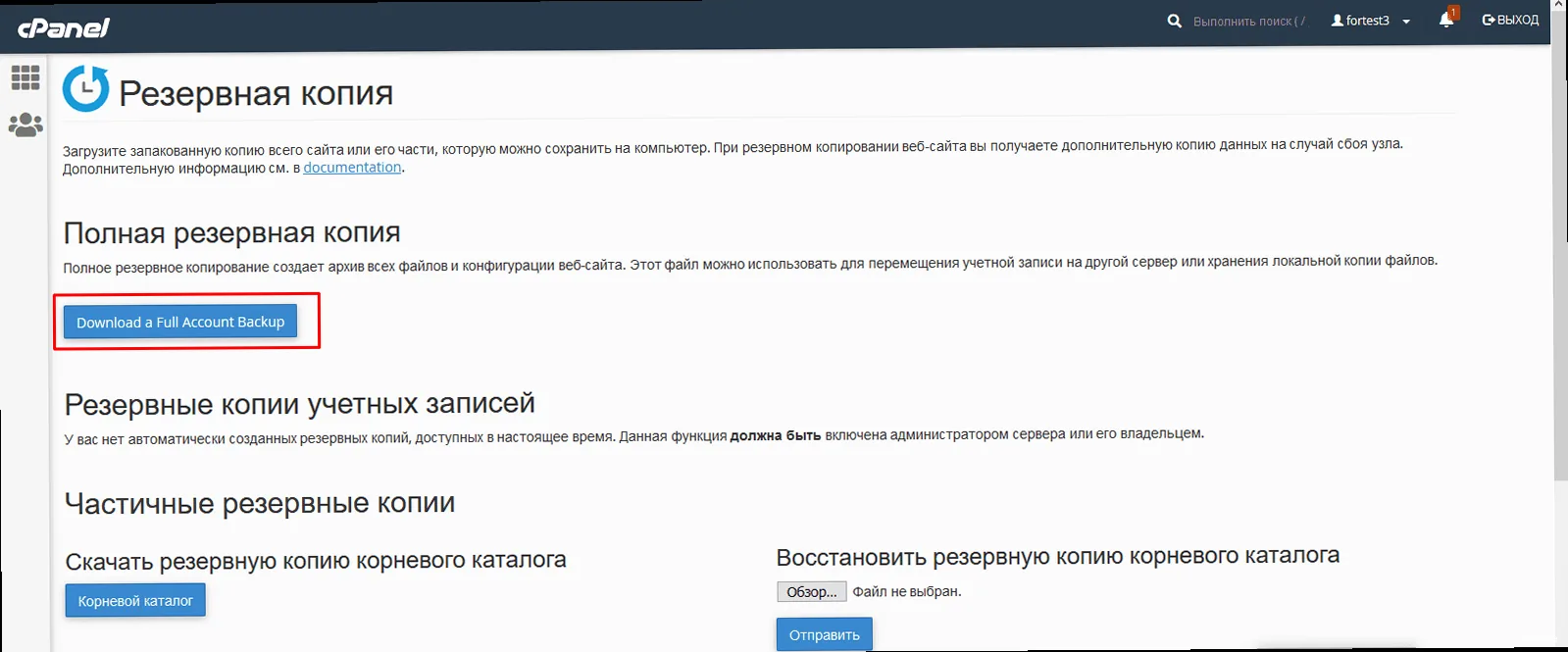
•Перед миграцией обязательно создайте полные резервные копии файлов сайта и дампы всех баз данных.
•Выбирайте новый VPS с объемом RAM и CPU не ниже текущих показателей для сохранения производительности сайта.
Как перенести сайт на новый VPS? Полное руководство от опытного разработчика
Привет, коллега! Перенос сайта на новый VPS хостинг — задача, с которой сталкивался каждый, кто хоть немного работал с серверами. Кажется, что всё просто, но на деле можно увязнуть на дни, разбираясь с ошибками и нюансами. В этом руководстве я, опытный разработчик, поделюсь своим опытом и расскажу, как сделать всё быстро, безболезненно и, что самое важное, без потери данных. Приготовьте кофе, запаситесь терпением – мы начинаем! Надеюсь, это руководство станет вашим спасательным кругом в бурном море миграции сайтов.
Перед тем, как начать, нужно всё тщательно спланировать. Первое – определите, какой тип сайта у вас: WordPress, самописный, на другом движке. От этого зависит дальнейший план действий. Вам понадобится доступ к SSH на обоих серверах – старом и новом. Запишите все необходимые данные: IP-адреса, логины, пароли (разумеется, храните их в безопасном месте!). Также узнайте версии PHP, MySQL/MariaDB, версию web-сервера (Nginx или Apache) на текущем сервере. Это поможет вам сконфигурировать новый VPS так же, как и старый, избежав проблем с совместимостью. Проверьте, чтобы на новом VPS было достаточно ресурсов (RAM, CPU, дисковое пространство) для вашего сайта. Не хотите же столкнуться с проблемами производительности после переноса?
# Проверка версий на старом сервере
php -v
mysql --version
nginx -v
Не забудьте также проверить доступность доменного имени. Если вы используете DNS-серверы вашего провайдера, вам нужно будет обновить DNS-записи, указав на новый IP-адрес вашего VPS. Вот тут часто бывают грабли. Запомните: проверка DNS записей – критически важный момент!
# Проверка DNS записей (пример с dig)
dig example.com
Резервное копирование данных
Послушайте, я сам через это проходил... потеря данных – это катастрофа. Поэтому, *всегда*, **всегда**, делайте резервное копирование *перед* любыми критическими изменениями. Для WordPress существует множество плагинов, которые позволяют создавать полные бекапы сайта (база данных и файлы). Для самописных сайтов придется использовать другие методы. Можно скопировать все файлы сайта с помощью `rsync` или `scp`, а базу данных — с помощью утилиты `mysqldump`. Кстати, `mysqldump` – мой любимый друг, спасавший меня не раз.
# Резервное копирование базы данных MySQL
mysqldump -u your_username -p your_database_name > backup.sql

# Копирование файлов сайта с помощью rsync (пример)
rsync -avz -e ssh user@old_server:/path/to/website/ /path/to/backup/
Совет эксперта: храните резервные копии в нескольких местах – на внешнем жестком диске, в облачном хранилище. Избыточность – залог спокойствия. Я обычно делаю бекапы каждые несколько часов, на всякий случай. Плюс, это помогает вернуться к предыдущей версии в случае чего.
Готовы к молниеносной скорости вашего сайта?
Перенесите свой сайт на наш VPS и ощутите невероятную производительность. Начните прямо сейчас и получите стабильную работу. — from €4.49/mo.
Теперь настраиваем новый VPS. Установите необходимое ПО: web-сервер (Nginx или Apache), PHP, MySQL/MariaDB. Для Ubuntu/Debian это можно сделать с помощью `apt`. Для CentOS/RHEL — `yum` или `dnf`. Тут важно установить те же версии, что и на старом сервере. Несовпадение версий может привести к неожиданным проблемам. Я часто использовал `apt-get`, но `apt` - более современный аналог.
# Установка Nginx на Ubuntu/Debian
sudo apt update
sudo apt install nginx

# Установка PHP 8.1 на Ubuntu/Debian (пример)
sudo apt install php8.1 php8.1-fpm php8.1-mysql
Настройте Nginx или Apache. Вам понадобится создать конфигурационный файл для вашего сайта. Вот пример конфигурационного файла Nginx:
После изменений не забудьте перезагрузить web-сервер: `sudo systemctl restart nginx`. Это очень важно! Забыл сделать один раз – потратил пол дня на отладку… Не повторяйте моих ошибок!
Перенос файлов сайта
Теперь переносим файлы сайта на новый VPS. Можно использовать `rsync`, `scp` или FTP. `rsync` – мой личный фаворит, потому что он быстрый и позволяет синхронизировать файлы эффективно. Не забудьте указать правильный путь к каталогу вашего сайта на новом сервере. Я часто использую `/var/www/` или `/home/user/public_html`, в зависимости от конфигурации.
# Перенос файлов с помощью rsync
rsync -avz -e ssh user@old_server:/path/to/website/ /var/www/example.com/
После завершения переноса файлов, проверьте их целостность. Сравните размеры папок и файлов на старом и новом серверах. Различия могут указывать на ошибки при переносе. Если что-то пошло не так, всегда можно использовать бекап. Вот это *настоящая* магия бекапов. Без шуток!
# Проверка размера директории
du -sh /var/www/example.com/
Настройка базы данных
Переносим базу данных. Тут можно использовать `mysql` или другие клиенты для работы с MySQL. Импортируйте резервную копию базы данных (файл `backup.sql`), который мы создали раньше. В процессе импорта может появиться ошибка, связанная с правами доступа к базе или отсутствием пользователя. Это легко решаемо, но иногда этот шаг заставляет попотеть.
# Подключение к MySQL
mysql -u your_username -p

# Импорт базы данных
mysql -u your_username -p your_database_name < backup.sql
Не забудьте обновить конфигурационные файлы вашего сайта, указав правильные данные для подключения к новой базе данных. Обычно эти данные хранятся в файле `wp-config.php` для WordPress или в соответствующих конфигурационных файлах вашего фреймворка/CMS. Проверьте ещё раз настройки базы данных, чтобы избежать неприятных сюрпризов. Сам через это проходил!
Быстрый выбор
Нужен выделенный сервер?
Bare metal с NVMe в 70+ локациях — настройка и заказ за пару минут.
Финальный аккорд! После того, как вы перенесли файлы и базу данных, проверьте, работает ли ваш сайт. Откройте его в браузере. Если всё в порядке, поздравляю! Вы сделали это! Но не торопитесь ликовать. Проведите тщательное тестирование: проверьте все функции сайта, посмотрите, правильно ли отображаются все страницы. Используйте инструменты для проверки производительности, такие как GTmetrix или PageSpeed Insights.
# Проверка статуса веб-сервера
systemctl status nginx
Если что-то не работает, не паникуйте. Проверьте логи web-сервера и PHP. Они содержат ценную информацию, которая поможет вам найти и исправить ошибки. Я не раз спасал ситуацию, проанализировав логи. Это как читать детектив, только более загадочный. Задумывались, почему так происходит? Часто проблема кроется в мелочах, например в неверно указанном пути или неправильных правах доступа.
# Просмотр логов Nginx
tail -f /var/log/nginx/error.log
После успешного тестирования, обновите DNS-записи, указав на новый IP-адрес вашего VPS. Готово! Вот и всё! Теперь ваш сайт работает на новом VPS. Ура! Надеюсь, это руководство помогло вам легче пережить этот процесс. Не забывайте делать резервные копии и оставайтесь с нами, чтобы получить больше полезных советов!
«Перенос сайта — это всегда стресс, но с правильной подготовкой и планом действий, всё станет значительно проще.»
Иван Иванов, Senior DevOps Engineer
«Всегда создавайте резервные копии своих данных перед внесением любых серьезных изменений. Это единственный способ гарантировать восстановление после любых проблем.»