
MetaTrader 5 en Windows VPS: instalación, inicio automático y latencia hasta el bróker
TL;DR
Windows VPS permite mantener MetaTrader 5 funcionando las 24 horas, iniciar robots de trading después de reiniciar el servidor y elegir una ubicación con latencia mínima hasta el servidor de trading del bróker. En esta guía configurará un Windows Server protegido, instalará MT5, activará un inicio automático fiable del terminal, comprobará la conexión con el bróker y organizará copias de seguridad.
- Para un terminal MT5, normalmente bastan 2 vCPU, 4 GB de RAM y 50–80 GB de disco NVMe.
- El terminal debe ejecutarse con una cuenta de Windows independiente, no con la cuenta Administrator integrada.
- Es mejor configurar el inicio automático mediante el Programador de tareas de Windows después de iniciar sesión con el usuario de trading.
- No cierre la sesión RDP mediante «Cerrar sesión»: simplemente desconéctese para que los asesores expertos sigan funcionando.
- La latencia debe medirse no solo con ping ICMP, sino también mediante el estado de conexión y el registro de MT5.
- Realice copias de seguridad de las carpetas MQL5, Profiles, Templates y la configuración del terminal en almacenamiento externo compatible con S3.
Qué configuramos y por qué
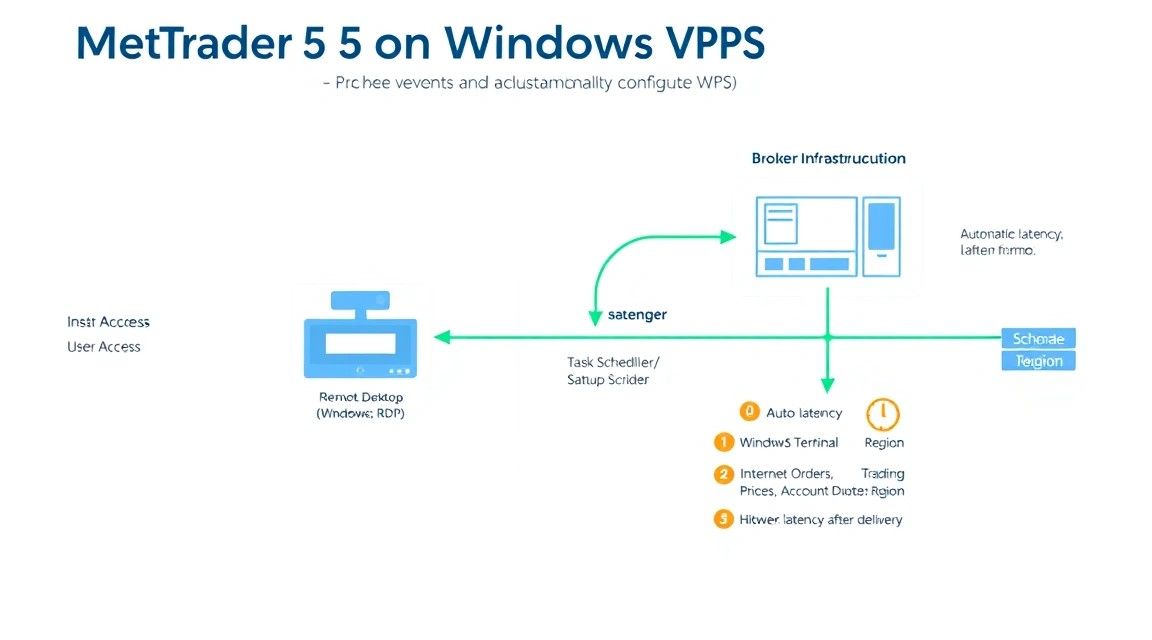
MetaTrader 5 en Windows VPS es un terminal de trading que funciona de forma continua y está disponible mediante escritorio remoto. En él se pueden ejecutar asesores expertos, paneles de trading, scripts, indicadores, copiadores de operaciones y varias instancias de MT5 para distintos brókeres o cuentas.
La razón principal para trasladar MT5 de un ordenador doméstico a un VPS es la continuidad operativa. El PC doméstico puede reiniciarse tras una actualización de Windows, entrar en suspensión, perder Internet o electricidad. Un VPS suele estar ubicado en un centro de datos con alimentación redundante, conexión estable e infraestructura de red diseñada para funcionamiento continuo.
La segunda razón es la latencia de red hasta el servidor de trading del bróker. Si el servidor de trading del bróker se encuentra en Londres, Frankfurt, Nueva York, Tokio o Ámsterdam, un servidor en la misma ciudad o región suele obtener una ruta de red más corta que una conexión doméstica. Esto es especialmente importante para algoritmos sensibles a la velocidad de ejecución, pero no elimina el spread, el deslizamiento, la cola de ejecución, las limitaciones del bróker ni la liquidez.
Qué estará listo después de la configuración
- Windows Server con un usuario independiente para trading.
- Acceso RDP protegido con Network Level Authentication y restricción de direcciones entrantes.
- MetaTrader 5 instalado desde una fuente oficial o del bróker.
- Cuenta de trading conectada al servidor correcto del bróker.
- Inicio automático de MT5 después de reiniciar e iniciar sesión con la cuenta de trading.
- Comprobación de la conexión, registros y medición de la latencia hasta el bróker.
- Copias de seguridad periódicas de asesores expertos, perfiles y configuraciones.
Terminal en la nube gestionado y VPS propio
Algunos brókeres ofrecen hosting virtual integrado para MT5. Esta opción es conveniente si necesita ejecutar un terminal sin administración: la plataforma traslada el entorno al hosting virtual y el usuario no trabaja directamente con Windows. Las limitaciones suelen afectar a la instalación de programas de terceros, bibliotecas no estándar, copiadores, varios terminales y control sobre las copias de seguridad.
Un Windows VPS propio proporciona acceso completo de administrador. En él se pueden instalar varios terminales, scripts de Python, bases de datos, monitorización, VPN, herramientas de copia de seguridad, paneles de trading y utilidades propias. El precio de esta flexibilidad es la responsabilidad de la seguridad de Windows, las actualizaciones, las licencias y la protección de los datos.
| Criterio | VPS integrado del bróker | Windows VPS propio |
|---|---|---|
| Instalación de software de terceros | Normalmente limitada | Control total |
| Varios terminales | Depende del plan y las reglas | Se pueden ejecutar varias instancias |
| Acceso a Windows | Por lo general, no | Disponible mediante RDP |
| Copias de seguridad | Limitadas | Se configuran de forma independiente |
| Administración | Mínima | Debe realizarse de forma independiente |
| Flexibilidad para robots e integraciones | Media | Alta |
Un VPS reduce los riesgos técnicos de funcionamiento continuo, pero no convierte una estrategia de trading en rentable. Antes de ejecutarlo en una cuenta real, pruebe el robot en una cuenta demo, limite el riesgo y controle el volumen de las posiciones abiertas.
Qué configuración de VPS se necesita para esta tarea
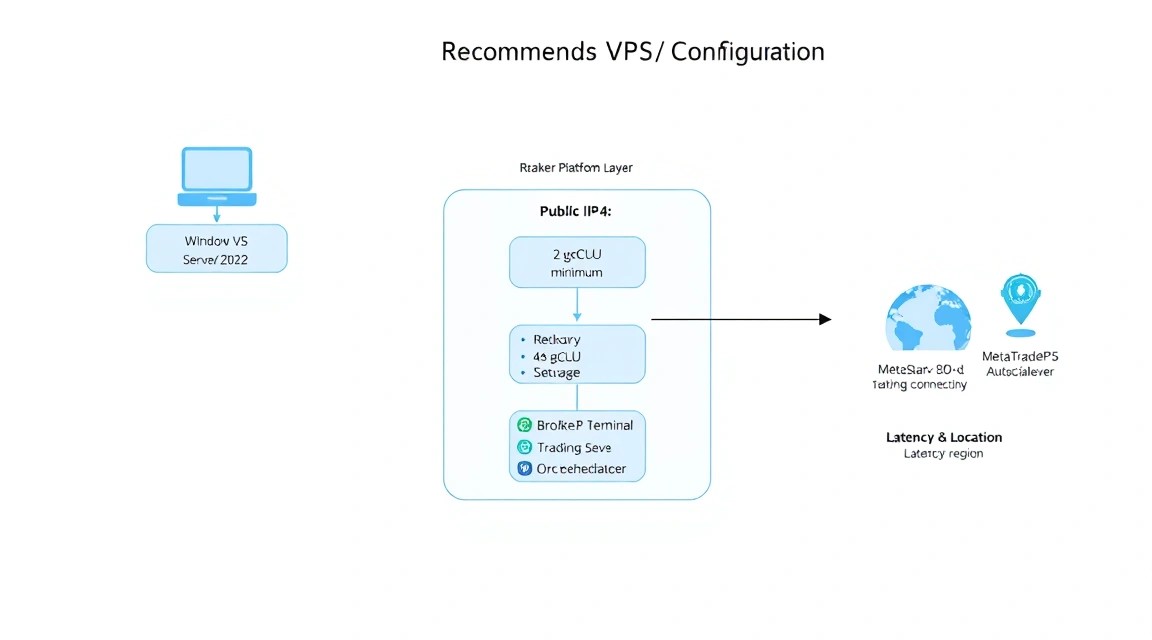
El consumo de recursos de MT5 depende no tanto del terminal en sí, sino de la cantidad de gráficos, símbolos activos, indicadores, asesores expertos, historial de cotizaciones y programas externos. Un terminal vacío suele consumir poca memoria y tiempo de CPU. Sin embargo, un asesor experto exigente con cálculos en cada tick, decenas de gráficos o varios terminales simultáneos pueden cargar notablemente la CPU.
Configuración mínima y recomendada
| Escenario | vCPU | RAM | Disco | Red |
|---|---|---|---|---|
| Un MT5, 1–3 asesores expertos, varios gráficos | 2 | 4 GB | 50 GB NVMe | 100 Mbit/s o más |
| 2–4 terminales, varias estrategias | 4 | 8 GB | 80–120 GB NVMe | 100 Mbit/s o más |
| Muchos gráficos, copiador, Python, monitorización | 4–6 | 16 GB | 160 GB NVMe | 1 Gbit/s recomendable |
| Optimización de estrategias en Strategy Tester | 8 o más | 16–32 GB | 200 GB NVMe | La velocidad es secundaria |
Una opción inicial práctica para uno o dos terminales de trading es 2–4 vCPU, 4–8 GB de RAM y 80 GB NVMe. Puede elegir un VPS con las características indicadas y luego aumentar los recursos si el Administrador de tareas muestra una carga sostenida de CPU superior al 70%, falta de memoria o uso activo del archivo de paginación.
Para el funcionamiento de MT5, la estabilidad de la CPU y del disco NVMe es más importante que un gran ancho de banda. Las cotizaciones y solicitudes de trading consumen muy poco tráfico. El canal cobra más importancia al descargar un historial grande, realizar actualizaciones, usar escritorio remoto y transferir copias de seguridad.
Cuándo se necesita un dedicado en lugar de un VPS
Un servidor dedicado se justifica si ejecuta un gran número de terminales, crea una infraestructura interna para varios usuarios, realiza simultáneamente optimizaciones exigentes o necesita acceso garantizado a todos los núcleos físicos. Para un solo MT5, un dedicado suele ser excesivo: los costes no proporcionan una ventaja proporcional en la ejecución de trading.
También puede ser necesario un servidor dedicado si las normas de la empresa requieren aislamiento a nivel físico, se necesita una gran capacidad local de NVMe o funcionan permanentemente servicios externos con alta carga computacional. Para trading habitual, un robot o una cartera de varios robots, basta con un Windows VPS de calidad.
Cómo elegir la ubicación
Elija no el país de residencia, sino la región donde se encuentra la pasarela de trading del bróker específico. Un bróker puede estar registrado en un país, mientras que sus servidores MT5 operan en otro centro de datos. Las ubicaciones financieras habituales son Londres, Frankfurt, Ámsterdam, Nueva York, Chicago, Singapur, Tokio y Hong Kong.
Primero, averigüe el nombre exacto del servidor en la ventana de inicio de sesión de MT5 o en la documentación del bróker. A continuación, cree un VPS de prueba en una o dos regiones cercanas, compruebe la ruta, la disponibilidad del puerto y los indicadores del terminal durante las horas de trading activo. No elija una ubicación solo según el mapa geográfico: las rutas de Internet entre dos ciudades cercanas a veces son peores que la ruta a un nodo más distante.
Preparación del servidor
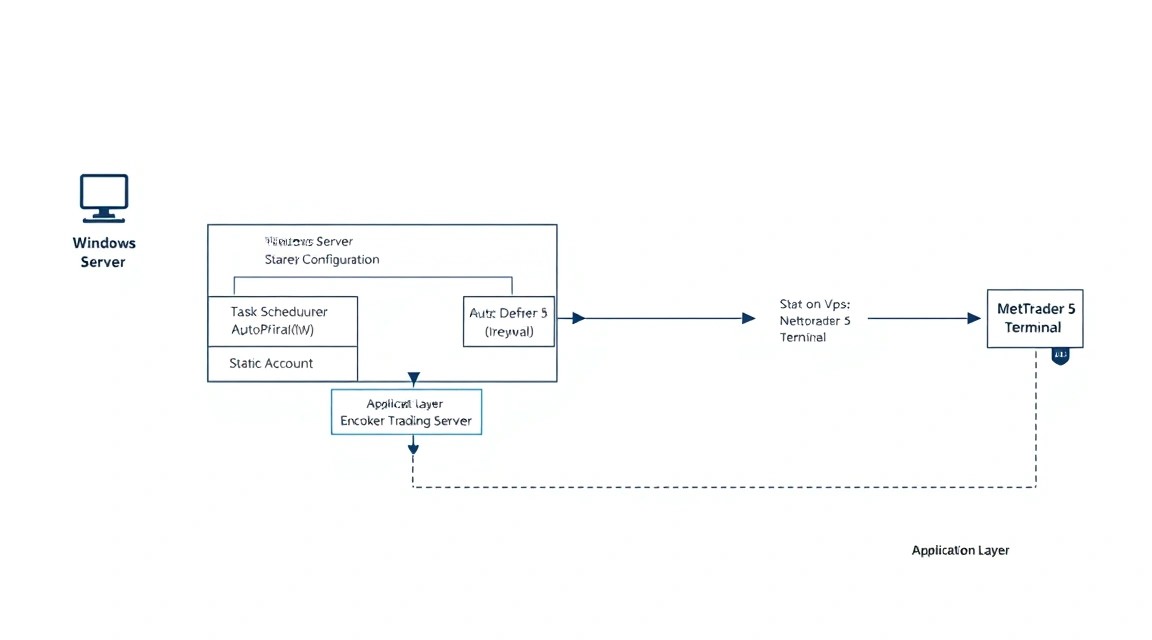
Para MT5, lo más conveniente es utilizar Windows Server 2025 Standard o Windows Server 2022 Standard con interfaz gráfica. La versión Windows 11 Pro también es técnicamente adecuada, pero la edición de servidor está mejor preparada para el trabajo remoto y la disponibilidad continua. Después de recibir los datos de RDP, cambie inmediatamente la contraseña temporal del administrador.
En Windows no es necesario configurar SSH para trabajar con MT5. La gestión se realiza mediante Remote Desktop Protocol. OpenSSH puede instalarse adicionalmente para la administración mediante scripts, pero no se necesita un puerto SSH abierto si no lo utiliza conscientemente.
Cree una cuenta independiente para el trading
No ejecute el terminal con el usuario integrado Administrator. Un usuario independiente aísla el perfil de MT5, reduce la probabilidad de cambiar accidentalmente los parámetros del sistema y simplifica las copias de seguridad. Abra PowerShell como administrador y ejecute los comandos.
# Создаёт локального пользователя для запуска MetaTrader 5.
$Password = Read-Host "Введите сложный пароль для mt5trade" -AsSecureString
New-LocalUser -Name "mt5trade" -Password $Password -FullName "MT5 Trading" -Description "Изолированная учётная запись для MetaTrader 5"
# Добавляет пользователя в группу удалённого рабочего стола без выдачи прав администратора.
Add-LocalGroupMember -Group "Remote Desktop Users" -Member "mt5trade"
Para la ejecución habitual de MT5 no se requieren derechos de administrador local. Si un asesor experto instala DLL, controladores, una pasarela de trading o un programa de terceros, utilice temporalmente una cuenta administrativa para la instalación, pero mantenga el terminal bajo un usuario normal.
Actualice Windows y los componentes básicos
Instale todas las actualizaciones acumulativas de Windows antes de iniciar el trading. Planifique las actualizaciones para que el servidor no se reinicie durante sesiones importantes del mercado. En Windows Server, las actualizaciones pueden controlarse manualmente mediante Windows Update o de forma centralizada mediante políticas.
# Показывает информацию о версии Windows и последних установленных обновлениях.
Get-ComputerInfo | Select-Object WindowsProductName, WindowsVersion, OsBuildNumber
Get-HotFix | Sort-Object InstalledOn -Descending | Select-Object -First 10
Proteja RDP
RDP es un objetivo principal de los escáneres automáticos y los ataques de fuerza bruta de contraseñas. El conjunto mínimo de protección incluye: una contraseña única y larga, Network Level Authentication, restricción de direcciones IP entrantes y bloqueo de intentos de fuerza bruta. Si tiene una IP doméstica dinámica, es más seguro conectarse mediante una VPN con dirección fija o actualizar periódicamente la regla del firewall.
# Включает требование Network Level Authentication для RDP-подключений.
Set-ItemProperty -Path "HKLM:\SYSTEM\CurrentControlSet\Control\Terminal Server\WinStations\RDP-Tcp" -Name UserAuthentication -Value 1
# Включает встроенный брандмауэр Windows для всех профилей сети.
Set-NetFirewallProfile -Profile Domain,Public,Private -Enabled True
# Разрешает RDP только с вашего внешнего IP-адреса; замените пример на свой IP или подсеть.
New-NetFirewallRule -DisplayName "RDP only from trusted IP" -Direction Inbound -Protocol TCP -LocalPort 3389 -RemoteAddress "203.0.113.25" -Action Allow
Antes de deshabilitar la regla estándar de RDP, asegúrese de comprobar que la nueva regla funcione en una segunda sesión RDP. De lo contrario, podría perder el acceso al servidor. Si el proveedor ofrece una consola en el panel de control, conserve el acceso a ella como opción de emergencia.
# Отключает широкое стандартное правило RDP только после проверки собственного ограниченного правила.
Disable-NetFirewallRule -DisplayGroup "Remote Desktop"
En lugar de la herramienta Linux fail2ban, en Windows puede utilizar reglas de bloqueo mediante Defender Firewall, auditoría de inicios de sesión y herramientas de protección de endpoints. Para un VPS personal pequeño, las medidas más eficaces son restringir RDP por IP, NLA y una contraseña segura. No cambie el puerto RDP como única medida de protección: esto reduce el ruido de los escáneres, pero no sustituye el control de acceso.
Desactive la suspensión y compruebe la sincronización de hora
El servidor no debe entrar en modo de suspensión. En las ediciones de servidor de Windows, la suspensión suele estar desactivada, pero compruebe el plan de energía. La hora exacta del sistema es importante para los registros, los horarios de los asesores expertos y el diagnóstico de operaciones.
# Отключает гибернацию и выводит состояние службы синхронизации времени.
powercfg /hibernate off
Get-Service W32Time
w32tm /query /status
Instalación del software — paso a paso
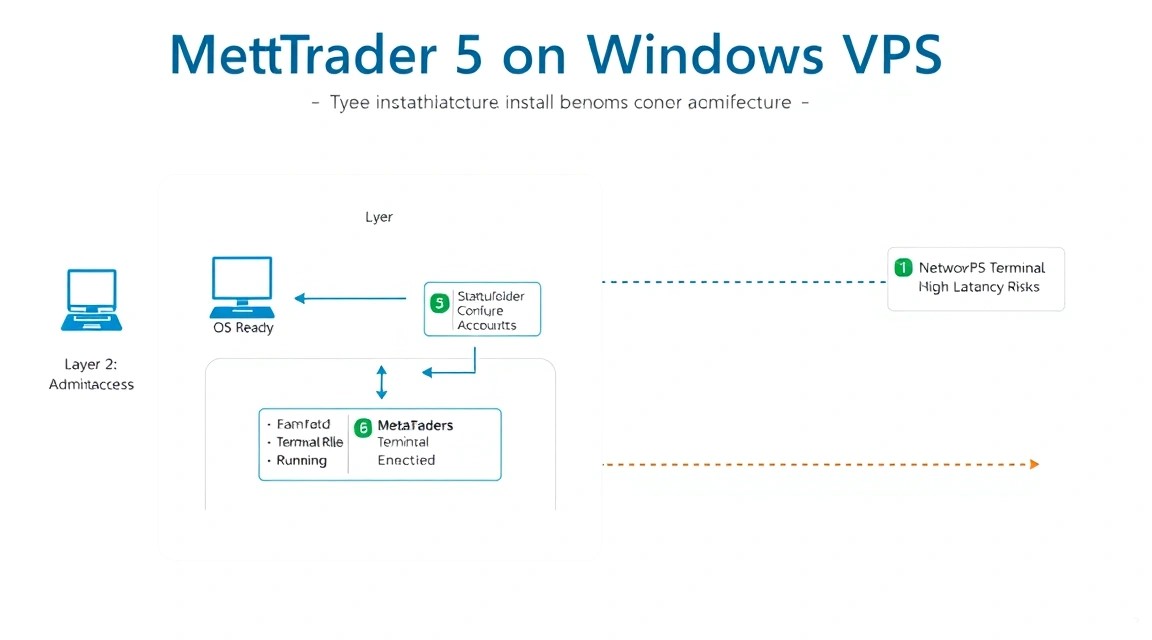
A principios de 2026, MetaTrader 5 recibe actualizaciones periódicas de MetaQuotes, por lo que es más correcto instalar el instalador oficial actual que fijar un número de compilación antiguo en las instrucciones. Después de la instalación, puede consultar el número de compilación en el menú Ayuda → Acerca de. Para robots críticos, no actualice el terminal a ciegas a mitad del período de trading: primero pruebe la actualización en una instancia de prueba.
Paso 1. Inicie sesión con el usuario de trading
Desconéctese de la sesión administrativa e inicie sesión por RDP como mt5trade. La instalación en el perfil del usuario de trading garantiza que la carpeta de datos, las claves de acceso y la configuración se encuentren específicamente en su perfil.
# Показывает текущую учётную запись: перед установкой должна отображаться mt5trade.
whoami
Paso 2. Instale winget o compruebe si está disponible
En las imágenes actuales de Windows Server 2025, el gestor de paquetes winget puede ya estar presente. Si no se encuentra el comando, utilice el instalador oficial de MT5 desde el sitio web del bróker o el instalador oficial de MetaTrader 5 mediante el navegador. No descargue el terminal desde directorios de archivos, canales de Telegram ni espejos desconocidos.
# Проверяет наличие Windows Package Manager и его версию.
winget --version
Paso 3. Busque el paquete oficial de MetaTrader 5
Los catálogos de winget pueden cambiar, por lo que primero busque el paquete disponible por nombre. Si en los resultados aparece el editor oficial MetaQuotes, utilice el identificador exacto de su catálogo.
# Ищет пакеты MetaTrader в официальном источнике winget.
winget search MetaTrader
Paso 4. Instale el terminal
A continuación se indica un identificador de paquete típico. Si la búsqueda devuelve otro ID exacto, sustitúyalo. Una alternativa, y a menudo preferible, es el terminal con la marca del bróker: normalmente ya contiene la lista correcta de servidores de ese bróker.
# Устанавливает MetaTrader 5 в тихом режиме через winget.
winget install --id MetaQuotes.MetaTrader5 --exact --accept-package-agreements --accept-source-agreements
Si la instalación mediante winget no está disponible, descargue el archivo de instalación desde el sitio web oficial del bróker, guárdelo, por ejemplo, en C:\Users\mt5trade\Downloads, y ejecútelo manualmente. Antes de ejecutarlo, compruebe la firma digital del archivo mediante las propiedades de Windows o PowerShell.
# Проверяет цифровую подпись скачанного установщика MT5.
Get-AuthenticodeSignature "$env:USERPROFILE\Downloads\mt5setup.exe" | Format-List Status,SignerCertificate
Paso 5. Ejecute el terminal por primera vez
Después de la instalación, busque terminal64.exe. La ruta depende del método de instalación y de la carpeta elegida. No ejecute varias copias del terminal desde una misma carpeta de datos si va a utilizar diferentes cuentas: es mejor crear instancias separadas.
# Ищет исполняемый файл терминала в типичных каталогах Program Files.
Get-ChildItem "C:\Program Files","C:\Program Files (x86)" -Filter "terminal64.exe" -Recurse -ErrorAction SilentlyContinue |
    Select-Object -ExpandProperty FullName
# Запускает найденный терминал; замените путь на фактический путь вашей установки.
Start-Process "C:\Program Files\MetaTrader 5\terminal64.exe"
Paso 6. Inicie sesión en la cuenta de trading
En el terminal, abra Archivo → Iniciar sesión en la cuenta de trading. Indique el número de cuenta, la contraseña y exactamente el servidor proporcionado por el bróker. Nombres como Broker-Real, Broker-Real 2 y Broker-Demo pueden corresponder a servidores distintos con infraestructuras diferentes.
Después de iniciar sesión, asegúrese de que en la esquina inferior derecha del terminal se muestre la conexión y la latencia en milisegundos. Abra Ver → Diario y compruebe que no haya mensajes repetidos sobre autorización, interrupciones de conexión o servidor incorrecto.
Paso 7. Instale un asesor experto o indicador
Abra Archivo → Abrir carpeta de datos. Esta es la forma más fiable de acceder a la carpeta de trabajo de una instancia concreta de MT5. Copie el asesor experto en el directorio MQL5\Experts, el indicador en MQL5\Indicators y las bibliotecas en MQL5\Libraries.
# Открывает папку данных MetaTrader; запускайте команду после определения нужного каталога.
explorer.exe "$env:APPDATA\MetaQuotes\Terminal"
Después de copiar los archivos, haga clic con el botón derecho en la ventana Navigator del terminal y seleccione actualizar, o reinicie MT5. Si el asesor experto se proporciona como código fuente .mq5, compílelo en MetaEditor y compruebe la pestaña de errores antes de adjuntarlo al gráfico.
Paso 8. Active el trading algorítmico conscientemente
El botón global Algo Trading debe estar activado, pero no es la única condición. En las propiedades del asesor experto concreto también debe estar permitido el trading algorítmico. Si el EA utiliza DLL o WebRequest, añada permisos solo después de comprobar el origen del código y las direcciones a las que accede.
# Проверяет, что процесс MetaTrader 5 уже работает.
Get-Process terminal64 -ErrorAction SilentlyContinue | Select-Object Id,ProcessName,StartTime,CPU
Configuración
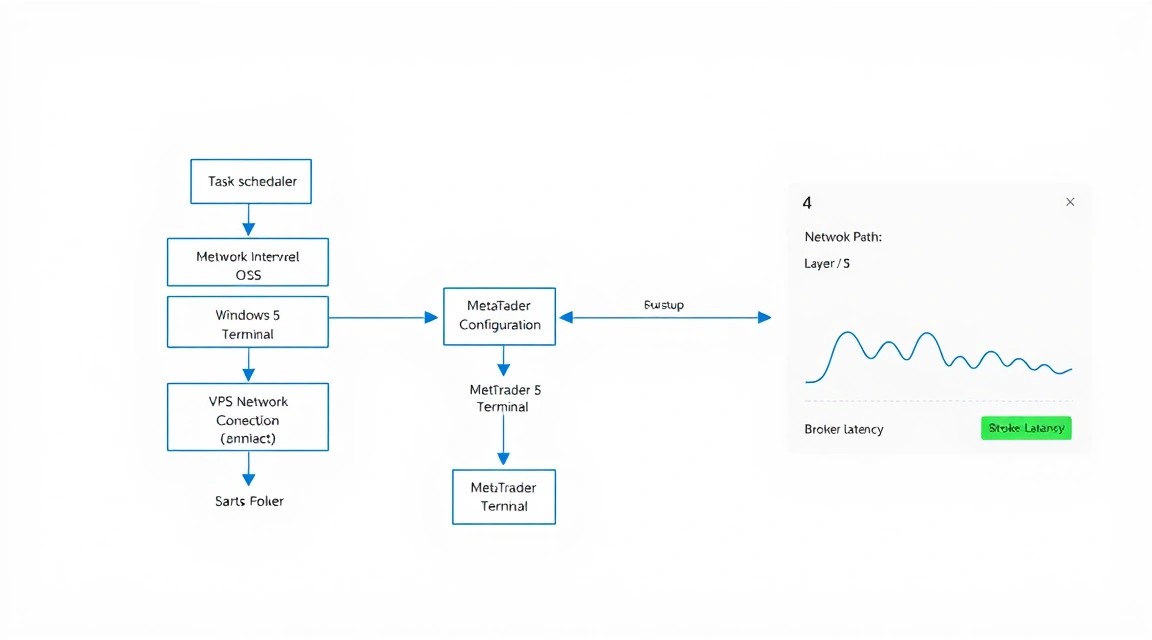
El objetivo principal de la configuración es garantizar un inicio predecible de MT5 después de reiniciar Windows y no perder el proceso de trading debido a un cierre incorrecto de la sesión RDP. El terminal almacena parte de la configuración en el directorio de datos y en el perfil de usuario, por lo que debe iniciarlo siempre con el mismo usuario.
Separe las instancias de MT5
Si habrá varias cuentas en el VPS, cree una carpeta de instalación independiente y una carpeta de datos independiente para cada terminal. No conecte dos cuentas reales diferentes a una misma instancia: al cambiar de cuenta, podría iniciar accidentalmente un asesor experto en la cuenta equivocada.
Para instancias independientes, resulta práctico utilizar el parámetro /portable. En este modo, los datos se almacenan junto al archivo ejecutable. Antes de usarlo, pruébelo en un terminal de demostración: trasladar una instancia ya configurada requiere copiar los datos cuidadosamente.
# Crea una carpeta independiente para la segunda instancia de MT5.
New-Item -ItemType Directory -Path "C:\MT5\BrokerA" -Force
# Ejemplo de inicio desde una carpeta de datos aislada en modo portable.
Start-Process "C:\MT5\BrokerA\terminal64.exe" -ArgumentList "/portable"
Configure el inicio automático mediante el Programador de tareas
La opción más segura y clara es iniciar MT5 al iniciar sesión el usuario mt5trade. Después de reiniciar el servidor, será necesario un inicio de sesión interactivo con esta cuenta. Durante el uso habitual, no es necesario cerrar esta sesión: simplemente cierre la ventana del cliente RDP eligiendo desconectar, no cerrar sesión.
Cree un archivo de inicio. Comprueba si el proceso existe y abre el terminal solo si aún no está en ejecución. Esto no sustituye la supervisión: si el terminal se bloquea, el proceso puede permanecer en memoria. Sin embargo, el script evita crear múltiples copias al volver a iniciar sesión.
# Crea una carpeta para scripts administrativos de MT5.
New-Item -ItemType Directory -Path "C:\MT5\Scripts" -Force
# Guarda el script de inicio de MT5 comprobando si el proceso ya está en ejecución.
@'
$Terminal = "C:\Program Files\MetaTrader 5\terminal64.exe"

if (-not (Get-Process terminal64 -ErrorAction SilentlyContinue)) {
    Start-Process -FilePath $Terminal
}
'@ | Set-Content -Path "C:\MT5\Scripts\Start-MT5.ps1" -Encoding UTF8
# Crea una tarea: inicia el script al iniciar sesión el usuario de trading.
$Action = New-ScheduledTaskAction -Execute "powershell.exe" -Argument "-NoProfile -ExecutionPolicy Bypass -File C:\MT5\Scripts\Start-MT5.ps1"
$Trigger = New-ScheduledTaskTrigger -AtLogOn -User "mt5trade"
$Principal = New-ScheduledTaskPrincipal -UserId "mt5trade" -LogonType Interactive -RunLevel Limited
Register-ScheduledTask -TaskName "Start MetaTrader 5" -Action $Action -Trigger $Trigger -Principal $Principal -Description "Inicio automático de MT5 tras iniciar sesión mt5trade" -Force
# Comprueba el estado de la tarea creada y la inicia manualmente para probarla.
Get-ScheduledTask -TaskName "Start MetaTrader 5"
Start-ScheduledTask -TaskName "Start MetaTrader 5"
En algunos escenarios se necesita el inicio de sesión automático de Windows después de reiniciar. Esto aumenta el riesgo: la contraseña se almacena en el sistema y cualquiera que obtenga acceso administrativo podrá utilizar el perfil de trading. Es preferible usar el inicio de sesión automático solo en un servidor dedicado y protegido, con acceso RDP restringido y una cuenta de trading independiente con permisos limitados. Si no necesita inicio de sesión automático, después de un reinicio programado conéctese manualmente por RDP y asegúrese de que la tarea se haya iniciado.
Control del estado después de desconectar RDP
Al cerrar la ventana del cliente RDP, normalmente la sesión del usuario permanece activa, por lo que MT5 sigue funcionando. El comando «Cerrar sesión» finaliza la sesión de usuario, cierra el terminal y detiene los asesores expertos. No confunda desconectar con cerrar sesión.
# Muestra las sesiones de usuario activas y desconectadas en el servidor.
query user
Idealmente, después de desconectar RDP deberá ver el estado Disc para el usuario mt5trade, y el proceso terminal64.exe deberá permanecer en el Administrador de tareas. En la siguiente conexión, no abra manualmente un segundo terminal si el primero ya está en ejecución.
Secretos e integraciones externas
No guarde el inicio de sesión ni la contraseña de la cuenta de trading en código MQL5, scripts de PowerShell o carpetas compartidas. El terminal guarda los datos de acceso en su perfil protegido. Para servicios externos, como notificaciones de Telegram, API de análisis o copias de seguridad S3, use variables de entorno o un archivo independiente .env con permisos NTFS restringidos.
# Crea una carpeta protegida para secretos.
New-Item -ItemType Directory -Path "C:\MT5\Secrets" -Force
icacls "C:\MT5\Secrets" /inheritance:r
icacls "C:\MT5\Secrets" /grant "mt5trade:(OI)(CI)F" "Administrators:(OI)(CI)F"
# C:\MT5\Secrets\backup.env
RESTIC_REPOSITORY=s3:https://s3.example.net/mt5-backups
RESTIC_PASSWORD=sustituya-por-una-contraseña-larga-e-independiente
AWS_ACCESS_KEY_ID=identificador-de-clave
AWS_SECRET_ACCESS_KEY=clave-secreta
No envíe el archivo .env mediante mensajería ni lo incluya en un archivo con el asesor experto. Si se filtran las claves, revóquelas en el panel de almacenamiento, cree otras nuevas y revise el historial de acceso.
TLS/HTTPS y acceso al terminal
Para la conexión de MT5 al bróker no se requiere Caddy, certbot ni un servidor HTTPS propio: el terminal utiliza el protocolo y el cifrado definidos por la infraestructura de trading del bróker. No abra los puertos web 80 y 443 «para MT5»: esto no mejorará la latencia y solo aumentará la superficie de ataque.
Si implementa en este mismo VPS un panel web de supervisión independiente, una API o una página de estado, configure TLS por separado mediante Caddy o certbot. MetaTrader 5 no debe estar accesible desde Internet mediante HTTP. RDP tampoco debe publicarse mediante un reverse proxy casero; utilice restricción de IP o VPN.
Comprobación de conexión y medición de latencia al bróker
Primero, guíese por el valor de la esquina inferior derecha de MT5. Es un indicador más útil que un ping normal, porque refleja el estado de la conexión del terminal con el servidor de trading. Abra la pestaña del registro y compruebe que, tras conectarse, hay mensajes de autorización y sincronización correctas.
# Comprueba la resolución DNS del nombre del servidor de trading; sustituya el nombre por el servidor del bróker.
Resolve-DnsName "mt5.example-broker.com"
# Comprueba la disponibilidad de un puerto TCP específico si el bróker lo indicó en la documentación.
Test-NetConnection -ComputerName "mt5.example-broker.com" -Port 443
# Realiza una comprobación ICMP y muestra la latencia media si el servidor responde a ping.
Test-Connection -ComputerName "mt5.example-broker.com" -Count 20 |
    Measure-Object -Property ResponseTime -Average -Minimum -Maximum
El puerto 443 del ejemplo no es un puerto universal de MT5. Confírmelo con el bróker o úselo solo para comprobar la dirección publicada. Muchos servidores de trading no responden a paquetes ICMP, y esto no indica un problema: si MT5 está conectado y muestra una latencia estable, la ausencia de respuesta a ping no es crítica.
Mida los indicadores al menos varias veces: durante un período tranquilo, en la apertura de Londres, en la apertura de Nueva York y durante las noticias, si la estrategia opera en esos momentos. Registre la latencia media y máxima, el número de reconexiones en el registro y el tiempo real de ejecución de las operaciones. Una latencia baja de 2 ms hasta la pasarela no garantiza el mismo tiempo hasta el mecanismo de ejecución de órdenes.
Copias de seguridad y mantenimiento
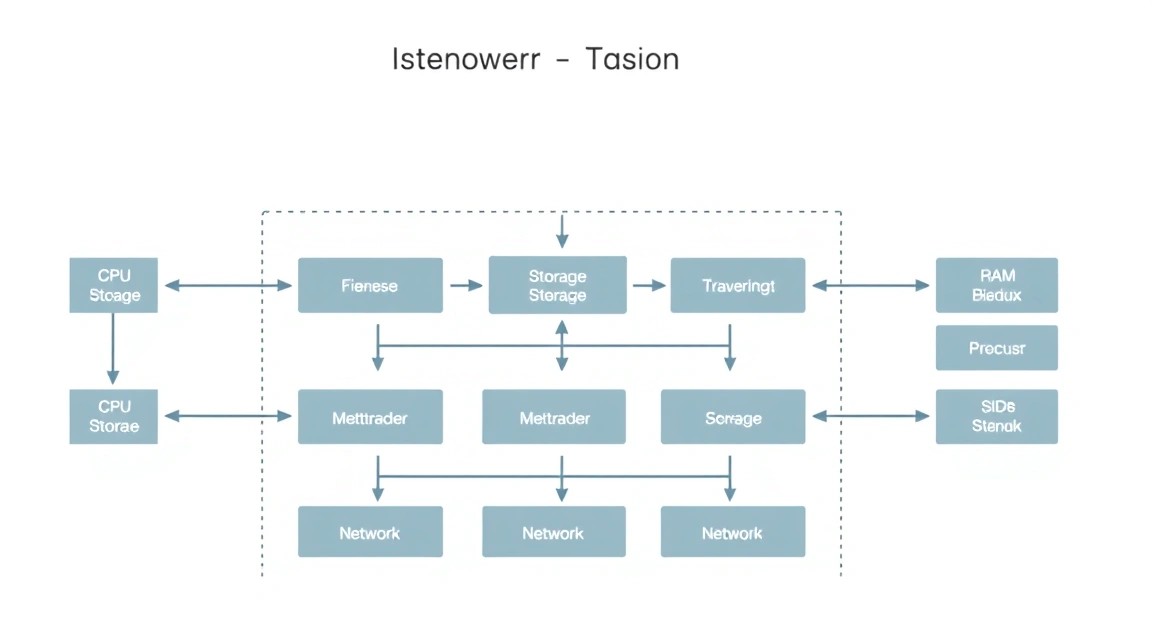
Una instantánea de VPS es útil, pero no debe ser la única copia de seguridad. La snapshot puede almacenarse en la misma infraestructura que el servidor, resultar incómoda para restaurar un solo archivo y no proteger contra la eliminación de datos junto con la máquina virtual. Se necesita una copia independiente en un almacenamiento compatible con S3 o en otro servidor.
Qué respaldar
- El directorio
MQL5: asesores expertos, indicadores, bibliotecas, archivos include, preajustes y código fuente. - Los directorios
ProfilesyTemplates: gráficos, espacios de trabajo y plantillas. - La configuración del terminal y la lista de servidores del directorio de datos de MetaTrader.
- Scripts de inicio automático de
C:\MT5\Scripts. - Archivos de configuración de monitorización y copia de seguridad, excluyendo secretos o junto con ellos en un entorno protegido independiente.
- Exportaciones de informes y registros, si son necesarias para auditar la estrategia.
No cuente con transferir una contraseña guardada de MT5 a otro servidor. Las credenciales pueden estar protegidas por mecanismos del perfil de Windows y no se restaurarán en una máquina nueva. Después de una recuperación ante desastres, prepare la contraseña de inversor o la contraseña de trading desde un gestor de contraseñas seguro e inicie sesión manualmente.
Instalación de restic
Restic es una herramienta de copia de seguridad con cifrado del lado del cliente. Es adecuada para cargar datos en un almacenamiento compatible con S3. Utilice la versión estable actual de restic disponible en winget o el binario oficial del proyecto. Verifique las sumas de comprobación y las firmas de las versiones antes de la instalación.
# Ищет пакет restic в каталоге winget.
winget search restic
# Устанавливает restic; при необходимости замените ID на найденный в вашей выдаче.
winget install --id restic.restic --exact --accept-package-agreements --accept-source-agreements
Cree un script de copia de seguridad
Primero, determine el directorio de datos real mediante MT5 con el comando «Abrir carpeta de datos». A menudo se encuentra en %APPDATA%\MetaQuotes\Terminal\ y contiene subcarpetas con nombres hash. El script siguiente respalda todas las instancias de esta carpeta, así como los scripts propios.
# Создаёт сценарий ежедневного зашифрованного бэкапа MT5 в удалённый репозиторий restic.
@'
$EnvFile = "C:\MT5\Secrets\backup.env"

Get-Content $EnvFile | ForEach-Object {
    if ($_ -match "^\s([^#][^=]+)=(.)$") {
        [Environment]::SetEnvironmentVariable($matches[1].Trim(), $matches[2].Trim(), "Process")
    }
}

$Restic = "C:\Program Files\restic\restic.exe"
if (-not (Test-Path $Restic)) {
    $Restic = "restic.exe"
}

& $Restic backup
    "$env:APPDATA\MetaQuotes\Terminal"
    "C:\MT5\Scripts"
    --tag mt5
    --tag daily

& $Restic forget --keep-daily 14 --keep-weekly 8 --keep-monthly 12 --prune
'@ | Set-Content -Path "C:\MT5\Scripts\Backup-MT5.ps1" -Encoding UTF8
Antes de la primera copia de seguridad, inicialice un repositorio vacío. Ejecute el comando como el usuario que tiene acceso al archivo de secretos. Restic solicitará una contraseña si no está establecida en una variable de entorno.
# Загружает переменные окружения и создаёт новый зашифрованный репозиторий restic.
Get-Content "C:\MT5\Secrets\backup.env" | ForEach-Object {
    if ($_ -match "^\s([^#][^=]+)=(.)$") {
        [Environment]::SetEnvironmentVariable($matches[1].Trim(), $matches[2].Trim(), "Process")
    }
}
restic init
# Запускает первый бэкап вручную и выводит список созданных снимков.
powershell.exe -NoProfile -ExecutionPolicy Bypass -File "C:\MT5\Scripts\Backup-MT5.ps1"
restic snapshots
Programe una copia de seguridad diaria
No ejecute la copia de seguridad cuando el asesor experto esté escribiendo activamente registros grandes o durante una sesión de trading importante. Para la mayoría de las estrategias, será adecuada una ventana tras el cierre del mercado principal, por ejemplo, a las 02:30 según la hora del servidor. Compruebe la zona horaria de Windows antes de crear la tarea.
# Создаёт ежедневную задачу бэкапа в 02:30 от имени торгового пользователя.
$Action = New-ScheduledTaskAction -Execute "powershell.exe" -Argument "-NoProfile -ExecutionPolicy Bypass -File C:\MT5\Scripts\Backup-MT5.ps1"
$Trigger = New-ScheduledTaskTrigger -Daily -At 2:30AM
$Principal = New-ScheduledTaskPrincipal -UserId "mt5trade" -LogonType Interactive -RunLevel Limited
Register-ScheduledTask -TaskName "Backup MetaTrader 5" -Action $Action -Trigger $Trigger -Principal $Principal -Description "Ежедневный бэкап данных MT5" -Force
Si la tarea se ejecuta solo con una sesión activa, es normal para un esquema sencillo. Para una copia de seguridad totalmente automática tras un reinicio, deberá configurar una tarea con credenciales guardadas o una cuenta de servicio, protegiendo cuidadosamente la contraseña. Tras la configuración, asegúrese de comprobar no solo la creación de la copia de seguridad, sino también la restauración de un archivo en una carpeta independiente.
# Проверяет целостность репозитория и восстанавливает снимок в тестовую папку.
restic check
New-Item -ItemType Directory -Path "C:\Restore-Test" -Force
restic restore latest --target "C:\Restore-Test"
Actualizaciones y ventana de mantenimiento
Para un VPS de trading, no aplique actualizaciones según el principio de actualización continua rolling. MT5 es una aplicación cliente que requiere un reinicio controlado al actualizar Windows o el terminal. Planifique una ventana de mantenimiento: guarde el registro actual, haga una copia de seguridad, asegúrese de que no haya posiciones críticas o de que la lógica del robot sea correcta, actualice el sistema y compruebe el inicio automático.
Después de actualizar Windows, compruebe cuatro cosas: si la sesión de usuario está activa, si terminal64.exe está en ejecución, si el terminal está conectado al servidor correcto y si el trading algorítmico está habilitado. Después de actualizar MT5, compruebe por separado las pestañas Experts y Journal, ya que los cambios en la plataforma a veces afectan a bibliotecas antiguas, DLL o al comportamiento del asesor experto.
Solución de problemas + FAQ
MT5 muestra «Sin conexión» o se reconecta constantemente. ¿Qué comprobar?
Primero, compruebe que el servidor seleccionado en la ventana de inicio de sesión sea correcto: el bróker puede tener varios servidores similares para cuentas demo, reales y distintas regiones. Luego abra la pestaña Journal y busque el texto exacto del error. Compruebe el DNS mediante Resolve-DnsName, la disponibilidad del puerto publicado por el bróker mediante Test-NetConnection y las reglas de Defender Firewall. Si la conexión se pierde solo periódicamente, compare las horas de las interrupciones con la carga del VPS, las actualizaciones de Windows y los avisos del bróker sobre trabajos de mantenimiento.
El asesor experto no opera, aunque el terminal está conectado. ¿Cuál es la causa?
Compruebe el botón global Algo Trading, el permiso de trading algorítmico en la configuración del EA específico y las pestañas Experts y Journal. Causas frecuentes: autotrading desactivado, símbolo incorrecto, mercado cerrado, fondos insuficientes, volumen no permitido, trading prohibido en la configuración de la cuenta, DLL o WebRequest no permitidos. Asegúrese también de que el asesor experto esté adjunto al gráfico correcto de la cuenta real correcta. No se guíe solo por el icono sonriente: el registro informa la causa con mayor precisión.
Después de reiniciar Windows, MetaTrader 5 no se inicia automáticamente. ¿Cómo solucionarlo?
Compruebe la tarea con el comando Get-ScheduledTask -TaskName "Start MetaTrader 5" y abra el historial de su ejecución en el Programador de tareas. Una causa frecuente es que la tarea está configurada «al iniciar sesión», pero después del reinicio nadie inició sesión con el usuario mt5trade. Inicie sesión manualmente y compruebe el arranque. Asegúrese de que la ruta a terminal64.exe en el script sea correcta. No utilice el inicio automático mediante la carpeta Startup como único mecanismo: el Programador de tareas es más cómodo de diagnosticar y controlar.
¿Por qué el robot se detuvo después de que cerré RDP?
Lo más probable es que se haya cerrado la sesión de la cuenta de Windows, en lugar de realizar una desconexión normal del escritorio remoto. Al cerrar sesión, Windows termina los procesos de usuario, incluido MT5. En el cliente RDP, simplemente cierre la ventana o pulse desconectar; luego compruebe mediante query user que la sesión tenga el estado Disc. En la siguiente conexión, asegúrese por la hora de inicio del proceso y el registro de que el terminal no se haya reiniciado ni detenido.
La latencia al bróker es alta, aunque el VPS está en la misma ciudad. ¿Qué hacer?
La proximidad geográfica no garantiza una ruta óptima. Compruebe a qué servidor exacto está conectado MT5, y no solo el sitio web del bróker. Compare las mediciones de latencia en el terminal a distintas horas, realice un trazado de ruta y pruebe otra región de VPS. La causa puede ser redes intermedias, protección DDoS del bróker, una puerta de enlace sobrecargada o un servidor de cuenta incorrecto. No saque conclusiones a partir de un único ping ICMP: muchos nodos de trading bloquean ICMP mientras que la conexión de trading funciona correctamente.
¿Qué configuración de VPS es mínimamente adecuada?
Para un MetaTrader 5 con varios gráficos y uno o dos asesores expertos ligeros, una configuración mínima razonable es 2 vCPU, 4 GB de RAM y 50 GB de disco NVMe. Si utiliza varios terminales, un copiador de operaciones, integración con Python o muchos indicadores, elija 4 vCPU y 8 GB de RAM. Supervise el Administrador de tareas: un uso constante de CPU superior al 70 %, falta de memoria y swap activo indican que debe aumentar los recursos.
¿Qué elegir para esta tarea: VPS o dedicated?
Para uno o varios terminales de trading, casi siempre basta con un VPS. Es más económico, se despliega más rápido y normalmente proporciona la estabilidad necesaria. Un servidor dedicated tiene sentido con decenas de instancias de MT5, optimizaciones pesadas, servicios propios de procesamiento de datos o requisitos de aislamiento físico. La baja latencia depende principalmente de la ubicación y de la ruta hacia la puerta de enlace de trading, no de si el servidor es físico o virtual. Primero mida la latencia real en un VPS.
¿Se pueden ejecutar varios terminales MT5 en un Windows VPS?
Sí, pero cada instancia debe tener carpetas de instalación y de datos independientes, especialmente si se utilizan distintas cuentas reales. Para el aislamiento se usan directorios separados y el parámetro /portable, o perfiles de Windows independientes. No ejecute varios terminales con el mismo directorio de datos: la configuración, los registros, los perfiles y la conexión a la cuenta pueden entrar en conflicto. Aumente la RAM y la CPU proporcionalmente al número de robots activos, y no solo al número de ventanas abiertas.
¿Es necesario abrir puertos para MetaTrader 5 en Windows Firewall?
Normalmente no. MT5 establece una conexión saliente al servidor del bróker, y Windows Firewall permite el tráfico saliente de forma predeterminada. No cree una regla de entrada amplia para MT5: el terminal no debe aceptar conexiones desde Internet. El acceso entrante solo es necesario para la administración mediante RDP, y debe limitarse a direcciones IP de confianza o VPN. Si una política corporativa bloquea el tráfico saliente, permita solo el proceso específico y las direcciones publicadas por el bróker.
Conclusiones y próximos pasos
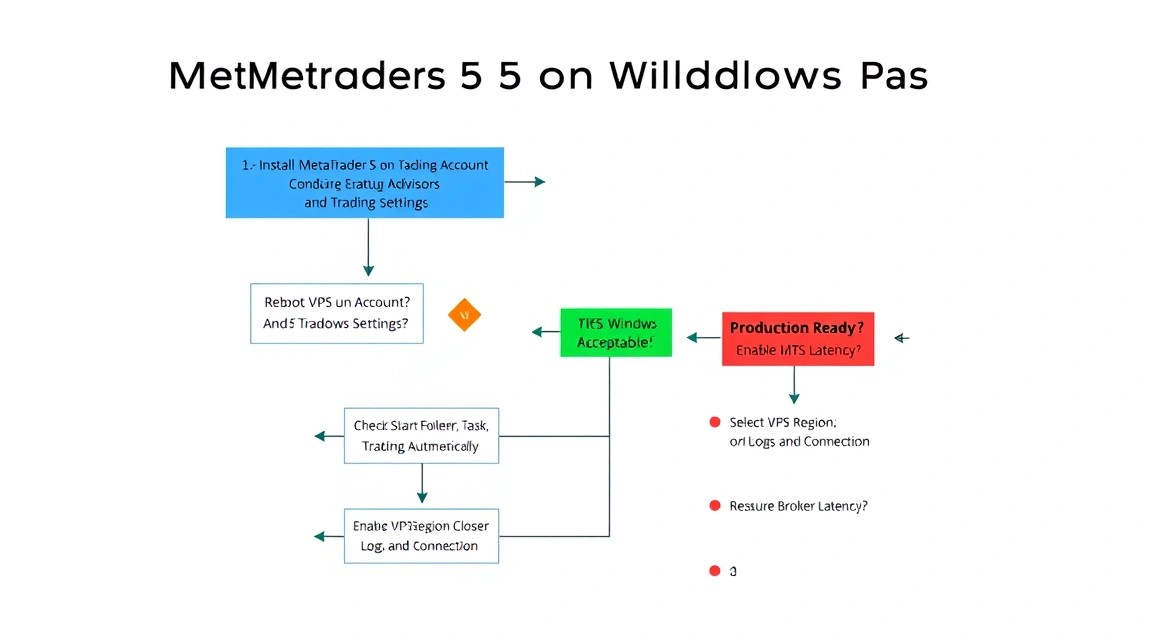
Ahora dispone de un Windows VPS con acceso RDP protegido, un usuario de trading independiente, MetaTrader 5 instalado, inicio automático verificable y copias de seguridad. Lo más importante después de la configuración es comprobar regularmente el registro de MT5, el estado de la conexión y que los asesores expertos se inicien después de actualizaciones o reinicios.
- Pruebe el servidor en una cuenta demo durante al menos varias sesiones de trading y compruebe el funcionamiento después de reiniciar Windows.
- Compare la latencia y la estabilidad de la conexión en las dos ubicaciones más cercanas al bróker, si la estrategia es sensible a la ejecución.
- Añada monitorización externa del proceso MT5, del espacio libre en disco y notificaciones de fallos antes de aumentar el número de terminales o los volúmenes de trading.