
Instalación de Nextcloud AIO en un VPS: creación de un almacenamiento en la nube personal con SSL y Redis
TL;DR
En esta guía se examina el proceso de despliegue de Nextcloud All-in-One (AIO) en un servidor virtual con Ubuntu 24.04/26.04. Configuraremos un ecosistema completo para el trabajo colaborativo, que incluye gestión automática de certificados SSL, almacenamiento en caché de alto rendimiento mediante Redis, la suite ofimática Collabora Online y el sistema de copias de seguridad BorgBackup. Nextcloud AIO es la opción óptima para quienes valoran la privacidad de los datos y desean obtener la funcionalidad de Google Drive o Microsoft 365 en su propio hardware sin la compleja configuración manual de docenas de contenedores Docker.
- Automatización: Instalación de todos los componentes (DB, Redis, Office, Talk) con un solo comando Docker.
- Seguridad: Obtención automática de SSL a través de Let's Encrypt y protección integrada contra fuerza bruta.
- Rendimiento: Uso de Redis para el almacenamiento en caché de transacciones y la aceleración de la interfaz.
- Escalabilidad: Conexión sencilla de almacenamientos externos (S3, SMB) y ampliación de los recursos del VPS.
- Mantenimiento: Panel de control integrado para actualizar todos los componentes con un solo clic.

1. Qué estamos configurando y por qué
Nextcloud no es solo un "almacenamiento de archivos". Es una plataforma completa para el trabajo colaborativo que, en 2026, se ha convertido en el estándar de facto para garantizar la soberanía digital. En este tutorial, desplegaremos la versión Nextcloud AIO (All-in-One). Se trata de un proyecto oficial del equipo de Nextcloud que empaqueta todos los servicios necesarios en contenedores Docker y proporciona una interfaz web intuitiva para su gestión.
¿Por qué elegir el auto-hospedaje (Self-hosted) en un VPS en lugar de soluciones en la nube listas para usar como Google Drive o Dropbox?
- Privacidad: Sus archivos le pertenecen solo a usted. Ningún algoritmo analiza sus fotos o documentos para el entrenamiento de redes neuronales o la segmentación publicitaria.
- Coste: En un VPS con un disco de 1 TB, puede alojar un número ilimitado de usuarios, mientras que los planes corporativos en la nube cobran por cada empleado.
- Funcionalidad: Obtiene un mensajero integrado (Talk), calendario, contactos, gestor de tareas (Deck) y una suite ofimática completa para editar archivos .docx y .xlsx directamente en el navegador.
- Control: Usted decide dónde se encuentran físicamente sus datos (ubicación del centro de datos) y qué políticas de seguridad aplicar.
El uso de Nextcloud AIO resuelve el problema principal de la instalación clásica: la complejidad de configurar PHP-FPM, el servidor web Nginx/Apache, la base de datos PostgreSQL y el almacenamiento en caché de Redis. En AIO, todos estos componentes ya están configurados para el máximo rendimiento "listos para usar".
2. Qué configuración de VPS se necesita para esta tarea
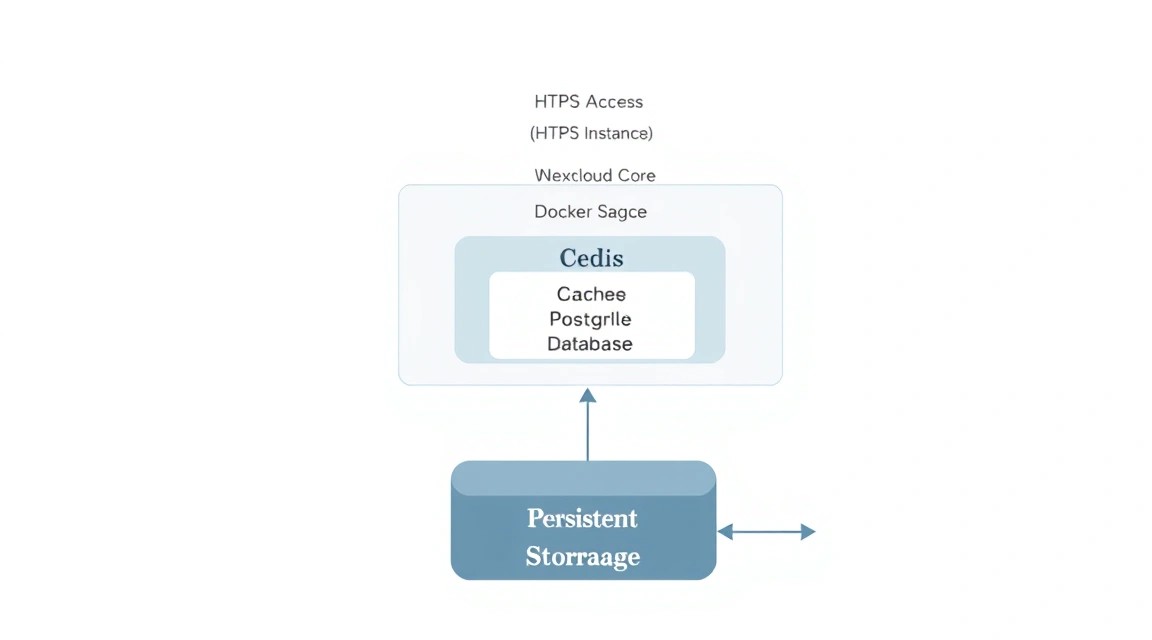
Nextcloud AIO es una aplicación que consume bastantes recursos, ya que ejecuta unos 10-12 contenedores Docker simultáneamente (PHP, Postgres, Redis, Caddy, ClamAV, Talk, Collabora, etc.). Para el funcionamiento fluido de un grupo de 5-10 personas o un uso personal activo, se requieren ciertas especificaciones de hardware.
| Componente | Requisitos mínimos | Recomendados (para equipos) |
|---|---|---|
| Procesador (CPU) | 2 vCPU (Intel Xeon / AMD EPYC) | 4+ vCPU (con alta frecuencia de reloj) |
| Memoria RAM | 4 GB (con Swap activado) | 8 GB - 16 GB |
| Subsistema de disco | 40 GB NVMe/SSD | 200 GB+ NVMe (depende del volumen de datos) |
| Red | 100 Mbit/s | 1 Gbit/s |
| SO | Ubuntu 24.04 LTS | Ubuntu 24.04 / Debian 12 |
Se debe prestar especial atención al subsistema de disco. Dado que Nextcloud trabaja constantemente con la base de datos y archivos pequeños (vistas previas de imágenes, caché), no se recomienda en absoluto el uso de HDD convencionales. Solo NVMe o SSD garantizarán una renderización rápida de la interfaz.
Para un funcionamiento estable del sistema y un acceso rápido a los archivos desde cualquier parte del mundo, lo mejor es elegir un VPS adecuado con ubicación en Europa o EE. UU., que garantice un ping mínimo para su audiencia objetivo.
Si planea almacenar terabytes de contenido de video o utilizar Nextcloud como archivo corporativo para más de 50 empleados, vale la pena considerar la transición a un servidor dedicado. Esto eliminará la influencia de los "vecinos" del hipervisor en el rendimiento de su sistema y permitirá conectar matrices de discos adicionales.
3. Preparación del servidor
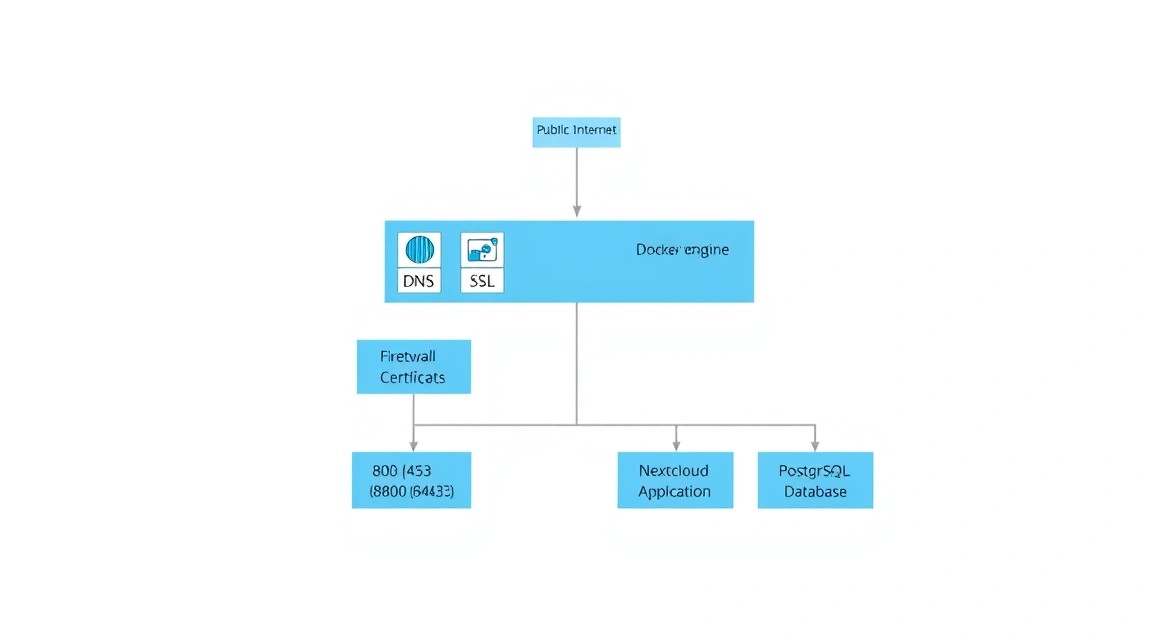
Antes de proceder con la instalación de Docker, es necesario proteger el servidor de forma básica y actualizar los paquetes del sistema. Suponemos que tiene una instalación limpia de Ubuntu 24.04.
Conéctese al servidor por SSH:
ssh root@your_server_ipEn primer lugar, actualizaremos la lista de paquetes y los paquetes mismos a las versiones actuales de 2026:
apt update && apt upgrade -yConfiguraremos la zona horaria (importante para el correcto funcionamiento de los registros y el programador de copias de seguridad):
timedatectl set-timezone Europe/MadridCrearemos un usuario con privilegios sudo para no trabajar como root (buena práctica de seguridad):
useradd -m -s /bin/bash adminuser
usermod -aG sudo adminuser
passwd adminuser
Configuraremos el cortafuegos básico UFW. Para que Nextcloud AIO funcione, necesitamos abrir los puertos 80, 443 (HTTP/HTTPS) y 8080 (panel de control de AIO):
ufw allow OpenSSH
ufw allow 80/tcp
ufw allow 443/tcp
ufw allow 8080/tcp
ufw allow 3478/udp
ufw --force enable
Nota: El puerto 3478 (UDP) es necesario para el funcionamiento del protocolo STUN/TURN en la aplicación Nextcloud Talk (videollamadas).
4. Instalación de Docker y utilidades necesarias
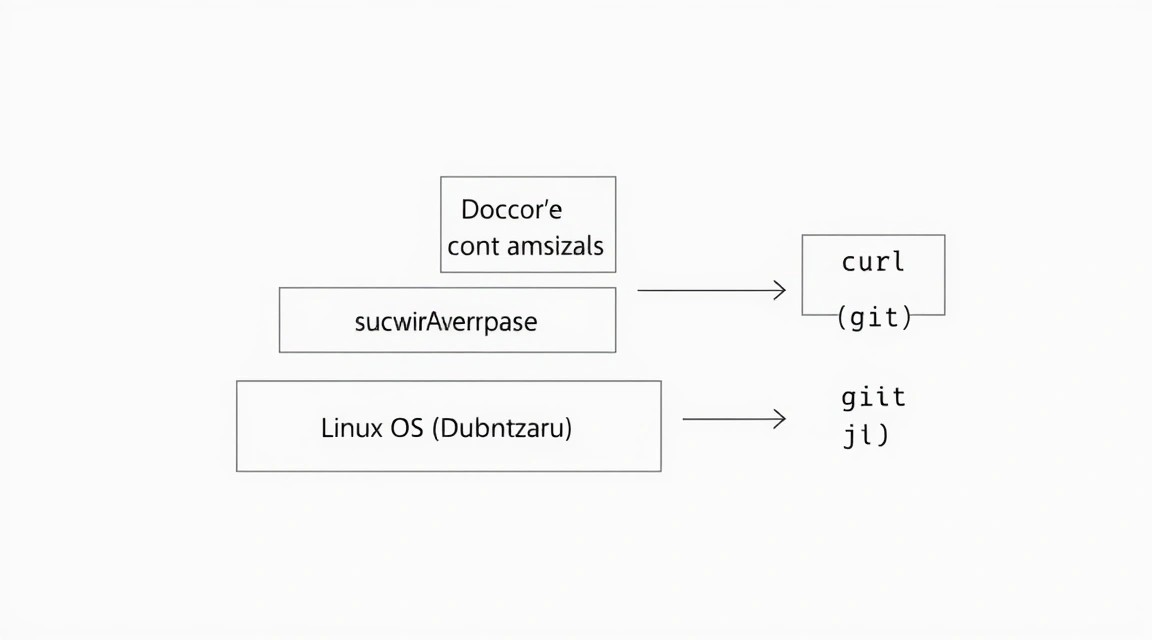
Nextcloud AIO se basa completamente en Docker. Instalaremos la versión actual de Docker Engine desde el repositorio oficial de Docker, en lugar de los repositorios estándar de Ubuntu, para tener acceso a las últimas actualizaciones de seguridad.
Eliminaremos las versiones antiguas si las hubiera:
for pkg in docker.io docker-doc docker-compose docker-compose-v2 podman-docker containerd runc; do sudo apt-get remove $pkg; doneInstalaremos las dependencias y añadiremos la clave GPG de Docker:
sudo apt-get update
sudo apt-get install ca-certificates curl gnupg
sudo install -m 0755 -d /etc/apt/keyrings
curl -fsSL https://download.docker.com/linux/ubuntu/gpg | sudo gpg --dearmor -o /etc/apt/keyrings/docker.gpg
sudo chmod a+r /etc/apt/keyrings/docker.gpg
Añadiremos el repositorio a las fuentes de apt:
echo \
  "deb [arch=$(dpkg --print-architecture) signed-by=/etc/apt/keyrings/docker.gpg] https://download.docker.com/linux/ubuntu \
  $(. /etc/os-release && echo "$VERSION_CODENAME") stable" | \
  sudo tee /etc/apt/sources.list.d/docker.list > /dev/null
sudo apt-get update
Instalaremos Docker Engine y Docker Compose:
sudo apt-get install docker-ce docker-ce-cli containerd.io docker-buildx-plugin docker-compose-plugin -yVerificaremos que el servicio esté en ejecución y añadido al inicio automático:
sudo systemctl enable docker
sudo systemctl start docker
5. Instalación de Nextcloud AIO paso a paso
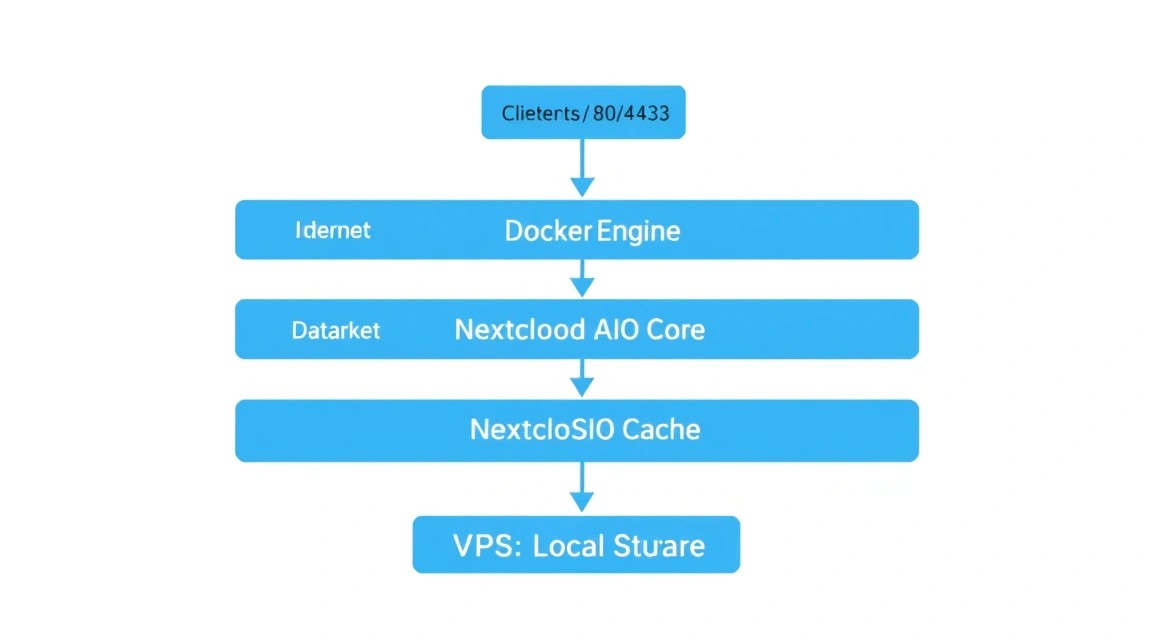
A diferencia de la compilación manual mediante docker-compose.yml, el proyecto AIO se inicia con un solo comando que crea un "contenedor maestro". Este contenedor descargará y configurará posteriormente todas las demás partes del sistema por sí mismo.
Iniciaremos el contenedor maestro:
sudo docker run \
--sig-proxy=false \
--name nextcloud-aio-mastercontainer \
--restart always \
--publish 80:80 \
--publish 8080:8080 \
--publish 443:443 \
--volume nextcloud_aio_mastercontainer:/mnt/docker-aio-config \
--volume /var/run/docker.sock:/var/run/docker.sock:ro \
nextcloud/all-in-one:latest
Analicemos los parámetros del comando:
--publish 8080:8080— abre la interfaz web para la configuración inicial.--volume /var/run/docker.sock:/var/run/docker.sock:ro— permite que el contenedor maestro gestione el demonio Docker del host para crear otros contenedores.--volume nextcloud_aio_mastercontainer— almacenamiento para los archivos de configuración del propio sistema AIO.
Después de ejecutar el comando, espere 1-2 minutos. Aparecerá un mensaje en la consola indicando que el contenedor maestro se ha iniciado. Ahora, toda la configuración posterior se realizará en el navegador.
6. Configuración del dominio y SSL
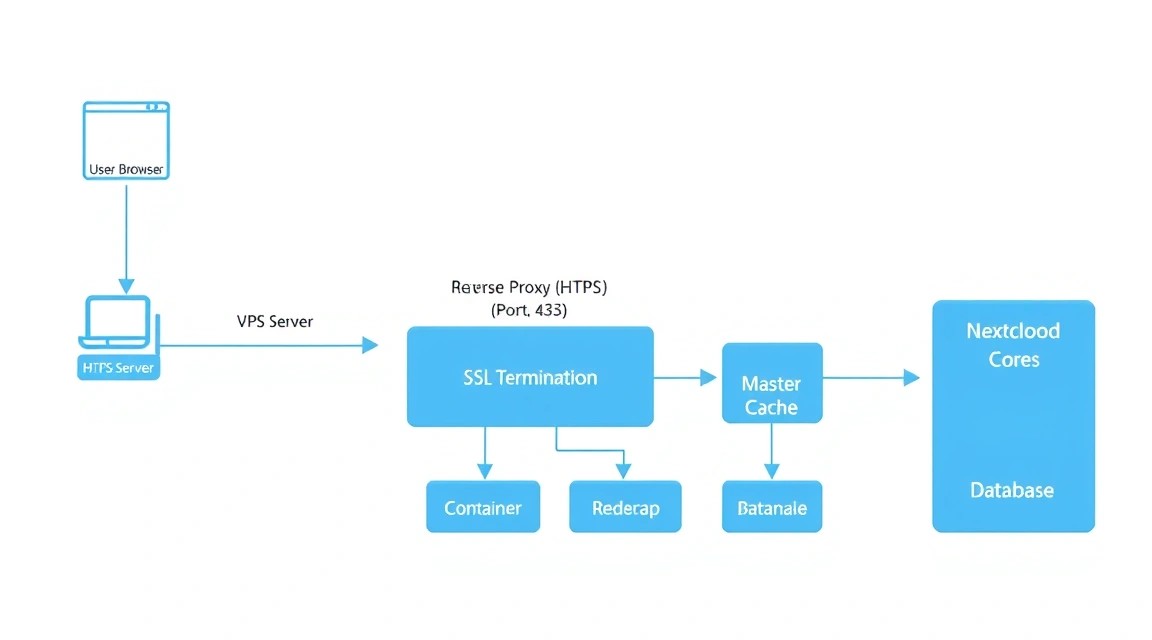
Para el correcto funcionamiento de Nextcloud (especialmente las aplicaciones móviles y la sincronización), necesita un dominio o subdominio (por ejemplo, cloud.example.com). Los certificados SSL se obtendrán automáticamente a través de Let's Encrypt.
Paso 1: Configuración de DNS. Acceda al panel de control de su dominio y cree un registro A que apunte a la dirección IP de su VPS.
| Tipo de registro | Nombre (Host) | Valor (IP) | TTL |
|---|---|---|---|
| A | cloud | 123.123.123.123 (su IP) | Auto / 3600 |
Paso 2: Interfaz web de AIO. Abra en su navegador la dirección: https://your_server_ip:8080. Verá una advertencia sobre un certificado autofirmado; esto es normal, confirme la excepción y continúe.
En la página verá la contraseña para acceder al panel de control de AIO. Asegúrese de copiarla y guardarla. Introduzca la contraseña y haga clic en "Login".
Paso 3: Verificación del dominio. Introduzca su nombre de dominio (por ejemplo, cloud.yourdomain.com). El sistema verificará que los puertos 80 y 443 estén abiertos y que el dominio apunte a la IP correcta. Si la verificación es exitosa, pasará a la selección de componentes.
7. Configuración inicial y Redis
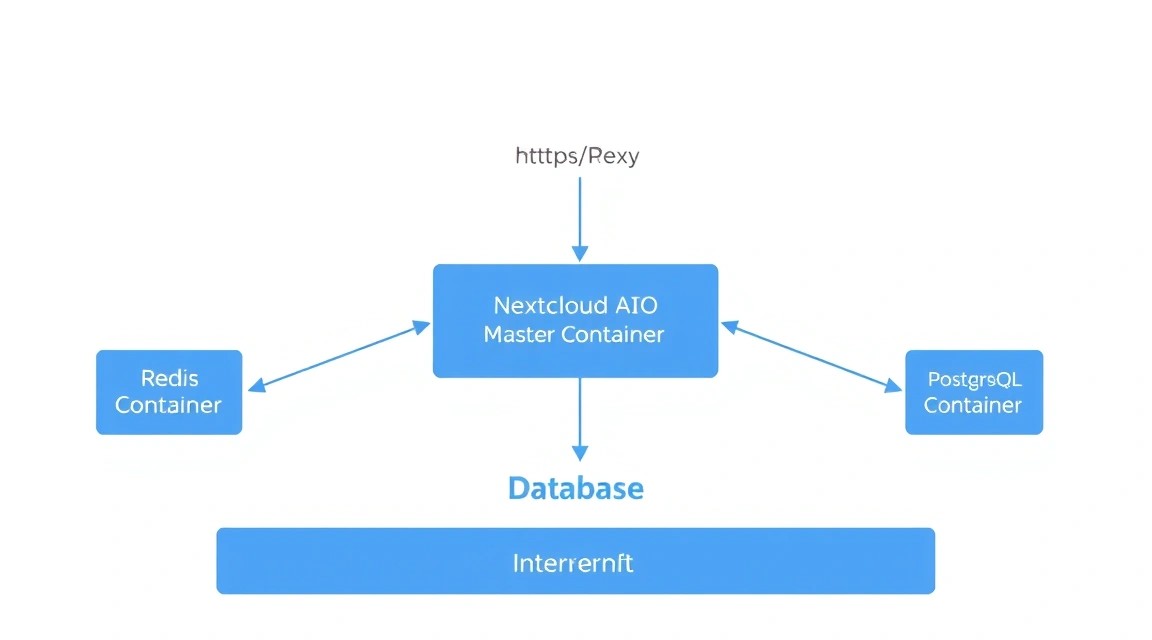
En la página de selección de opciones, puede activar servicios adicionales. Para obtener el máximo rendimiento y funcionalidad, se recomienda seleccionar los siguientes:
- Nextcloud Talk: Para videollamadas y chats (requiere la configuración de un backend de alto rendimiento, que AIO realiza automáticamente).
- Collabora Online: Permite editar documentos de Office directamente en el navegador.
- Imaginary: Para la generación rápida de vistas previas de imágenes.
- ClamAV: Antivirus para escanear archivos subidos (requiere +1-2 GB de RAM).
- Fulltextsearch: Búsqueda por el contenido de los documentos (requiere recursos significativos de CPU/RAM).
Redis: En Nextcloud AIO, Redis está habilitado y configurado por defecto. Se utiliza para el Transactional File Locking. Sin Redis, cuando varios usuarios trabajan simultáneamente con los mismos archivos, la base de datos PostgreSQL podría bloquearse, lo que provocaría errores 503. Redis almacena estos bloqueos en la memoria RAM, asegurando una respuesta instantánea.
Haga clic en el botón "Download and start containers". El proceso de descarga de imágenes (unos 3-5 GB de datos) puede tardar entre 5 y 15 minutos, dependiendo de la velocidad de red de su VPS.
Cuando todos los contenedores pasen al estado "Healthy", aparecerán en pantalla las credenciales de administrador de Nextcloud (usuario admin y contraseña generada). ¡Guárdelas!
8. Copias de seguridad y mantenimiento
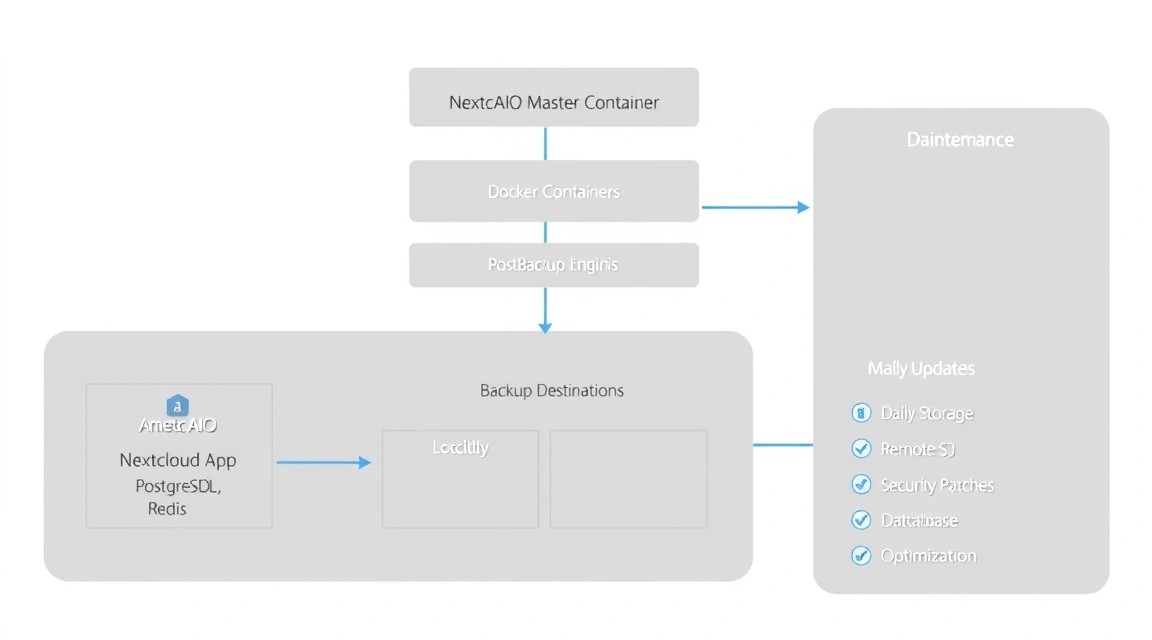
Nextcloud AIO cuenta con un sistema de copia de seguridad integrado basado en BorgBackup. Es una solución incremental con soporte para compresión y cifrado.
En el panel de control de AIO (puerto 8080), vaya a la sección "Backups". Tiene dos opciones:
- Copia de seguridad local: Especifique la ruta a un disco externo montado en su VPS.
- Copia de seguridad remota: Monte un almacenamiento externo (por ejemplo, a través de S3FS o Rclone) en el sistema de archivos del servidor y especifique esa ruta.
No es necesario configurar una copia de seguridad automática mediante cron para el propio contenedor AIO; se puede establecer un horario en la interfaz. Sin embargo, recomendamos realizar instantáneas (snapshots) de todo el VPS a nivel del proveedor antes de cada actualización importante de Nextcloud.
Actualización del sistema: Cuando sale una nueva versión de Nextcloud, aparecerá un botón "Update containers" en el panel de control 8080. El proceso está totalmente automatizado: el contenedor maestro detendrá las versiones antiguas, descargará las nuevas y realizará la migración de la base de datos.
9. Solución de problemas + FAQ
Error "Domain does not point to this server"
Este error ocurre si los registros DNS aún no se han actualizado o si está utilizando Cloudflare con el "proxy" activado (nube naranja). Para la verificación inicial y la obtención de SSL en Cloudflare, es necesario cambiar temporalmente el modo a "DNS Only". También asegúrese de que el puerto 80 esté abierto en ufw, ya que Let's Encrypt lo utiliza para la validación (desafío HTTP-01).
Nextcloud funciona lento, las vistas previas tardan en cargar
Verifique la carga de CPU y RAM con el comando htop. Si la memoria RAM está llena al 90%+, el sistema comienza a usar Swap, lo que reduce drásticamente la velocidad. Solución: aumentar la RAM en el VPS o desactivar módulos que consumen muchos recursos, como ClamAV o Fulltextsearch. También asegúrese de que en la configuración de Nextcloud (sección "Basic settings") esté seleccionado "Cron" en lugar de "AJAX" para la ejecución de tareas en segundo plano.
¿Qué configuración de VPS es el mínimo adecuado?
Para ejecutar Nextcloud AIO con el conjunto básico de funciones (sin antivirus ni búsqueda de texto), 2 vCPU y 4 GB de RAM son el mínimo suficiente. Sin embargo, para un funcionamiento fluido en 2026, dada la creciente "pesadez" de las interfaces web, recomendamos encarecidamente 8 GB de RAM. Esto permitirá que el sistema mantenga la caché de Redis en memoria y procese rápidamente los scripts PHP.
¿Qué elegir: VPS o servidor dedicado para esta tarea?
Si el volumen de sus datos no supera los 1-2 TB, un VPS moderno con discos NVMe será una solución más eficiente y económica. Se debe elegir un servidor dedicado en dos casos: si necesita un aislamiento absoluto de recursos por razones de seguridad o si requiere grandes volúmenes de espacio en disco (10 TB o más), que en un VPS resultan demasiado costosos.
¿Cómo restablecer la contraseña de administrador de Nextcloud?
Si ha perdido el acceso a la cuenta admin, ejecute el comando en la consola del servidor:
sudo docker exec --user www-data -it nextcloud-aio-nextcloud ./occ user:resetpassword admin10. Conclusiones y próximos pasos
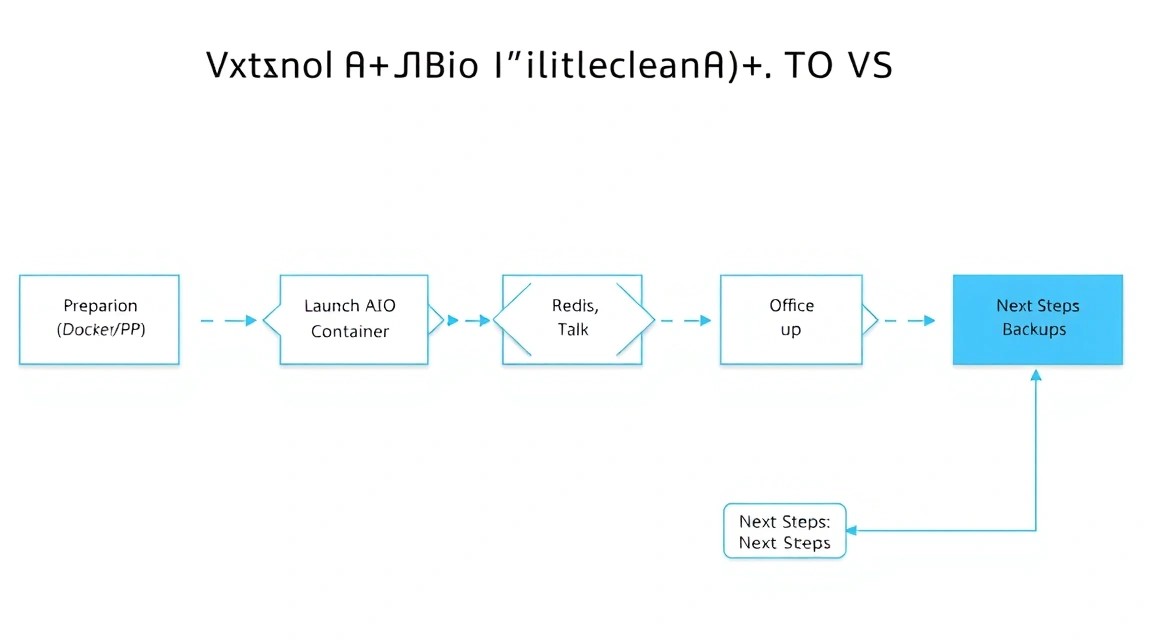
Hemos desplegado con éxito Nextcloud AIO en un VPS, garantizando la seguridad a través de SSL y un alto rendimiento gracias a Redis. Ahora tiene su propia nube, que en términos de funcionalidad no tiene nada que envidiar a las soluciones de los gigantes tecnológicos, pero que está totalmente bajo su control.
¿Qué hacer a continuación?
- Instale las aplicaciones móviles: Descargue los clientes de Nextcloud para iOS/Android para la carga automática de fotos desde su teléfono.
- Configure Desktop Sync: Instale el cliente en Windows/macOS/Linux para sincronizar sus documentos de trabajo.
- Autenticación de dos factores (2FA): Asegúrese de activarla en la configuración de usuario para protegerse contra el robo de contraseñas.
- Almacenamientos externos: Si el espacio en el VPS se agota, puede conectar un almacenamiento de objetos S3 como una carpeta externa a través del complemento integrado "External Storage Support".
Verifique regularmente las actualizaciones en el panel de control en el puerto 8080 y vigile el espacio libre en el disco. Con un mantenimiento adecuado, su nube personal le servirá durante años, proporcionando un acceso fiable a sus activos digitales.