¿Cómo restaurar rápidamente una base de datos MySQL desde una copia de seguridad?

Restaurar una base de datos MySQL desde una copia de seguridad puede ser necesario en caso de eliminación accidental de datos, fallos en la base de datos u otros problemas. En este artículo, exploraremos varias formas de restaurar rápidamente una base de datos MySQL desde una copia de seguridad.
¡Empecemos!
1. Utilice el comando mysql para restaurar la base de datos desde un volcado (dump).
Para hacer esto, debe ejecutar el siguiente comando:
dnsServidor para esta guía
Planes adecuados de proveedores verificados, precios actualizados a diario.
 VultrDedicado desde $120/mes
Ir
 ContaboDedicado desde $141.76/mes
Ir
 UltaHostDedicado desde $93.50/mes
Ir
Comparar:Vultr vs ContaboVultr vs UltaHostTodos los servidores dedicados
Enlaces de afiliado: podemos recibir una comisión, el precio para ti no cambia.
mysql -u username -p database_name < backup.sql
Donde:
username- su nombre de usuario de MySQL;database_name- el nombre de la base de datos en MySQL;backup.sql- el nombre del archivo con la copia de seguridad.
Después de ejecutar este comando, su base de datos se restaurará correctamente desde la copia de seguridad.
2. Restaurar la base de datos usando MySQL Workbench.
Si tiene instalado MySQL Workbench, puede restaurar fácilmente la base de datos desde una copia de seguridad siguiendo estos sencillos pasos:
Paso 1: Inicie MySQL Workbench y conéctese a su servidor MySQL.
Paso 2: Seleccione la pestaña "Server" y vaya a la sección "Data Import".
Paso 3: Seleccione la opción "Import from Self-Contained File" e indique la ruta a su archivo con la copia de seguridad.
Paso 4: Haga clic en el botón "Start Import" y espere a que se complete el proceso de restauración.
Una vez completados estos pasos, su base de datos se restaurará correctamente desde la copia de seguridad utilizando MySQL Workbench.
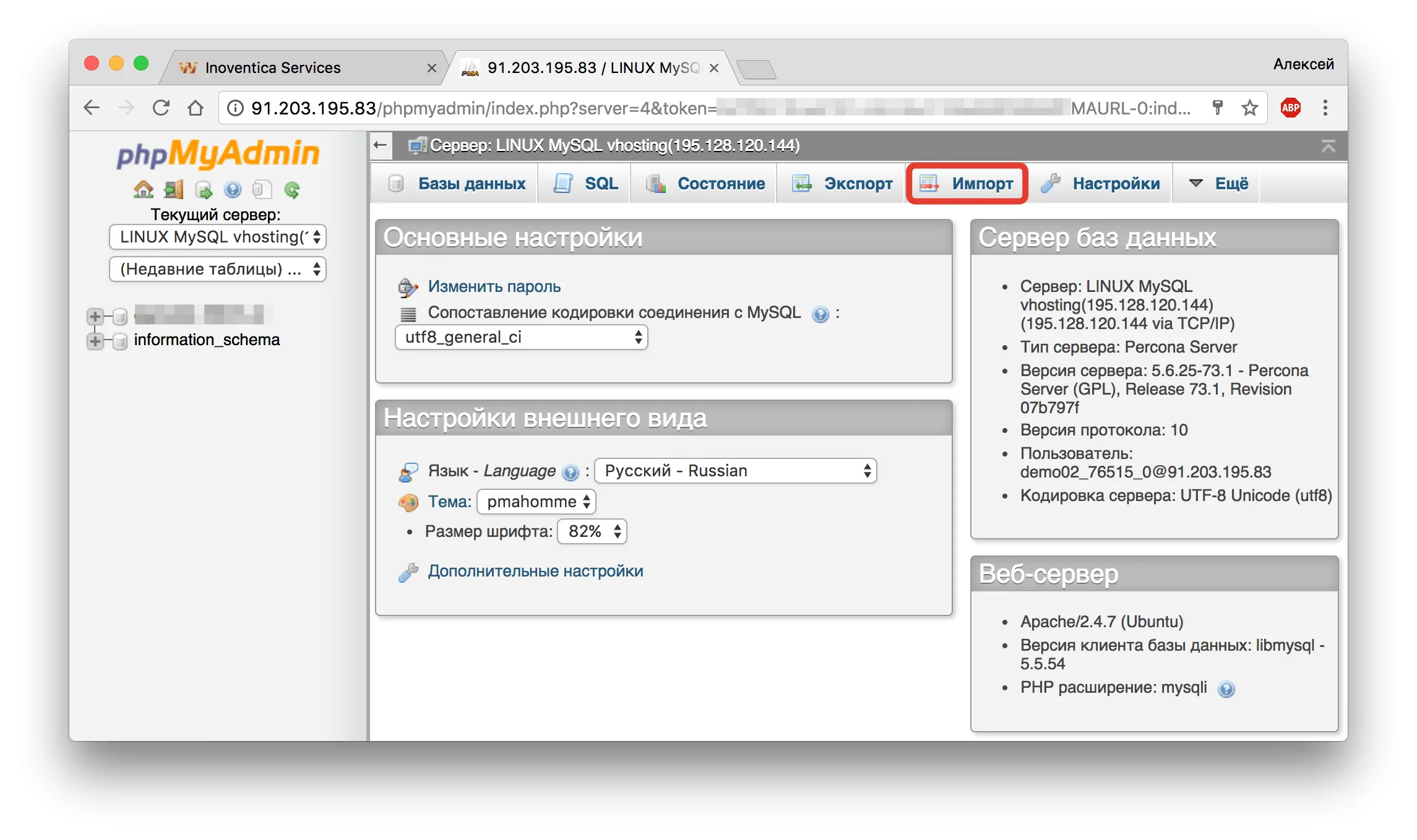
3. Utilice phpMyAdmin para restaurar la base de datos.
Si tiene phpMyAdmin instalado en su servidor web, también puede restaurar la base de datos desde una copia de seguridad con su ayuda.
Paso 1: Inicie phpMyAdmin y seleccione la base de datos en la que desea importar los datos.
Paso 2: Seleccione la pestaña "Importar" e indique la ruta al archivo con la copia de seguridad en la sección "Archivo para importar".
Paso 3: Haga clic en el botón "Ejecutar" y espere a que se complete el proceso de restauración.
Una vez completados estos pasos, su base de datos se restaurará correctamente desde la copia de seguridad utilizando phpMyAdmin.
Ahora tiene varias formas de restaurar rápidamente una base de datos MySQL desde una copia de seguridad. Elija la que más le convenga y restaure sus datos en unos sencillos pasos.
¡Buena suerte!
```