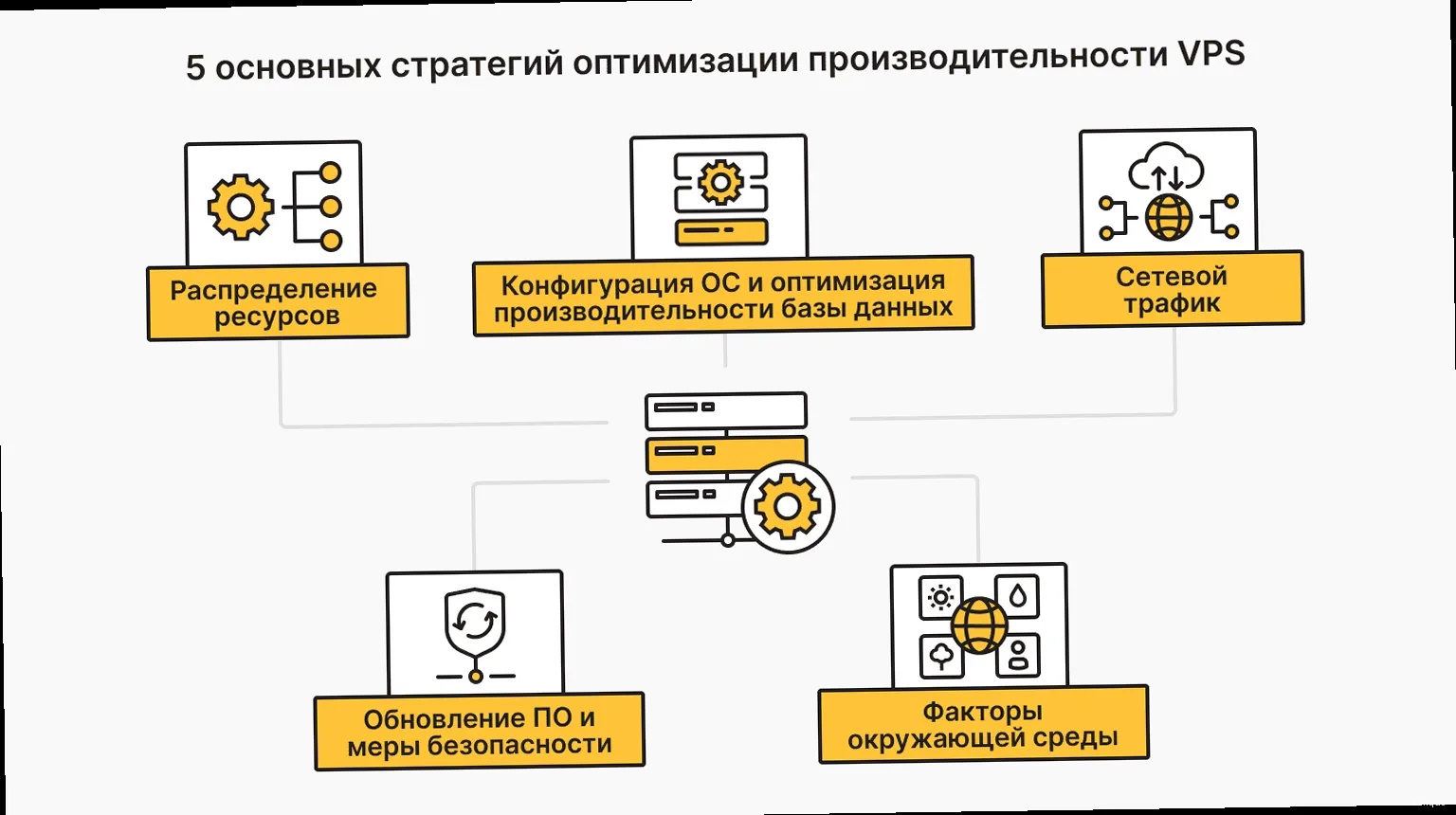
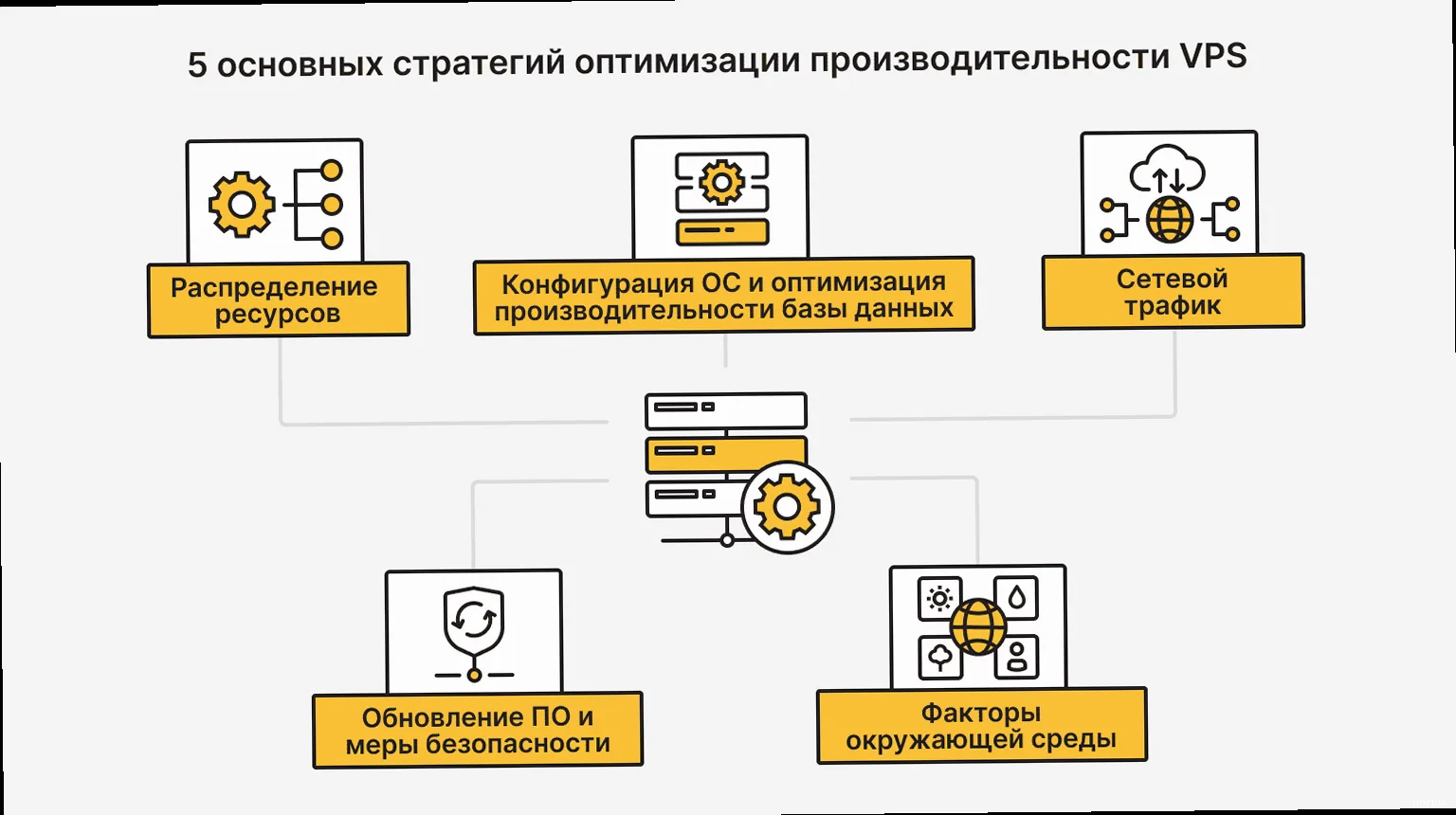
Як оптимізувати продуктивність VPS?
Отже, давайте приступимо до оптимізації продуктивності вашого VPS хостингу. Послухайте, я сам був у такій ситуації, коли повільно завантажувався сайт, і я дивувався, куди поділися всі мої ресурси. Цей посібник — не просто теорія; це збірка практичних порад і хитрощів, які я освоїв за роки боротьби з повільними серверами. Ми розглянемо все: від вибору правильної операційної системи до налаштування веб-сервера та бази даних. Без перебільшення, це налаштування просто вогонь, і ви помітите суттєву різницю, якщо будете дотримуватися цих кроків. Ми будемо працювати з командним рядком, тож пристебніться! В основному ми зосередимося на Ubuntu/Debian, але принципи застосовні й в інших місцях. І все ж, серйозно, не нехтуйте резервним копіюванням. Я засвоїв цей урок на власному гіркому досвіді.Ось що ми розглянемо:
- Вибір відповідної операційної системи
- Оптимізація веб-сервера (Nginx)
- Налаштування бази даних (MySQL/MariaDB)
- Впровадження кешування (Redis/Memcached)
- Моніторинг і аналіз продуктивності
- Підвищення безпеки VPS
Вибір відповідної операційної системи
| Операційна система | Плюси | Мінуси | Ідеально для |
|---|---|---|---|
| Ubuntu Server | Велика спільнота, проста у використанні, часті оновлення | Може бути менш стабільною, ніж CentOS/AlmaLinux | Загальний веб-хостинг, середовища розробки |
| Debian | Надзвичайно стабільна, висока безпека | Можуть бути застарілі версії ПЗ | Продакшн-сервери, критично важливі програми |
| CentOS Stream | Стабільна, добре інтегрується з cPanel/WHM | Більш складне налаштування, менша спільнота | Корпоративні програми, користувачі cPanel/WHM |
| AlmaLinux | Стабільна, безкоштовна альтернатива CentOS | Менша спільнота, ніж у Ubuntu | Корпоративні програми, користувачі cPanel/WHM |
cat /etc/os-releaseNAME="Ubuntu"
VERSION="22.04.3 LTS (Jammy Jellyfish)"
ID=ubuntu
ID_LIKE=debian
PRETTY_NAME="Ubuntu 22.04.3 LTS"
VERSION_ID="22.04"
HOME_URL="https://www.ubuntu.com/"
SUPPORT_URL="https://help.ubuntu.com/"
BUG_REPORT_URL="https://bugs.launchpad.net/ubuntu/"tar -czvf backup.tar.gz /Підтримання актуальності вашої ОС
Це само собою зрозуміло. Завжди оновлюйте свою ОС. Йдеться не лише про нові функції; йдеться про патчі безпеки. Хіба ви не ненавидите, коли вас зламують, тому що ви пропустили оновлення безпеки? Ось як оновити вашу систему на Ubuntu/Debian:sudo apt update && sudo apt upgrade -ysudo dnf update -ysudo apt install unattended-upgrades -y
sudo dpkg-reconfigure unattended-upgradesОптимізація веб-сервера (Nginx)
Готові до максимальної продуктивності VPS?
Застосуйте ці поради на практиці та відчуйте різницю. Оберіть ідеальний VPS-план для ваших потреб. — from €4.49/mo.
Вибрати VPS-план →sudo apt update && sudo apt install nginx -yuser www-data;
worker_processes auto; # Adjust based on CPU cores
pid /run/nginx.pid;
include /etc/nginx/modules-enabled/*.conf;
events {
worker_connections 1024; # Adjust based on traffic
}
http {
include /etc/nginx/mime.types;
default_type application/octet-stream;
sendfile on;
tcp_nopush on;
tcp_nodelay on;
keepalive_timeout 65;
gzip on;
gzip_disable "msie6";
gzip_vary on;
gzip_proxied any;
gzip_comp_level 6;
gzip_buffers 16 8k;
gzip_http_version 1.1;
gzip_types text/plain text/css application/json application/javascript text/xml application/xml application/xml+rss text/javascript;
include /etc/nginx/conf.d/*.conf;
include /etc/nginx/sites-enabled/*;
}
server {
 listen 80;
 listen [::]:80;
 server_name yourdomain.com www.yourdomain.com; # Replace with your domain

 root /var/www/yourdomain.com; # Replace with your web root
 index index.php index.html index.htm;

 location / {
 try_files $uri $uri/ /index.php?$args;
 }

 location ~ \.php$ {
 include snippets/fastcgi-php.conf;
 fastcgi_pass unix:/run/php/php7.4-fpm.sock; # Adjust PHP version as needed
 }

 location ~ /\.ht {
 deny all;
 }

 location = /favicon.ico {
 log_access off;
 access_log off;
 }

 location = /robots.txt {
 allow all;
 log_access off;
 access_log off;
 }

 error_log /var/log/nginx/yourdomain.com_error.log;
 access_log /var/log/nginx/yourdomain.com_access.log;
}
sudo ln -s /etc/nginx/sites-available/yourdomain.com /etc/nginx/sites-enabled/sudo nginx -tsudo systemctl restart nginxОптимізація кешування Nginx
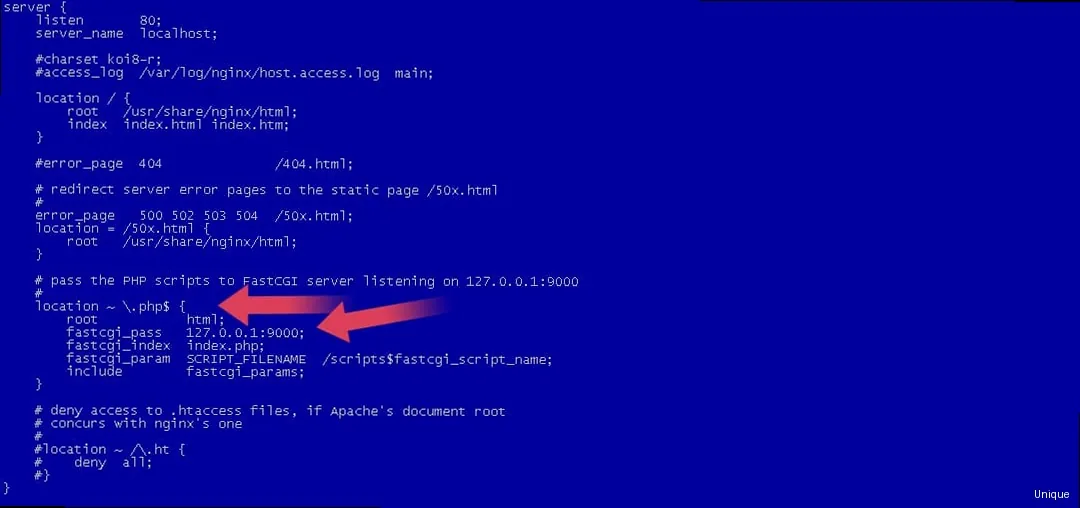
Кешування Nginx може значно підвищити продуктивність, обслуговуючи статичний контент безпосередньо з пам'яті. Додайте ці рядки в конфігурацію вашого сайту в блок `http` в `/etc/nginx/nginx.conf`:http {
...
proxy_cache_path /tmp/nginx_cache levels=1:2 keys_zone=my_cache:10m max_size=10g inactive=60m use_temp_path=off;
proxy_cache_key "$scheme$request_method$host$request_uri";
proxy_cache_valid 200 302 60m;
proxy_cache_valid 404 1m;
...
}
server {
 ...
 location / {
 proxy_pass http://127.0.0.1:8080; # Your backend server (e.g., Apache, Node.js)
 proxy_cache my_cache;
 proxy_cache_valid 200 302 60m;
 proxy_cache_valid 404 1m;
 proxy_cache_use_stale error timeout invalid_header updating;
 add_header X-Cache-Status $upstream_cache_status;
 }
 ...
}

Швидкий вибір
До серверів
Потрібен виділений сервер?
Bare metal з NVMe у 70+ локаціях — налаштування й замовлення за кілька хвилин.
Налаштування бази даних (MySQL/MariaDB)
Уф, ця частина завжди ставить людей у глухий кут. Оптимізація бази даних має вирішальне значення для будь-якого динамічного веб-сайту. Ми зосередимося на MySQL/MariaDB, оскільки це найпоширеніші варіанти. Якщо ви використовуєте щось інше (наприклад, PostgreSQL), принципи ті самі, але команди та файли конфігурації будуть відрізнятися. Спочатку встановіть свій сервер баз даних. Якщо у вас його немає, встановіть MariaDB:sudo apt update && sudo apt install mariadb-server -ysudo mysql_secure_installation[mysqld]
innodb_buffer_pool_size = 2G # Adjust based on RAM
innodb_log_file_size = 512M
innodb_flush_log_at_trx_commit = 1 # Use 2 for better performance, but potential data loss
query_cache_type = 1 # Deprecated in MySQL 8.0, use performance_schema instead
query_cache_size = 64M # Adjust based on RAM, deprecated in MySQL 8.0
max_connections = 500 # Adjust based on traffic
wait_timeout = 60
connect_timeout = 10
key_buffer_size = 32M
table_open_cache = 400
sort_buffer_size = 4M
read_buffer_size = 4M
read_rnd_buffer_size = 8M
thread_cache_size = 16
tmp_table_size = 32M
max_heap_table_size = 32M
slow_query_log = 1 # Enable slow query logging
slow_query_log_file = /var/log/mysql/mysql-slow.log
long_query_time = 2 # Log queries taking longer than 2 seconds
- `innodb_buffer_pool_size`: Це обсяг оперативної пам'яті, який MySQL використовує для кешування даних та індексів. Встановіть його приблизно на 50-70% від доступної оперативної пам'яті.
- `innodb_log_file_size`: Великі файли журналів можуть покращити продуктивність запису, але збільшити час відновлення.
- `innodb_flush_log_at_trx_commit`: Встановлення значення `2` може підвищити продуктивність, але ви ризикуєте втратити дані у разі збою. `1` — найбезпечніший варіант.
- `query_cache_type` та `query_cache_size`: Ці параметри застаріли в MySQL 8.0. Замість них використовуйте `performance_schema`.
- `max_connections`: Встановіть це значення на максимальну кількість одночасних підключень, необхідних вашому додатку.
- `slow_query_log`: Це *необхідно* для виявлення повільних запитів, які знижують продуктивність.
sudo systemctl restart mariadbEXPLAIN SELECT * FROM users WHERE email = '[email protected]';Оптимізація запитів до бази даних
Окрім індексів, зосередження на оптимізації самих SQL-запитів має вирішальне значення. Уникайте `SELECT *` і отримуйте лише ті стовпці, які вам дійсно потрібні. Ефективно використовуйте пропозиції `JOIN` і розгляньте можливість використання збережених процедур для складної логіки. Регулярно аналізуйте журнали повільних запитів і виявляйте запити, які постійно сповільнюються. Розгляньте можливість використання інструменту профілювання бази даних для отримання глибшого розуміння продуктивності запитів.Впровадження кешування (Redis/Memcached)
Ось тут стає цікаво. Кешування — це *величезний* прискорювач продуктивності. По суті, воно зберігає часто використовувані дані в пам'яті, щоб їх можна було отримати набагато швидше. Redis і Memcached — два найпопулярніших варіанти. Redis більш універсальний, пропонуючи структури даних, такі як списки та набори, в той час як Memcached простіший і зазвичай швидший для базового кешування. Я витратив години на налаштування конфігурацій Redis, щоб вичавити кожну останню краплю продуктивності, і повірте мені, воно того варте. Почнемо з Redis. Встановіть його:sudo apt update && sudo apt install redis-server -ysupervised systemd # Use systemd for process management
maxmemory 2G # Adjust based on RAM
maxmemory-policy allkeys-lru # Least Recently Used eviction policy
appendonly no # Disable append-only file for faster performance (if you don't need durability)
sudo systemctl restart redis-serverredis-cli pingsudo apt update && sudo apt install memcached -y-m 2048 # Adjust based on RAM
-l 127.0.0.1 # Listen on localhost only
-u memcached # User to run as
-c 1024 # Max concurrent connections
sudo systemctl restart memcachedsudo apt install php-memcached -yКешування об'єктів у PHP-застосунках
Якщо ви використовуєте PHP-фреймворк, такий як Laravel або Symfony, використовуйте їхні вбудовані механізми кешування об'єктів. Налаштуйте драйвер кешу (Redis або Memcached) у файлі `.env` і використовуйте фасад `Cache` або сервіс для зберігання часто використовуваних даних. Це стандартна передова практика. Приклад використання Laravel:// Store a value in the cache for 60 minutes
Cache::store('redis')->put('key', 'value', 60);
// Retrieve a value from the cache
$value = Cache::store('redis')->get('key');
// Check if a value exists in the cache
if (Cache::store('redis')->has('key')) {
// ...
}
Моніторинг і аналіз продуктивності
Суть в наступному: оптимізація вашого VPS — це безперервний процес. Вам необхідно регулярно відстежувати його продуктивність, щоб виявляти вузькі місця і вносити корективи. Не налаштовуйте і не забувайте! Ви коли-небудь замислювалися, чому ваш сайт сповільнюється в певний час доби? Моніторинг допоможе вам в цьому розібратися. Є кілька інструментів, які ви можете використовувати, від простих утиліт командного рядка до повнофункціональних платформ моніторингу. Ось деякі основні інструменти командного рядка:- `top`: Показує в реальному часі завантаження CPU, використання пам'яті та інформацію про процеси.
- `htop`: Більш інтерактивна версія `top`.
- `vmstat`: Звіти про статистику віртуальної пам'яті.
- `iostat`: Звіти про статистику введення/виведення.
- `netstat`: Відображає мережеві з'єднання.
- `iftop`: Монітор мережевого трафіку в реальному часі.
- `free -m`: Показує вільну і використовувану пам'ять.
- `df -h`: Показує використання дискового простору.
topsudo apt install iftop -y
sudo iftop -i eth0 # Replace eth0 with your network interface
sudo apt install sysstat -y
sudo sar -u 1 5 # Report CPU usage every 1 second for 5 iterations
| Інструмент моніторингу | Плюси | Мінуси | Найкраще для |
|---|---|---|---|
| top/htop | Простота, вбудованість, реальний час | Обмежені можливості, відсутність історичних даних | Швидка перевірка використання ресурсів |
| vmstat/iostat | Детальна статистика системи | Може бути складним, тільки командний рядок | Діагностика конкретних проблем з продуктивністю |
| Prometheus/Grafana | Потужний, гнучкий, історичні дані | Складне налаштування, вимагає конфігурації | Комплексний моніторинг і сповіщення |
| New Relic | Простий у використанні, хмарний | Може бути дорогим, прив'язка до постачальника | Моніторинг веб-застосунків і сервісів |
Використання `systemd-analyze` для виявлення вузьких місць під час завантаження
Іноді повільний час завантаження може вказувати на основні проблеми з продуктивністю. `systemd-analyze` може допомогти виявити служби, які запускаються довго. Це особливо корисно, якщо ви нещодавно внесли зміни в конфігурацію системи.systemd-analyze blame
Швидкий вибір
До серверів
Потрібен виділений сервер?
Bare metal з NVMe у 70+ локаціях — налаштування й замовлення за кілька хвилин.
Підвищення безпеки VPS
Отже, ви оптимізували ваш VPS для продуктивності. *Тепер* давайте поговоримо про безпеку. Тому що який сенс у швидкому сервері, якщо його легко зламати? Безпека — це *не* другорядна думка; це невід'ємна частина оптимізації VPS. Скомпрометований сервер може бути використаний у зловмисних цілях, що потенційно може призвести до значних фінансових та репутаційних втрат. Я бачив, як сервери зламували через слабкі паролі або застаріле програмне забезпечення, і це *не* приємно. Повірте мені на слово. По-перше, завжди використовуйте надійні паролі. Не використовуйте "password" або "123456". Використовуйте менеджер паролів для генерації та зберігання надійних, унікальних паролів для всіх ваших облікових записів. Далі, увімкніть брандмауер. `ufw` (Uncomplicated Firewall) — хороший вибір для Ubuntu/Debian.sudo apt update && sudo apt install ufw -y
sudo ufw allow OpenSSH
sudo ufw allow 80/tcp # Allow HTTP traffic
sudo ufw allow 443/tcp # Allow HTTPS traffic
sudo ufw enable
sudo ufw statusssh-keygen -t rsa -b 4096 # Generate SSH key pair
cat ~/.ssh/id_rsa.pub # Copy the public key
nano ~/.ssh/authorized_keysPasswordAuthentication no
sudo systemctl restart sshsudo apt update && sudo apt install fail2ban -ysudo apt update && sudo apt install lynis -y
sudo lynis audit system| Інструмент безпеки | Плюси | Мінуси | Найкраще для |
|---|---|---|---|
| ufw | Простий, легкий у використанні, вбудований | Базові функції, обмежене налаштування | Базовий захист брандмауером |
| fail2ban | Автоматичний захист від підбору пароля | Потребує налаштування, може блокувати легітимних користувачів | Захист від атак методом підбору пароля |
| Lynis | Комплексний аудит безпеки | Може бути складним, потребує інтерпретації | Виявлення вразливостей безпеки |
| Nessus | Розширене сканування вразливостей | Комерційний, може бути дорогим | Професійні оцінки безпеки |
Bare Metal
Потрібен виділений сервер?
Bare metal у 70+ локаціях: сучасне залізо, NVMe, швидка видача, оплата карткою або криптою.
Підібрати сервер


