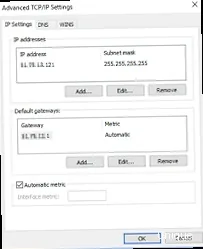
Як змінити IP адресу VPS? Повний посібник
Віртуальний виділені сервери (VPS) став незамінним інструментом для розміщення веб-сайтів, додатків і різних сервісів. Однак, іноді виникає необхідність змінити IP-адресу VPS. Це може бути пов'язано з різними причинами: зміна провайдера, поліпшення безпеки, міграція на інший сервер або просто бажання мати нову, "чисту" IP. У цьому повному посібнику ми детально розглянемо всі можливі способи зміни IP-адреси VPS, від простих до більш складних, а також надамо практичні приклади та рекомендації, засновані на багаторічному досвіді адміністрування серверів.У цій статті ми покроково розберемо наступні теми:
- Загальна інформація про IP-адреси та VPS хостинг
- Зміна IP-адреси через панель управління
- Зміна IP-адреси в конфігураційних файлах Linux
- Використання DHCP для отримання IP-адреси
- Налаштування DNS після зміни IP-адреси
- Усунення неполадок після зміни IP-адреси
Загальна інформація про IP-адреси та VPS

Перш ніж приступити до зміни IP-адреси, необхідно розуміти, що таке IP-адреса і як вона пов'язана з VPS. IP-адреса (Internet Protocol Address) - це унікальний числовий ідентифікатор, присвоєний кожному пристрою в комп'ютерній мережі, що працює за протоколом IP. Він дозволяє пристроям обмінюватися даними в мережі, будь то локальна мережа або глобальна мережа Інтернет.
Існує два основних типи IP-адрес: IPv4 і IPv6. IPv4 використовує 32-бітний адресний простір, що дозволяє адресувати близько 4,3 мільярда пристроїв. IPv6, з іншого боку, використовує 128-бітний адресний простір, пропонуючи практично необмежену кількість адрес. Більшість VPS використовують IPv4, але все більше провайдерів пропонують підтримку IPv6.
IP-адреси також можуть бути статичними або динамічними. Статична IP-адреса - це постійна адреса, яка не змінюється з часом. Динамічна IP-адреса призначається сервером DHCP (Dynamic Host Configuration Protocol) і може змінюватися при кожному підключенні до мережі. Більшість VPS використовують статичні IP-адреси, оскільки це необхідно для стабільної роботи веб-сайтів і сервісів.
У контексті VPS, IP-адреса використовується для ідентифікації вашого сервера в Інтернеті. Коли користувач вводить доменне ім'я вашого сайту в браузері, DNS-сервер перетворює це доменне ім'я в IP-адресу вашого VPS. Потім браузер відправляє запит на цей IP-адресу, і ваш сервер відповідає, відправляючи вміст сайту.
Ось приклади основних команд для роботи з IP-адресами в Linux:
# Показать текущий IP-адрес
ip addr show eth0

# Проверить маршрут по умолчанию
ip route show default

# Проверить конфигурацию DNS
cat /etc/resolv.conf

# Проверить доступность хоста
ping google.com

# Узнать внешний IP адрес
curl ifconfig.me
Пример вывода команды `ip addr show eth0`:
2: eth0: <BROADCAST,MULTICAST,UP,LOWER_UP> mtu 1500 qdisc pfifo_fast state UP group default qlen 1000
    link/ether fa:16:3e:1c:2a:3b brd ff:ff:ff:ff:ff:ff
    inet 192.168.1.100/24 brd 192.168.1.255 scope global eth0
       valid_lft forever preferred_lft forever
    inet6 fe80::f816:3eff:fe1c:2a3b/64 scope link
       valid_lft forever preferred_lft forever
В этом примере, `192.168.1.100` - это IP-адрес интерфейса `eth0`, а `/24` указывает на маску подсети. `eth0` - это название сетевого интерфейса.
Розуміння цих основ необхідно для успішної зміни IP-адреси VPS. Далі ми розглянемо конкретні кроки по зміні IP-адреси в різних ситуаціях.
"Изменение IP-адреса VPS может потребовать обновления DNS-записей, что может занять некоторое время на распространение изменений по всей сети."
Дмитрий Иванов, Системный администратор
Зміна IP-адреси через панель управління
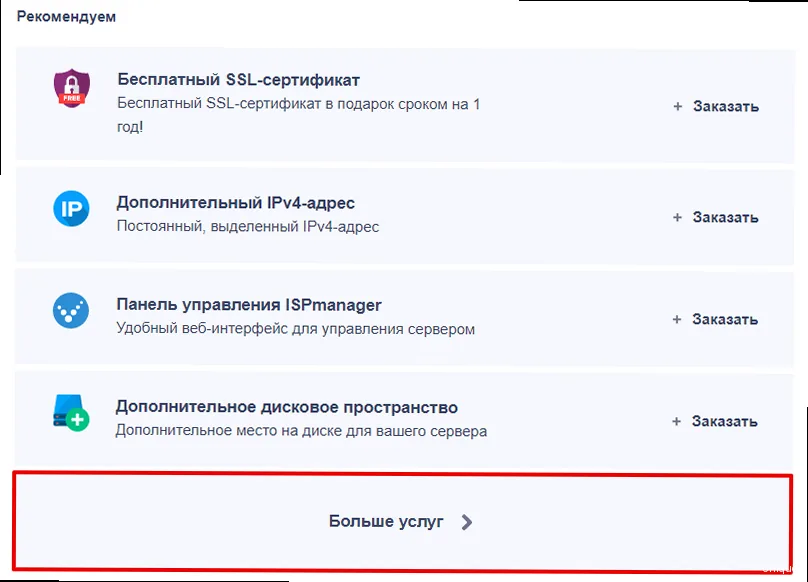
Більшість хостинг-провайдерів надають веб-панель управління для VPS, таку як cPanel, Plesk, Virtualmin або ISPmanager. Ці панелі управління зазвичай пропонують графічний інтерфейс для управління різними аспектами вашого сервера, включаючи IP-адреси.
Кроки для зміни IP-адреси через панель управління:
- Увійдіть в панель управління. Використовуйте облікові дані, надані вашим хостинг-провайдером.
- Знайдіть розділ "IP-адреси" або "Мережеві налаштування". Розташування цього розділу може відрізнятися в залежності від панелі управління.
- Перевірте список доступних IP-адрес. Якщо у вас є кілька IP-адрес, виберіть той, який хочете використовувати.
- Призначте IP-адресу вашому сайту або сервісу. У більшості панелей управління це можна зробити через налаштування домену або веб-сайту.
- Збережіть зміни і перезавантажте сервер (при необхідності). Деякі панелі управління вимагають перезавантаження сервера для застосування змін.
Приклад для cPanel:
- Увійдіть в cPanel.
- Перейдіть в розділ "Домени".
- Виберіть "Zone Editor".
- Знайдіть запис типу "A" для вашого домену.
- Змініть IP-адресу в цьому записі на нову IP-адресу.
- Збережіть зміни.
Приклад для Plesk:
- Увійдіть в Plesk.
- Перейдіть в розділ " Websites & Domains".
- Виберіть ваш домен.
- Перейдіть в "DNS Settings".
- Змініть запис типу "A" для вашого домену на нову IP-адресу.
- Збережіть зміни.
Важливо: Після зміни IP-адреси через панель управління, необхідно перевірити, що DNS-записи оновлені. Це може зайняти до 48 годин, щоб зміни поширилися по всьому світу. Ви можете використовувати онлайн-інструменти, такі як What's My DNS, щоб перевірити, який IP-адресу асоційовано з вашим доменним ім'ям.
Якщо ви не бачите опцію зміни IP-адреси в вашій панелі управління, зверніться до вашого хостинг-провайдера. Можливо, вам потрібно буде запросити нову IP-адресу у них.
Ось кілька команд, які можуть бути корисні при роботі з DNS:
# Проверить DNS записи для домена
nslookup yourdomain.com

# Проверить DNS записи с определенного DNS сервера
nslookup yourdomain.com 8.8.8.8

# Получить подробную информацию о DNS записи

dig yourdomain.com
Приклад виводу команди `nslookup yourdomain.com`:
Server:		8.8.8.8
Address:	8.8.8.8#53

Non-authoritative answer:
Name:	yourdomain.com
Address:	192.168.1.101
У цьому прикладі, `192.168.1.101` - це IP-адреса, асоційована з доменним ім'ям `yourdomain.com`.
Потрібен новий IP? Отримайте свій VPS-хостинг сьогодні!
Легко керуйте своїм сервером і змінюйте IP-адреси, коли вам це потрібно. Оберіть ідеальний план для ваших проєктів. — from €4.49/mo.
Вибрати VPS-план →
Зміна IP-адреси в конфігураційних файлах Linux
Зміна IP-адреси безпосередньо в конфігураційних файлах Linux - це більш просунутий метод, який вимагає знання командного рядка і розуміння мережевих налаштувань. Цей метод часто використовується, коли немає доступу до панелі управління або коли потрібне більш тонке налаштування мережі.
Загальний процес:
- Визначте мережевий інтерфейс. Найбільш поширені імена інтерфейсів: `eth0`, `eth1`, `enp0s3`, `wlan0`. Використовуйте команду `ip addr show` або `ifconfig -a` для визначення імені вашого мережевого інтерфейсу.
- Відредагуйте конфігураційний файл мережевого інтерфейсу. Розташування та формат цього файлу залежить від дистрибутиву Linux.
- Перезапустіть мережеву службу. Це необхідно для застосування змін.
Приклади для різних дистрибутивів Linux:
Debian/Ubuntu
В Debian/Ubuntu, конфігураційний файл мережевих інтерфейсів знаходиться за адресою `/etc/network/interfaces`. Редагуйте цей файл за допомогою текстового редактора, наприклад, `nano` або `vim`:
sudo nano /etc/network/interfacesПриклад вмісту файлу `/etc/network/interfaces` (статичний IP):
# This file describes the network interfaces available on your system
# and how to activate them. For more information, see interfaces(5).

source /etc/network/interfaces.d/*

auto eth0
iface eth0 inet static
    address 192.168.1.101
    netmask 255.255.255.0
    gateway 192.168.1.1
    dns-nameservers 8.8.8.8 8.8.4.4
У цьому прикладі:
- `auto eth0` - вказує, що інтерфейс `eth0` має бути активований при завантаженні системи.
- `iface eth0 inet static` - вказує, що інтерфейс `eth0` використовує статичну IP-адресу.
- `address 192.168.1.101` - IP-адреса інтерфейсу.
- `netmask 255.255.255.0` - маска підмережі.
- `gateway 192.168.1.1` - IP-адреса шлюзу за замовчуванням.
- `dns-nameservers 8.8.8.8 8.8.4.4` - IP-адреси DNS-серверів.
Змініть IP-адресу, маску підмережі, шлюз і DNS-сервери відповідно до вашої мережі. Після внесення змін, перезапустіть мережеву службу:
sudo systemctl restart networkingАбо:
sudo /etc/init.d/networking restartCentOS/RHEL
В CentOS/RHEL, конфігураційні файли мережевих інтерфейсів знаходяться в директорії `/etc/sysconfig/network-scripts/`. Ім'я файлу зазвичай має вигляд `ifcfg-eth0`, `ifcfg-enp0s3` і т.д. Редагуйте відповідний файл:
sudo nano /etc/sysconfig/network-scripts/ifcfg-eth0Приклад вмісту файлу `ifcfg-eth0` (статичний IP):
TYPE="Ethernet"
PROXY_METHOD="none"
BROWSER_ONLY="no"
BOOTPROTO="static"
DEFROUTE="yes"
IPV4_FAILURE_FATAL="no"
IPV6INIT="yes"
IPV6_AUTOCONF="yes"
IPV6_DEFROUTE="yes"
IPV6_FAILURE_FATAL="no"
IPV6_ADDR_GEN_MODE="stable-privacy"
NAME="eth0"
UUID="a1b2c3d4-e5f6-7890-1234-567890abcdef"
DEVICE="eth0"
ONBOOT="yes"
IPADDR="192.168.1.101"
NETMASK="255.255.255.0"
GATEWAY="192.168.1.1"
DNS1="8.8.8.8"
DNS2="8.8.4.4"
У цьому прикладі:
- `BOOTPROTO="static"` - вказує, що інтерфейс використовує статичну IP-адресу.
- `IPADDR="192.168.1.101"` - IP-адреса інтерфейсу.
- `NETMASK="255.255.255.0"` - маска підмережі.
- `GATEWAY="192.168.1.1"` - IP-адреса шлюзу за замовчуванням.
- `DNS1="8.8.8.8"` і `DNS2="8.8.4.4"` - IP-адреси DNS-серверів.
- `ONBOOT="yes"` - вказує, що інтерфейс має бути активований при завантаженні системи.
Після внесення змін, перезапустіть мережеву службу:
sudo systemctl restart networkАбо:
sudo service network restartПісля перезапуску мережевої служби, перевірте IP-адресу за допомогою команди `ip addr show` або `ifconfig -a`.
Важливо: Будьте уважні при редагуванні конфігураційних файлів. Помилки в цих файлах можуть призвести до втрати мережевого з'єднання. Перед внесенням змін рекомендується зробити резервну копію файлу.
| Дистрибутив Linux | Конфігураційний файл | Команда перезапуску мережевої служби |
|---|---|---|
| Debian/Ubuntu | /etc/network/interfaces | sudo systemctl restart networking або sudo /etc/init.d/networking restart |
| CentOS/RHEL | /etc/sysconfig/network-scripts/ifcfg-eth0 (або аналогічний) | sudo systemctl restart network або sudo service network restart |
Використання DHCP для отримання IP-адреси
DHCP (Dynamic Host Configuration Protocol) - це протокол, який дозволяє автоматично призначати IP-адреси, маски підмережі, шлюзи та DNS-сервери пристроям в мережі. Використання DHCP спрощує налаштування мережі та знижує ймовірність конфліктів IP-адрес.
Якщо ваш хостинг-провайдер надає DHCP, ви можете налаштувати свій VPS для автоматичного отримання IP-адреси. Це зазвичай простіше, ніж налаштування статичної IP-адреси вручну.
Налаштування DHCP в Debian/Ubuntu:
Відредагуйте файл `/etc/network/interfaces`:
sudo nano /etc/network/interfacesЗмініть конфігурацію інтерфейсу на:
auto eth0
iface eth0 inet dhcp
У цьому прикладі, `iface eth0 inet dhcp` вказує, що інтерфейс `eth0` має отримувати IP-адресу автоматично за допомогою DHCP.
Перезапустіть мережеву службу:
sudo systemctl restart networkingАбо:
sudo /etc/init.d/networking restartНалаштування DHCP в CentOS/RHEL:
Відредагуйте файл `/etc/sysconfig/network-scripts/ifcfg-eth0`:
sudo nano /etc/sysconfig/network-scripts/ifcfg-eth0Змініть значення параметра `BOOTPROTO` на `dhcp`:
BOOTPROTO="dhcp"Переконайтеся, що параметри `IPADDR`, `NETMASK` і `GATEWAY` закоментовані або видалені, оскільки вони будуть призначені автоматично сервером DHCP.
Перезапустіть мережеву службу:
sudo systemctl restart networkАбо:
sudo service network restartПісля перезапуску мережевої служби, перевірте IP-адресу за допомогою команди `ip addr show` або `ifconfig -a`. Ви повинні побачити, що IP-адресу було призначено автоматично.
Важливо: Переконайтеся, що ваш хостинг-провайдер надає DHCP. Якщо DHCP не налаштовано, ваш VPS не зможе отримати IP-адресу, і ви втратите мережеве з'єднання.
Іноді, після перемикання на DHCP, може знадобитися очистити старий сервери з IP адресами. Це можна зробити командою:sudo dhclient -r eth0Ця команда звільняє поточну IP-адресу, а потім перезапустіть мережеву службу для отримання нової IP-адреси від DHCP сервера.
Налаштування DNS після зміни IP-адреси
Після зміни IP-адреси VPS, необхідно оновити DNS-записи для вашого домену. DNS (Domain Name System) - це система, яка перетворює доменні імена в IP-адреси. Якщо DNS-записи не оновлені, користувачі не зможуть отримати доступ до вашого веб-сайту або сервісу після зміни IP-адреси.
Кроки для налаштування DNS:
- Увійдіть в панель управління DNS. Це може бути панель управління вашого реєстратора домену (наприклад, GoDaddy, Namecheap) або панель управління DNS-сервісу (наприклад, Cloudflare, AWS Route 53).
- Знайдіть записи типу "A" для вашого домену. Записи типу "A" пов'язують доменне ім'я з IP-адресою.
- Змініть IP-адресу в записах типу "A" на нову IP-адресу. Переконайтеся, що ви оновили IP-адресу для всіх записів типу "A", які вказують на ваш VPS.
- Збережіть зміни.
- Зачекайте, поки зміни поширяться. Це може зайняти до 48 годин, щоб зміни DNS поширилися по всьому світу.
Приклад налаштувань DNS на Cloudflare:
- Увійдіть в Cloudflare.
- Виберіть ваш домен.
- Перейдіть в розділ "DNS".
- Знайдіть записи типу "A" для вашого домену (наприклад, `yourdomain.com`, `www.yourdomain.com`).
- Змініть IP-адресу в полі "Content" на нову IP-адресу вашого VPS.
- Встановіть перемикач "Proxy status" в положення "DNS only" (якщо ви не використовуєте проксування Cloudflare).
- Збережіть зміни.
Приклад налаштувань DNS на Namecheap:
- Увійдіть в Namecheap.
- Перейдіть в розділ "Domain List".
- Виберіть ваш домен.
- Натисніть кнопку "Manage".
- Перейдіть в розділ "Advanced DNS".
- Знайдіть записи типу "A" для вашого домену.
- Змініть IP-адресу в полі "Value" на нову IP-адресу вашого VPS.
- Збережіть зміни.
Крім записів типу "A", також можуть знадобитися зміни в інших типах DNS-записів, таких як записи типу "AAAA" (для IPv6), "CNAME" (для піддоменів) або "MX" (для поштового сервера). Переконайтеся, що всі необхідні записи оновлені.
Ви можете перевірити поточні DNS-записи для вашого домену за допомогою онлайн-інструментів, таких як What's My DNS або команди `dig` в Linux:
dig yourdomain.comПриклад виводу команди `dig yourdomain.com`:
; <<>> DiG 9.11.5-P4-5.1+deb10u4 <<>> yourdomain.com
;; global options: +cmd
;; Got answer:
;; ->>HEADER<<- opcode: QUERY, status: NOERROR, id: 12345
;; flags: qr rd ra; QUERY: 1, ANSWER: 1, AUTHORITY: 0, ADDITIONAL: 1

;; OPT PSEUDOSECTION:
; EDNS: version: 0, flags:; udp: 512
;; QUESTION SECTION:
;yourdomain.com.			IN	A

;; ANSWER SECTION:
yourdomain.com.		300	IN	A	192.168.1.102

;; Query time: 0 msec
;; SERVER: 8.8.8.8#53(8.8.8.8)
;; WHEN: Sat Dec 16 12:00:00 2023
;; MSG SIZE  rcvd: 59
В цьому прикладі, `192.168.1.102` - це поточна IP-адреса, асоційована з доменним іменем `yourdomain.com`. Переконайтеся, що ця IP-адреса відповідає новій IP-адресі вашого VPS.
Важливо: Якщо ви використовуєте DNS-сервери, які надає ваш хостинг-провайдер, зверніться до їхньої документації або служби підтримки для отримання інструкцій з оновлення DNS-записів.
"Неправильне налаштування DNS може призвести до недоступності вашого сайту, тому уважно перевіряйте всі зміни і переконайтеся, що вони поширилися коректно."
Анна Петрова, Мережевий інженер
Усунення неполадок після зміни IP-адреси
Після зміни IP-адреси VPS, можуть виникнути різні проблеми, такі як недоступність веб-сайту, проблеми з поштою або інші мережеві помилки. Важливо вміти діагностувати та усувати ці неполадки.
Загальні проблеми та рішення:
- Веб-сайт недоступний.
- Переконайтеся, що DNS-записи оновлені та вказують на нову IP-адресу. Використовуйте онлайн-інструменти, такі як What's My DNS, щоб перевірити поширення DNS-записів.
- Перевірте, що веб-сервер (наприклад, Apache або Nginx) налаштований на прослуховування на новій IP-адресі.
- Перевірте, що брандмауер не блокує вхідні з'єднання на порти 80 (HTTP) та 443 (HTTPS).
- Проблеми з поштою.
- Переконайтеся, що записи MX оновлені та вказують на нову IP-адресу поштового сервера.
- Перевірте, що поштовий сервер (наприклад, Postfix або Exim) налаштований на відправку та отримання пошти з використанням нової IP-адреси.
- Перевірте записи SPF та DKIM, щоб переконатися, що вони дозволяють відправку пошти з нової IP-адреси.
- Втрата мережевого з'єднання.
- Перевірте, що мережевий інтерфейс налаштований правильно (статичний IP або DHCP).
- Перевірте, що шлюз за замовчуванням налаштований правильно.
- Перевірте, що брандмауер не блокує вихідні з'єднання.
Корисні команди для усунення неполадок:
# Проверить доступность хоста
ping yourdomain.com
ping 8.8.8.8

# Трассировка маршрута до хоста
traceroute yourdomain.com

# Проверить сетевые соединения
netstat -tulnp

# Проверить состояние сервиса
systemctl status apache2
systemctl status nginx
systemctl status postfix

# Просмотреть логи сервиса
journalctl -u apache2
journalctl -u nginx
journalctl -u postfix

# Проверить конфигурацию брандмауэра
iptables -L
ufw status
Приклад виводу команди `ping yourdomain.com`:
PING yourdomain.com (192.168.1.102) 56(84) bytes of data.
64 bytes from 192.168.1.102 (192NVMe VPS з активацією за 60 секунд: повний root-доступ, 20+ локацій, оплата карткою або криптою.
Обрати тариф


