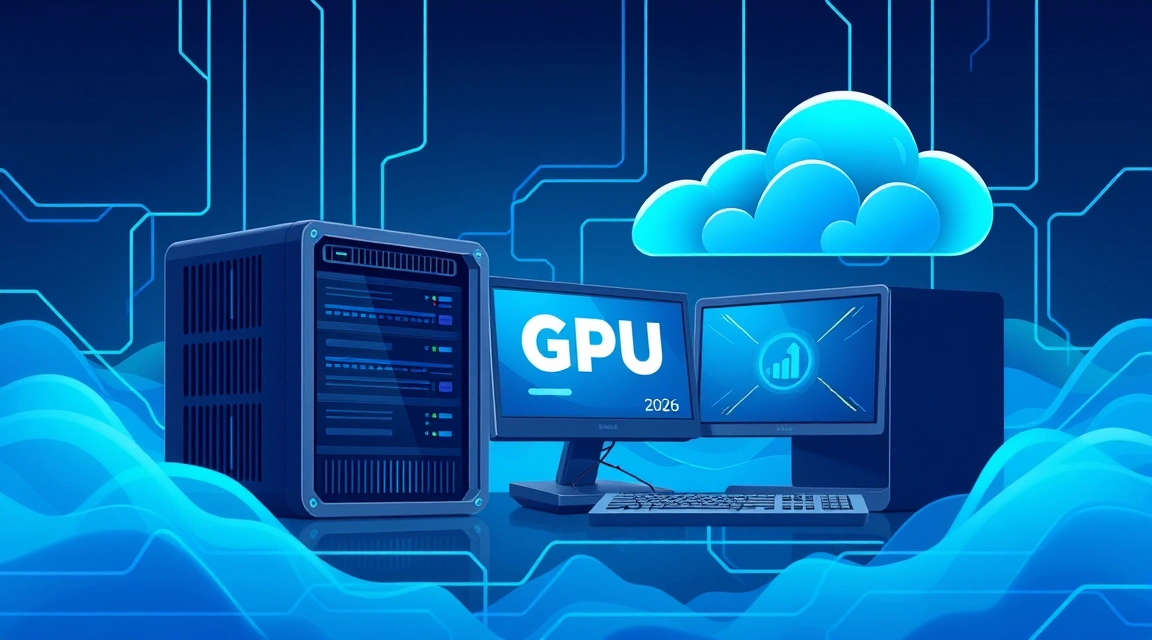
Оренда GPU для геймінгу у 2026 році є високоефективним та економічно вигідним рішенням для запуску вимогливих ігор на віддаленому хмарному сервері, оснащеному потужною відеокартою, що дозволяє отримати повноцінний хмарний ігровий ПК без значних капіталовкладень у фізичне обладнання.
Що таке оренда GPU для геймінгу і як це працює?
В умовах постійно зростаючих системних вимог до сучасних ігор, багато геймерів стикаються з дилемою: інвестувати тисячі доларів у нову відеокарту або шукати альтернативні рішення. Оренда GPU для геймінгу пропонує саме таку альтернативу. Це послуга, за якої ви отримуєте доступ до потужного віддаленого сервера зі встановленою високопродуктивною відеокартою (GPU), а також достатнім обсягом оперативної пам'яті та швидким процесором. Ви підключаєтеся до цього сервера через інтернет, використовуючи спеціалізоване програмне забезпечення для стрімінгу, і запускаєте ігри так, ніби вони встановлені на вашому локальному комп'ютері.
Відмінності від традиційного хмарного геймінгу
Важливо розуміти різницю між орендою GPU-сервера (або cloud gaming VPS) та традиційними платформами хмарного геймінгу, такими як GeForce NOW, Google Stadia (яка вже неактивна, але слугувала прикладом) або Xbox Cloud Gaming. Традиційні сервіси пропонують готові пакети, де ви обмежені їхньою бібліотекою ігор, налаштуваннями та часто не маєте повного контролю над операційною системою. Ви просто стрімите гру як відеопотік. У випадку з орендою GPU, ви отримуєте повноцінний віртуальний або виділений сервер з правами адміністратора. Це означає, що ви можете встановити будь-яку операційну систему (найчастіше Windows Server), інсталювати будь-які ігри зі Steam, Epic Games Store, GOG або інших платформ, а також будь-яке інше програмне забезпечення. Ви самі керуєте налаштуваннями графіки, драйверами та оптимізацією, що дає незрівнянно більшу гнучкість та контроль. По суті, ви створюєте свій власний хмарний ігровий ПК.
Ключові переваги та сценарії використання
Переваги оренди ігрового GPU очевидні для багатьох категорій користувачів:
- Економія коштів: Замість покупки дорогої відеокарти за $800-$2000+, ви платите лише за фактичний час використання GPU. Це ідеальний варіант для тих, хто грає не постійно, а лише кілька годин на тиждень або місяць.
- Доступ до топового заліза: Ви можете отримати доступ до найновіших та найпотужніших відеокарт (наприклад, RTX 4080, RTX 4090 або навіть професійних карт на кшталт A40/A6000), які були б недоступні для покупки або встановлення у ваш поточний ПК.
- Гнучкість: Можливість запускати будь-які ігри, не обмежуючись бібліотекою сервісу. Ви також можете використовувати GPU для інших завдань, таких як 3D-рендеринг, машинне навчання або відеомонтаж, якщо це дозволяє провайдер. Оренда GPU для рендерингу – це окрема, але близька тема, де ті ж сервери можуть бути вкрай корисними.
- Мобільність: Доступ до вашого ігрового ПК з будь-якої точки світу, де є стабільний інтернет. Ви можете грати на слабкому ноутбуці, планшеті або навіть смартфоні, використовуючи віддалений сервер.
- Масштабованість: У міру виходу нових ігор або зміни ваших потреб, ви можете легко оновити конфігурацію сервера або змінити GPU без необхідності апгрейду фізичного заліза.
Сценарії використання включають: геймери із застарілим обладнанням, розробники ігор, яким потрібно тестувати проєкти на різних конфігураціях, користувачі Mac, які бажають грати в Windows-ігри, або просто ті, хто хоче уникнути шуму та тепловиділення потужного ПК вдома.
Як підняти хмарний ігровий ПК на GPU-сервері Valebyte?
Налаштування власного хмарного ігрового ПК на GPU-сервері Valebyte — це процес, який вимагає уважності, але дає повний контроль над вашим ігровим середовищем. Розглянемо покроково, як це зробити.
Вибір відповідного GPU-сервера
Першим кроком є вибір відповідної конфігурації. Для геймінгу важливі не тільки GPU, але й інші компоненти: процесор, оперативна пам'ять та дискова підсистема. Valebyte пропонує різні конфігурації виділених серверів з GPU, а також потужні VPS з можливістю прокидання відеокарти (passthrough) або віртуалізовані GPU. При виборі звертайте увагу на наступні параметри:
- GPU: Визначає, наскільки добре працюватимуть ігри. Для 1080p/60fps достатньо NVIDIA RTX 3060/4060 або AMD RX 6700XT/7700XT. Для 1440p/144fps або 4K/60fps знадобиться RTX 4070/4080/4090 або їхні аналоги.
- VRAM: Обсяг відеопам'яті. Сучасні ігри у високих роздільних здатностях можуть споживати до 12-16 ГБ VRAM і більше. Мінімум 8 ГБ для 1080p, 12 ГБ і вище для 1440p/4K.
- CPU: Процесор відіграє ключову роль, особливо в іграх, вимогливих до одного ядра (наприклад, симулятори, стратегії). Рекомендується мінімум 4-8 ядер з високою тактовою частотою (наприклад, Intel Xeon E-23xx/E-24xx або AMD EPYC з хорошою продуктивністю на ядро).
- RAM: Оперативна пам'ять. 16 ГБ — абсолютний мінімум для комфортного геймінгу у 2026 році. 32 ГБ — оптимально для більшості ігор та фонових завдань.
- Диск: Тільки NVMe SSD. Швидкість завантаження ігор та рівнів є критичною. Обсяг — від 500 ГБ до 2 ТБ залежно від кількості встановлюваних ігор.
- Розташування сервера: Вибирайте дата-центр, який знаходиться максимально близько до вашого фізичного місцезнаходження. Це безпосередньо впливає на затримку (пінг), що є критичним фактором для комфортної гри.
Наприклад, для більшості сучасних AAA-проєктів у 1440p з високим FPS, ми б рекомендували конфігурацію з NVIDIA RTX 4080 (16 ГБ VRAM), Intel Xeon E-24xx (6-8 ядер, 4.5+ ГГц Boost), 32 ГБ DDR5 RAM та 1 ТБ NVMe SSD.
Встановлення та налаштування операційної системи
Після оренди сервера вам буде надано доступ до панелі керування. Виберіть встановлення Windows Server (наприклад, Windows Server 2022). Це оптимальний вибір, оскільки він підтримує всі ігри та має необхідну функціональність, при цьому часто вимагає менше ресурсів, ніж десктопні версії Windows, якщо правильно налаштувати. Після встановлення ОС:
- Підключіться до сервера за допомогою RDP (Remote Desktop Protocol).
- Вимкніть посилену конфігурацію безпеки Internet Explorer (IE Enhanced Security Configuration) у Server Manager для зручності завантаження файлів.
- Встановіть усі доступні оновлення Windows.
- Встановіть браузер (Chrome, Firefox) для подальших завантажень.
Налаштування драйверів та оптимізація
Це найважливіший етап для отримання максимальної продуктивності:
Шукаєте надійний сервер для ваших проєктів?
VPS від $10/міс та виділені сервери від $9/міс з NVMe, DDoS-захистом та підтримкою 24/7.
Дивитися пропозиції →-
Встановлення GPU-драйверів: Завантажте останні драйвери NVIDIA GeForce Game Ready Driver або AMD Radeon Software з офіційних сайтів. Переконайтеся, що ви завантажуєте версію, сумісну з вашою відеокартою та Windows Server.
# Приклад для NVIDIA (завантажити та запустити) # Відкрийте браузер на сервері, перейдіть на nvidia.com/drivers # Виберіть вашу відеокарту та ОС (наприклад, Windows 10/11 64-bit, оскільки Game Ready драйвери часто не вказують Server OS) # Завантажте та запустіть інсталяційний файл # Виберіть "Custom Installation" та встановіть лише графічний драйвер, PhysX та HD Audio Driver (якщо потрібен звук через HDMI/DisplayPort). # Вимкніть GeForce Experience, якщо не плануєте його використовувати, щоб заощадити ресурси. # Після встановлення знадобиться перезавантаження. -
Оптимізація Windows Server:
- Вимкніть непотрібні служби (наприклад, Print Spooler, Windows Search, якщо не використовуєте).
- Налаштуйте електроживлення на "Висока продуктивність".
- Вимкніть автоматичні оновлення Windows (або налаштуйте їх на ручну перевірку, щоб уникнути несподіваних перезавантажень під час гри).
- Встановіть DirectX End-User Runtime (якщо не встановлено з грою).
- Переконайтеся, що Windows Firewall не блокує порти, що використовуються для стрімінгу (Parsec, Moonlight).
- Аудіо-драйвери: Якщо у вас виникнуть проблеми зі звуком, можливо, знадобиться встановити додаткові аудіо-драйвери або віртуальні аудіо-пристрої (наприклад, VB-Cable Virtual Audio Device) для коректної передачі звуку через стрімінгові клієнти.
Які GPU тягнуть сучасні ігри у 2026 році?
Вибір відеокарти — наріжний камінь будь-якого ігрового ПК, і хмарний ігровий ПК не виняток. У 2026 році, з виходом нових поколінь ігор та графічних технологій, вимоги до GPU продовжують зростати. Розглянемо, які карти актуальні та на що вони здатні.
Порівняння популярних відеокарт для оренди (NVIDIA RTX, AMD Radeon)
На ринку оренди GPU домінують карти NVIDIA завдяки їхній широкій підтримці технологій (DLSS, Ray Tracing, CUDA для професійних завдань) та відмінній продуктивності. AMD також пропонує конкурентні рішення, але їхня доступність у хмарі може бути нижчою. Розглянемо актуальні моделі:
- NVIDIA GeForce RTX 4060/4060 Ti (8-16 ГБ VRAM): Відмінний вибір для 1080p геймінгу з високими налаштуваннями та 1440p з використанням DLSS. Гарне співвідношення ціна/продуктивність.
- NVIDIA GeForce RTX 4070/4070 Ti (12-16 ГБ VRAM): Ідеальні для 1440p геймінгу на максимальних налаштуваннях. З DLSS здатні видавати високий FPS навіть у вимогливих іграх з Ray Tracing.
- NVIDIA GeForce RTX 4080 (16 ГБ VRAM): Потужна карта для 1440p з дуже високим FPS та комфортного 4K геймінгу з DLSS. Відмінний вибір для тих, хто шукає максимальну продуктивність без переходу на топ-сегмент.
- NVIDIA GeForce RTX 4090 (24 ГБ VRAM): Король продуктивності. Дозволяє грати в 4K на максимальних налаштуваннях з Ray Tracing та високим FPS. Надмірна для більшості, але незамінна для ентузіастів та тих, хто хоче отримати найкращий досвід.
- NVIDIA RTX A4000/A5000/A6000 (16-48 ГБ VRAM): Професійні карти, часто доступні для оренди. Хоча вони не оптимізовані під ігри так само, як GeForce, їхня висока продуктивність та великий обсяг VRAM роблять їх відмінним вибором для геймінгу, особливо якщо ви також використовуєте сервер для робочих завдань (рендеринг, ШІ). Де орендувати GPU A100 у хмарі — це окреме питання, але A4000/A6000 також є потужними рішеннями.
- AMD Radeon RX 7700 XT / 7800 XT (12-16 ГБ VRAM): Конкурентоспроможні рішення від AMD, що пропонують відмінну продуктивність у растрових іграх. Гарні для 1440p, але можуть поступатися NVIDIA у Ray Tracing та технологіях масштабування (FSR гарний, але DLSS часто більш доопрацьований).
Бенчмарки та вимоги для AAA-проєктів
У 2026 році очікується, що більшість AAA-ігор активно використовуватимуть трасування променів (Ray Tracing) та технології масштабування роздільної здатності (DLSS, FSR). Орієнтовні вимоги та продуктивність:
- Для 1080p/60fps (High/Ultra settings): RTX 4060/4060 Ti, RX 7700 XT.
- Для 1440p/60-100fps (Ultra settings, Ray Tracing Medium/High, DLSS/FSR Quality): RTX 4070/4070 Ti, RX 7800 XT.
- Для 1440p/120+fps (Ultra settings, Ray Tracing High, DLSS/FSR Balanced): RTX 4080.
- Для 4K/60+fps (Ultra settings, Ray Tracing High/Ultra, DLSS/FSR Performance): RTX 4080/4090.
Орієнтовна таблиця продуктивності та вартості оренди GPU для геймінгу (станом на 2026 рік, ціни орієнтовні та можуть варіюватися):
| Модель GPU | VRAM (ГБ) | Типова продуктивність (1440p Ultra, DLSS Quality) | Орієнтовна вартість оренди ($/год) | Рекомендовані ігри/сценарії |
|---|---|---|---|---|
| NVIDIA RTX 4060 Ti | 8/16 | 60-80 FPS | $0.40 - $0.60 | Cyberpunk 2077 (без RT), Starfield, Alan Wake 2 (з DLSS) |
| NVIDIA RTX 4070 Super | 12 | 80-100 FPS | $0.60 - $0.80 | Більшість AAA-ігор з RT (Medium), Hogwarts Legacy, Diablo IV |
| NVIDIA RTX 4080 | 16 | 100-140 FPS | $0.90 - $1.20 | Будь-які ігри на Ultra з RT (High), для 1440p/144Hz моніторів |
| NVIDIA RTX 4090 | 24 | 140-200+ FPS | $1.50 - $2.50 | Безкомпромісний 4K геймінг, VR, стрімінг з високим бітрейтом |
| AMD Radeon RX 7800 XT | 16 | 70-90 FPS (растр), 40-60 FPS (RT Medium, FSR) | $0.50 - $0.70 | Ігри без сильного упору в RT, CoD, Forza Horizon 5 |
Примітка: FPS сильно залежить від конкретної гри, налаштувань графіки, процесора сервера та якості мережевого з'єднання. Зазначені значення є орієнтовними.

Затримка та стрімінг: Parsec та Moonlight для ігрового GPU в оренду
Критичним аспектом хмарного геймінгу є мінімізація затримки (latency) та вибір ефективного програмного забезпечення для стрімінгу. Навіть найпотужніший ігровий GPU в оренду буде марним, якщо зображення запізнюється, а керування не чутливе. Тут на допомогу приходять спеціалізовані стрімінгові рішення, такі як Parsec та Moonlight.
Оптимізація мережевого з'єднання та мінімізація затримки
Затримка у хмарному геймінгу складається з кількох компонентів:
- Мережева затримка (ping): Час, необхідний для передачі даних від вашого пристрою до сервера і назад. Це найважливіший фактор. Вибирайте сервер, розташований максимально близько до вас. Оптимально, якщо пінг становить менше 30 мс, ідеально — менше 15-20 мс.
- Затримка кодування/декодування: Час, який потрібен GPU сервера для кодування ігрового потоку та вашому пристрою для його декодування. Сучасні GPU та CPU мають апаратні кодери/декодери (NVENC у NVIDIA, AMF у AMD), що значно знижує цю затримку.
- Затримка обробки кадру: Час, який гра витрачає на рендеринг кадру на сервері. Залежить від потужності GPU та налаштувань гри.
- Затримка введення: Час від натискання кнопки на вашому боці до реакції гри на сервері.
Для мінімізації затримки:
- Використовуйте дротове Ethernet-з'єднання замість Wi-Fi на вашому пристрої.
- Підключіть сервер до високошвидкісного каналу з мінімальною завантаженістю. Valebyte надає високошвидкісні порти для своїх серверів.
- Закрийте всі фонові програми, які споживають пропускну здатність мережі на вашому пристрої.
- Налаштуйте параметри стрімінгового клієнта (роздільна здатність, бітрейт, FPS) відповідно до можливостей вашого інтернет-каналу. Для 1080p/60fps потрібно близько 20-30 Мбіт/с стабільного з'єднання, для 4K/60fps — 50-100 Мбіт/с.
У контексті низької затримки, варто згадати, що Valebyte також пропонує найкращий VPS для ф'ючерсного трейдингу з низькою затримкою, що підтверджує нашу експертизу у наданні високошвидкісних та надійних мережевих рішень.
Налаштування Parsec для хмарного ПК
Parsec — це один з найкращих інструментів для віддаленого доступу з низькою затримкою, спеціально розроблений для геймінгу та професійних завдань. Він забезпечує високоякісний стрімінг відео та звуку з мінімальною затримкою. Він доступний на Windows, macOS, Linux, Android, iOS та Raspberry Pi.
Налаштування на сервері (Хост):
- Завантажте та встановіть Parsec (Parsec for Teams/Gaming) на ваш GPU-сервер.
- Створіть обліковий запис Parsec та увійдіть до нього.
- У налаштуваннях Parsec на сервері:
- Host → Bandwidth: Встановіть максимальне значення, яке може витримати ваше інтернет-з'єднання (наприклад, 50-100 Mbps).
- Host → Resolution: Встановіть бажану роздільну здатність (наприклад, 1920x1080 або 2560x1440).
- Host → FPS: Виберіть 60 FPS або вище, якщо ваш монітор підтримує.
- Host → Renderer: Виберіть DirectX 11 або 12.
- Host → H.265 (HEVC): Увімкніть, якщо ваша відеокарта та клієнтський пристрій підтримують апаратне кодування/декодування H.265 для кращої якості при меншому бітрейті.
- Host → VSync: Вимкніть на сервері, щоб зменшити затримку.
- Переконайтеся, що для входу в систему на сервері встановлено пароль (Панель керування → Облікові записи користувачів → Зміна пароля). Parsec вимагає пароль для входу.
- Перезапустіть Parsec після змін.
Налаштування на клієнтському пристрої:
- Завантажте та встановіть Parsec на ваш локальний ПК/ноутбук.
- Увійдіть до того ж облікового запису. Ваш сервер має з'явитися у списку доступних машин.
- Підключіться до сервера.
- У налаштуваннях Parsec на клієнті:
- Client → Decoder: Встановіть "Hardware" для максимальної продуктивності.
- Client → VSync: Вимкніть.
- Client → Immersive Mode: Увімкніть для повного занурення.
# Приклад команди для перевірки мережевого з'єднання до сервера (на вашому локальному ПК)
ping your_server_ip -n 50

# Приклад команди для встановлення Parsec на Windows Server (виконати в PowerShell від імені адміністратора)
# Завантажити інсталятор
Invoke-WebRequest -Uri "https://builds.parsec.app/package/parsec-windows.exe" -OutFile "$env:TEMP\parsec-windows.exe"
# Запустити встановлення
Start-Process -FilePath "$env:TEMP\parsec-windows.exe" -ArgumentList "/S" -Wait
# Після встановлення, запустити Parsec та виконати налаштування через GUI
Налаштування Moonlight (NVIDIA GameStream)
Moonlight — це відкритий клієнт, який працює з технологією NVIDIA GameStream (тепер NVIDIA GeForce Experience Share). Він дозволяє стрімити ігри з вашого NVIDIA GPU-сервера на будь-який пристрій. Для використання Moonlight необхідна відеокарта NVIDIA та встановлений GeForce Experience на сервері.
Налаштування на сервері (Хост):
- Встановіть GeForce Experience на ваш GPU-сервер (якщо ви його пропустили під час встановлення драйверів).
- У GeForce Experience перейдіть до Settings → SHIELD та переконайтеся, що GameStream увімкнено.
- Додайте ігри, які ви хочете стрімити, до GeForce Experience (Games → Scan for games). Якщо гра не знаходиться автоматично, додайте її вручну через кнопку "+".
- Переконайтеся, що на сервері увімкнено режим віддаленого робочого столу, але не використовуйте його під час стрімінгу через Moonlight. Бажано, щоб сервер був у стані активного робочого столу, а не заблокований. Для цього можна використовувати спеціальні скрипти або утиліти, що імітують підключений монітор.
Налаштування на клієнтському пристрої:
- Завантажте та встановіть Moonlight на ваш пристрій (доступний на Windows, macOS, Linux, Android, iOS, ChromeOS, Raspberry Pi).
- Запустіть Moonlight. Він має автоматично виявити ваш сервер у локальній мережі. Якщо сервер віддалений, вам потрібно буде додати його IP-адресу вручну.
- Moonlight попросить вас ввести PIN-код, який буде відображено на екрані сервера. Введіть його.
- Після сполучення ви побачите список ігор, доступних для стрімінгу. Виберіть гру та запустіть її.
Moonlight часто забезпечує ще меншу затримку, ніж Parsec, завдяки прямій інтеграції з NVIDIA GameStream, але він обмежений лише NVIDIA GPU та вимагає GeForce Experience, який може споживати більше ресурсів, ніж чистий Parsec Host.
Скільки коштує оренда GPU для геймінгу на годину і кому це вигідно?
Вартість оренди GPU-сервера зазвичай розраховується на погодинній основі, але багато провайдерів пропонують і місячні тарифи, які вигідніші при постійному використанні. Середня ціна за годину оренди потужного ігрового GPU варіюється залежно від моделі відеокарти, процесора, обсягу RAM та диска, а також регіону дата-центру. Орієнтовні ціни (станом на 2026 рік):
- NVIDIA RTX 4060 Ti (8-16 ГБ): $0.40 - $0.60 на годину.
- NVIDIA RTX 4070/4070 Ti (12-16 ГБ): $0.60 - $0.80 на годину.
- NVIDIA RTX 4080 (16 ГБ): $0.90 - $1.20 на годину.
- NVIDIA RTX 4090 (24 ГБ): $1.50 - $2.50 на годину.
- AMD RX 7800 XT (16 ГБ): $0.50 - $0.70 на годину.
Додаткові фактори, що впливають на вартість:
- Процесор та RAM: Більш потужний CPU та більший обсяг RAM збільшують загальну вартість.
- Дискова підсистема: NVMe SSD дорожчий, ніж звичайні SSD або HDD, але критично важливий для ігор.
- Трафік: Деякі провайдери можуть стягувати плату за вихідний трафік понад певний ліміт. У Valebyte, як правило, трафік включений у вартість або має дуже великий ліміт.
- Операційна система: Ліцензія Windows Server може бути включена у вартість або оплачуватися окремо.
- Регіон: Сервери в популярних регіонах з кращою зв'язністю можуть бути дорожчими.
Наприклад, якщо ви граєте 3 години на день на сервері з RTX 4070 Ti за $0.70/годину:
- Щоденні витрати: 3 години * $0.70 = $2.10
- Щомісячні витрати: $2.10 * 30 днів = $63.00
Якщо ви граєте лише по вихідних, по 5 годин на день:
- Щотижневі витрати: 2 дні * 5 годин * $0.70 = $7.00
- Щомісячні витрати: $7.00 * 4 тижні = $28.00
Порівняння з покупкою фізичної відеокарти
Розглянемо, кому це вигідніше, ніж покупка відеокарти. Середня вартість нової відеокарти RTX 4070 Ti становить близько $800-$1000. RTX 4080 — $1200-$1500, RTX 4090 — $1800-$2500+.
Точка беззбитковості (Break-even point): Якщо RTX 4070 Ti коштує $900, а оренда $0.70/годину, то $900 / $0.70 ≈ 1285 годин використання. При 3 годинах гри на день, це ~428 днів (майже 1.2 року). При 10 годинах гри на тиждень, це ~128 тижнів (майже 2.5 року). Це не враховує вартість решти ПК (CPU, RAM, MB, PSU, корпус), а також знос, шум, тепловиділення та майбутню втрату вартості відеокарти.
Переваги оренди:
- Відсутність початкових витрат: Не потрібно викладати велику суму одразу.
- Актуальність заліза: Ви завжди можете орендувати найновішу та найпотужнішу карту, не турбуючись про застарівання свого обладнання.
- Відсутність обслуговування: Провайдер бере на себе всі турботи щодо обслуговування, охолодження, електроживлення.
- Масштабованість: Можна легко змінити конфігурацію, якщо знадобиться більше потужності або, навпаки, менш потужний сервер.
Переваги покупки:
- Необмежений час використання: Після покупки карта ваша, і ви можете використовувати її скільки завгодно.
- Відсутність залежності від інтернету: Не потрібен постійний високошвидкісний зв'язок.
- Мінімальна затримка: Локальний ПК завжди матиме мінімальну затримку.
Цільова аудиторія: кому підходить cloud gaming VPS?
Оренда GPU для геймінгу вигідна наступним категоріям користувачів:
- Казуальні геймери та любителі: Ті, хто грає кілька годин на тиждень і не хоче витрачати тисячі на ігровий ПК.
- Гравці із застарілим обладнанням: Замість апгрейду всього ПК, можна орендувати GPU-сервер.
- Власники Mac або слабких ноутбуків: Можливість грати в Windows-ексклюзиви або вимогливі ігри.
- Мандрівники: Доступ до своєї ігрової бібліотеки з будь-якої точки світу.
- Тестові середовища: Розробники ігор, яким потрібно тестувати продуктивність на різних GPU.
- Економні ентузіасти: Ті, хто хоче спробувати топове залізо, але не готовий його купувати.
Якщо ви граєте 20+ годин на тиждень, покупка відеокарти, ймовірно, буде вигіднішою в довгостроковій перспективі (1.5-2 роки). Якщо ж ви граєте 5-10 годин на тиждень або хочете мати доступ до різних GPU, оренда – ваш вибір. Крім того, Valebyte підтримує VPS без банківської картки та хостинг з оплатою криптовалютою, що робить процес оренди ще доступнішим та приватнішим для багатьох користувачів по всьому світу.
Рекомендації щодо вибору та експлуатації GPU-сервера для геймінгу
Щоб ваш досвід з хмарним ігровим ПК був максимально приємним та ефективним, важливо враховувати не тільки GPU, але й інші аспекти вибору та експлуатації сервера.
Важливі параметри сервера (RAM, CPU, NVMe SSD)
Крім відеокарти, інші компоненти сервера відіграють критично важливу роль у загальній продуктивності та чутливості вашої ігрової системи:
- Процесор (CPU): Для геймінгу кращі процесори з високою тактовою частотою на ядро, а не з максимальною кількістю ядер. Ігри рідко використовують усі 16+ ядер, але активно навантажують 4-8 швидких ядер. Intel Xeon E-серії або AMD Ryzen/Threadripper з хорошою однопотоковою продуктивністю будуть відмінним вибором. Мінімум 4 ядра з частотою від 3.5 ГГц, оптимально 6-8 ядер з частотою 4.0+ ГГц (з Boost).
- Оперативна пам'ять (RAM): 16 ГБ DDR4 або DDR5 RAM — це мінімальний стандарт для сучасних ігор. Для комфортного запуску AAA-проєктів, роботи стрімінгового ПЗ та фонових завдань настійно рекомендується 32 ГБ RAM. Переконайтеся, що RAM достатньо швидка (наприклад, DDR4 3200 МГц або DDR5 4800+ МГц).
- Дискова підсистема (NVMe SSD): Використання NVMe SSD є обов'язковою умовою для ігрового сервера. Швидкість завантаження рівнів, текстур та самої гри значно зростає. HDD або навіть SATA SSD створюватимуть відчутні "вузькі місця", що призводитимуть до мікро-фризів та довгих завантажень. Рекомендується NVMe SSD обсягом від 500 ГБ до 2 ТБ, залежно від вашої ігрової бібліотеки.
- Мережевий інтерфейс: Порт 1 Гбіт/с — це стандарт. Переконайтеся, що він не перевантажений і має стабільне з'єднання з інтернет-магістраллю. Для максимальної продуктивності деякі провайдери пропонують 10 Гбіт/с порти, що може бути корисним для стрімінгу з дуже високим бітрейтом або завантаження великих ігор.
Безпека та моніторинг
Оскільки ви використовуєте віддалений сервер, питання безпеки та моніторингу стають особливо актуальними:
- Паролі: Використовуйте надійні, складні паролі для доступу до сервера (RDP, SSH, панель керування).
- Брандмауер: Налаштуйте брандмауер Windows Server, щоб дозволити лише необхідні вхідні з'єднання (наприклад, для RDP, Parsec/Moonlight). Закрийте всі інші порти.
- Оновлення: Регулярно встановлюйте оновлення безпеки для Windows Server та драйверів GPU. Можна налаштувати їх на ручну перевірку, щоб уникнути раптових перезавантажень під час гри.
- Антивірус: Встановіть базовий антивірус. У хмарному середовищі ризик зараження нижчий, але він все одно існує.
- Моніторинг: Використовуйте вбудовані засоби Windows (Task Manager, Resource Monitor) або сторонні утиліти для моніторингу завантаження CPU, RAM, GPU та мережі. Це допоможе виявити "вузькі місця" та оптимізувати продуктивність.
- Резервне копіювання: Якщо ви зберігаєте важливі дані або ігрові збереження на сервері, налаштуйте регулярне резервне копіювання. Деякі провайдери пропонують цю послугу, або ви можете використовувати хмарні сховища.
Дотримуючись цих рекомендацій, ви зможете створити надійний та високопродуктивний хмарний ігровий ПК, який радуватиме вас стабільною роботою та відмінною графікою.
Висновки
Оренда GPU для геймінгу у 2026 році є потужною та гнучкою альтернативою покупці дорогого ігрового обладнання, особливо для користувачів, які цінують економію та доступ до топових відеокарт за вимогою. Вибір відповідного GPU-сервера, його правильне налаштування з використанням стрімінгових рішень на кшталт Parsec або Moonlight, а також оптимізація мережевого з'єднання дозволяють створити повноцінний хмарний ігровий ПК з мінімальною затримкою. Цей підхід особливо вигідний для геймерів з обмеженим бюджетом, періодичних гравців або тих, хто хоче грати в сучасні AAA-проєкти без необхідності постійного апгрейду свого локального обладнання.
Bare metal у 70+ локаціях: сучасне залізо, NVMe, швидка видача, оплата карткою або криптою.
Підібрати сервер