Привет, коллеги-сисадмины!
Как проверить нагрузку на гипервизор? Это один из ключевых вопросов в работе любого, кто управляет виртуальной инфраструктурой. Чтобы ответить на него прямо: проверка нагрузки на гипервизор — это комплексный процесс, который включает в себя мониторинг основных системных ресурсов (CPU, RAM, I/O диска, сеть) как на уровне самого гипервизора, так и внутри гостевых виртуальных машин, используя комбинацию встроенных инструментов гипервизора, CLI-утилит и централизованных систем мониторинга. Цель — выявить потенциальные узкие места, предотвратить деградацию производительности и обеспечить стабильную работу всей виртуализованной среды.
Почему мониторинг нагрузки на гипервизор критически важен?

Гипервизор — это сердце вашей виртуальной инфраструктуры. Он распределяет физические ресурсы между всеми запущенными виртуальными машинами. Если гипервизор перегружен, это мгновенно сказывается на производительности всех ВМ, что приводит к задержкам, снижению отклика приложений и, в конечном итоге, к недовольству пользователей или даже простоям. Регулярный и глубокий анализ нагрузки позволяет:
- Проактивно выявлять проблемы: Заметить тенденции к росту нагрузки до того, как они станут критическими.
- Оптимизировать ресурсы: Правильно распределять CPU, RAM и I/O между ВМ.
- Планировать емкость: Понимать, сколько еще ВМ можно запустить на текущем оборудовании или когда потребуется апгрейд.
- Устранять неполадки: Быстро локализовать причину деградации производительности.
- Обеспечивать SLA: Гарантировать заявленный уровень сервиса для приложений и пользователей.
Основные метрики для мониторинга
Чтобы получить полную картину, необходимо отслеживать несколько ключевых показателей. Важно понимать, что мы смотрим на использование ресурсов с точки зрения самого гипервизора, а не только изнутри гостевой ОС.
1. Центральный процессор (CPU)
CPU — один из самых частых источников узких мест. На гипервизоре важно отслеживать не только общее использование CPU, но и его распределение.
- Общая загрузка CPU: Процент использования всех доступных ядер/потоков. Высокие значения (например, постоянно выше 80-90%) указывают на нехватку ресурсов.
- CPU Ready Time (для VMware), CPU Wait Time (для KVM/Xen): Это время, которое виртуальная машина ждет, пока гипервизор выделит ей физические ядра. Высокие значения (например, более 5-10% от общего времени ВМ) означают CPU-контенцию, то есть ВМ хочет работать, но нет свободных физических ядер. Это один из самых надежных индикаторов перегрузки CPU на гипервизоре.
- Использование CPU гипервизором: Процент CPU, который сам гипервизор использует для своих нужд (управление ВМ, планировщик, драйверы).
- Использование CPU гостевыми ВМ: Суммарное использование CPU всеми ВМ.
2. Оперативная память (RAM)
Нехватка памяти приводит к своппингу, что резко замедляет систему.
- Общее использование RAM: Сколько физической памяти используется.
- Доступная RAM: Сколько свободной памяти осталось на гипервизоре.
- Memory Ballooning/Swapping: Механизмы, которые гипервизор использует для "отбирания" памяти у ВМ, когда ее не хватает. Активный ballooning или, что хуже, своппинг на диски гипервизора, — четкий сигнал о нехватке памяти.
- Memory Overhead: Память, используемая самим гипервизором для управления каждой ВМ.
3. Дисковый ввод/вывод (I/O)
Производительность дисковой подсистемы часто становится бутылочным горлышком, особенно в средах с множеством ВМ, активно работающих с дисками.
- IOPS (Input/Output Operations Per Second): Количество операций чтения/записи в секунду.
- Пропускная способность (Throughput): Объем данных, передаваемых на диск/с диска в секунду (MB/s).
- Латентность (Latency): Время отклика дисковой подсистемы. Высокая латентность (например, десятки миллисекунд) — главный индикатор проблем с дисками.
- Длина очереди (Queue Depth): Количество ожидающих I/O-операций. Высокое значение указывает на перегрузку.
4. Сеть
Сетевая подсистема может быть перегружена, если ВМ активно обмениваются данными.
- Пропускная способность: Объем входящего/исходящего трафика (Mbps/Gbps).
- Количество пакетов в секунду (PPS): Может быть важнее пропускной способности для некоторых типов нагрузок.
- Ошибки/отброшенные пакеты: Индикаторы проблем на сетевом уровне.
Инструменты для проверки нагрузки
Для мониторинга можно использовать как встроенные средства гипервизора, так и универсальные утилиты.
1. Инструменты командной строки (CLI)
Эти утилиты незаменимы для быстрой диагностики и глубокого анализа непосредственно на хосте гипервизора (особенно для Linux-основанных, таких как KVM, Proxmox, Xen).
-
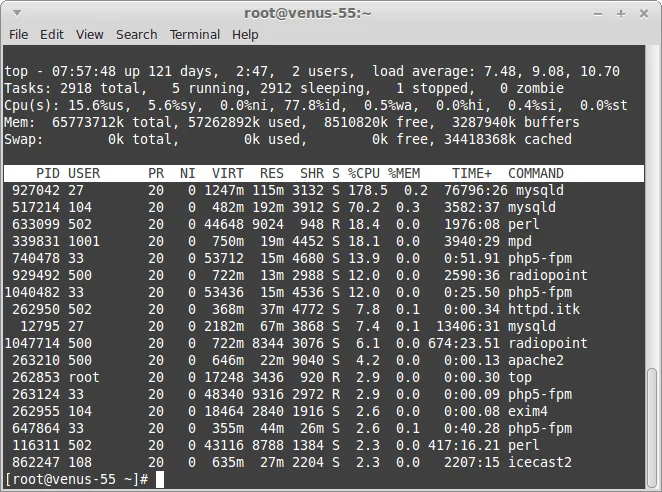
top/htop: Общая картина использования CPU и RAM, список процессов. На гипервизоре покажет использование ресурсов самим гипервизором и процессами, связанными с ВМ (например, qemu-kvm).top -d 2 -
vmstat: Статистика виртуальной памяти, CPU, дискового I/O. Полезно для выявления своппинга и CPU wait.vmstat 2 10Обратите внимание на столбцы
wa(wait I/O) иsi/so(swap in/out). -
iostat: Детальная статистика дискового I/O (IOPS, пропускная способность, латентность).iostat -x -k 2Смотрите на
%util(загрузка диска),await(среднее время ожидания I/O-операции) иsvctm(среднее время обслуживания). -
netstat/ss: Сетевая статистика, открытые соединения, ошибки.netstat -s -t -u -
sar(System Activity Reporter): Мощный инструмент для сбора и анализа истории системных активностей (CPU, память, I/O, сеть). Требует установки пакетаsysstat.sar -u 2 5 # CPU usage sar -r 2 5 # Memory usage sar -b 2 5 # I/O transfer rate -
virsh dominfo <VM_NAME>/virsh cpu-stats <VM_NAME>(для KVM): Позволяет получить информацию о конкретной ВМ, включая использование CPU.
2. Инструменты управления гипервизорами и GUI
Большинство гипервизоров предоставляют свои собственные средства мониторинга, которые дают агрегированную и удобную для восприятия информацию.
-
VMware vCenter/ESXi Host Client: Предоставляет подробные графики производительности для CPU (включая Ready Time), RAM (включая Ballooning), дискового I/O (Latency, IOPS) и сети на уровне хоста и отдельных ВМ. Это основной инструмент для VMware.
Где смотреть: В vCenter Server, выберите хост, затем вкладка "Monitor" -> "Performance" -> "Advanced".
-
Proxmox VE Web Interface: Информативная панель мониторинга с графиками по CPU, RAM, дискам и сети для всего хоста и каждой ВМ. Показывает load average, использование памяти, I/O-статистику.
Где смотреть: В веб-интерфейсе Proxmox, выберите ноду или ВМ, вкладка "Summary" или "Metrics".
-
Microsoft Hyper-V Manager / Windows Admin Center: Позволяет просматривать базовые метрики использования CPU, RAM, дисков для хоста и ВМ. Для более глубокого анализа на Hyper-V хосте можно использовать "Performance Monitor" Windows.
Где смотреть: В Hyper-V Manager, выберите хост, затем "Performance".
-
XenCenter / XCP-ng Center: Предоставляет графики использования ресурсов для хостов и ВМ в среде XenServer/XCP-ng.
3. Централизованные системы мониторинга
Для крупных инфраструктур незаменимы системы, которые собирают метрики со всех гипервизоров и ВМ, агрегируют их и позволяют строить кастомные дашборды и настраивать оповещения.
-
Prometheus + Grafana: Мощная связка. Prometheus собирает метрики (через Node Exporter для хостов, vSphere Exporter для VMware, Telegraf для KVM/Xen) и хранит их. Grafana визуализирует данные, позволяя создавать интерактивные дашборды. Идеально для глубокого анализа и трендов.
Пример запроса PromQL для CPU Ready Time (VMware):
sum by (vmname) (vmware_vm_cpu_ready_average_milliseconds_total[5m]) / 300000 * 100Это покажет средний процент CPU Ready Time за 5 минут.
-
Zabbix: Комплексная система мониторинга, поддерживающая агенты (для хостов) и специальные шаблоны для мониторинга VMware vCenter/ESXi, Hyper-V, KVM. Позволяет настраивать сложные триггеры и оповещения.
-
Nagios / Icinga: Классические системы мониторинга, которые можно настроить для проверки состояния гипервизоров и их ресурсов.
Интерпретация данных и поиск узких мест
Просто видеть цифры недостаточно, нужно уметь их интерпретировать.
-
Установите базовые линии: Понаблюдайте за системой в течение некоторого времени в нормальном режиме работы, чтобы понять, какие значения метрик являются типичными для вашей среды. Любые значительные отклонения от этой базы могут указывать на проблему.
-
Ищите корреляции: Если CPU Ready Time высок, проверьте, не совпадает ли это с пиками I/O или сетевой активности. Возможно, одна ВМ с интенсивной дисковой нагрузкой "отнимает" ресурсы у других, косвенно влияя на CPU.
-
Различайте проблемы гостевой ОС и гипервизора: Если ВМ показывает 100% CPU usage, а гипервизор — низкий CPU Ready Time для этой ВМ, то проблема, скорее всего, внутри гостевой ОС. Если же CPU Ready Time высокий, то гипервизор не успевает выделить ресурсы, и это уже его проблема.
-
Мониторинг ресурсов ВМ: Не забывайте, что поведение гостевых ОС напрямую влияет на гипервизор. ВМ с "голодным" приложением может потреблять избыточные ресурсы, создавая нагрузку на хост. Используйте инструменты внутри ВМ (Task Manager,
top,htop) для выявления виновников. -
Пороговые значения: Определите приемлемые пороговые значения для каждой метрики. Например:
- CPU Ready Time: <5% (иногда до 10% допустимо для коротких пиков).
- Disk Latency: <10-20ms (для критичных приложений <5ms).
- Memory Swapping: 0 (любое активное свопирование — проблема).
Лучшие практики
- Регулярный аудит: Не ждите проблем, чтобы начать мониторинг. Проводите регулярные проверки.
- Автоматизация: Настройте централизованную систему мониторинга с оповещениями, чтобы получать уведомления о проблемах автоматически.
- Документирование: Ведите записи о конфигурации, изменениях и замеченных проблемах.
- Планирование ресурсов: Используйте данные мониторинга для обоснованного планирования расширения инфраструктуры.
- Резервы: Всегда оставляйте некоторый запас ресурсов на гипервизоре для пиковых нагрузок или непредвиденных ситуаций.
Выводы
Проверка нагрузки на гипервизор — это не разовая акция, а непрерывный процесс, требующий внимательности и использования правильных инструментов. Понимание ключевых метрик, умение работать с CLI-утилитами и использование централизованных систем мониторинга позволяют вам не только оперативно реагировать на возникающие проблемы, но и проактивно управлять производительностью вашей виртуальной инфраструктуры. В конечном итоге, это залог стабильности, эффективности и отказоустойчивости ваших сервисов. Держите руку на пульсе, коллеги, и ваша инфраструктура скажет вам "спасибо"!