¿Buscas el VPS óptimo para tus necesidades específicas? ¡Has llegado al lugar correcto! En este artículo experto, te guiaremos a través del laberinto de la selección de servidores privados virtuales, analizando en detalle qué VPS es mejor comprar para una amplia variedad de propósitos: desde el hosting de sitios web de alta carga y tiendas online hasta el despliegue de aplicaciones complejas, desarrollo y pruebas, creación de servidores de juegos (ya sean Minecraft, CS:GO, Rust u otros), trabajar con terminales de trading en los mercados financieros (Forex), crear túneles VPN seguros y muchas otras tareas menos obvias, pero no menos importantes. Nuestro objetivo no es simplemente enumerar opciones, sino brindar una comprensión profunda de los aspectos técnicos, ayudar a segmentar la audiencia por necesidades y ofrecer soluciones concretas y probadas que te impulsen a comprar el VPS ideal para ti.
Elegir un VPS no es solo hacer clic en el botón «comprar». Es una decisión estratégica que impacta directamente el rendimiento, la estabilidad, la seguridad y, en última instancia, el éxito de tu proyecto. El mercado está lleno de ofertas y, sin una comprensión clara de tus objetivos, es fácil perderse en las especificaciones técnicas, las tarifas y las promesas de los proveedores. Nosotros, como especialistas experimentados que hemos pasado por cientos de implementaciones, estamos listos para compartir nuestro conocimiento y ayudarte a tomar una decisión informada que te ahorrará tiempo, nervios y dinero. ¡Encontremos juntos tu VPS ideal!
VPS para hosting de sitios web y proyectos web de alta carga
El mundo del desarrollo web es dinámico y las demandas de hosting crecen constantemente. Si tu sitio web ya ha «superado» las capacidades del hosting virtual compartido habitual, o si inicialmente planeas un proyecto con mucho tráfico, una tienda online con un gran catálogo de productos, un portal con funciones interactivas o un sistema corporativo complejo, entonces un VPS se convierte no solo en una opción, sino en una necesidad. Ofrece el equilibrio ideal entre costo, flexibilidad y rendimiento, llenando el nicho entre el hosting compartido económico pero limitado y el servidor dedicado potente pero costoso.
Características del hosting de sitios web en un VPS
A diferencia del hosting compartido, donde los recursos del servidor se dividen entre cientos de usuarios, en un VPS obtienes una cantidad garantizada de recursos informáticos: núcleos de CPU, memoria RAM, espacio en disco y ancho de banda. Esto significa que el rendimiento de tu sitio web no dependerá de los «vecinos» del servidor. Tu sitio web se cargará más rápido, procesará más solicitudes y funcionará de manera estable incluso durante los picos de carga. Además, obtienes acceso root completo al sistema operativo, lo que te permite instalar cualquier software, configurar el servidor según tus necesidades, usar módulos y bibliotecas específicos y ajustar todos los parámetros para lograr el máximo rendimiento y seguridad.
¿Para quién es esto relevante? Para los propietarios de blogs con miles de visitantes por día, portales de noticias, plataformas educativas, servicios SaaS, así como cualquier proyecto donde la estabilidad y la velocidad de funcionamiento impacten directamente la experiencia del usuario y la conversión. Comprar un VPS para un sitio web es una inversión en el futuro de tu proyecto online.
Requisitos técnicos para un VPS para sitios web
La elección de la configuración del VPS depende directamente de la carga esperada. Puedes estimarla utilizando los siguientes parámetros:
- Procesador (CPU): Para la mayoría de los sitios web medianos, 1-2 núcleos son suficientes. Para proyectos de alta carga que procesan muchas solicitudes simultáneas (por ejemplo, tiendas online con una gran cantidad de visitantes que utilizan filtros de búsqueda complejos o integraciones), se necesitarán 2-4 o más núcleos. No solo es importante su cantidad, sino también la frecuencia de reloj y el rendimiento de los núcleos individuales (especialmente para PHP, que durante mucho tiempo se escaló mal en los núcleos).
- Memoria RAM: Este es uno de los recursos críticamente importantes.
- Para un sitio web simple en CMS (WordPress, Joomla) sin mucho tráfico: 1-2 GB de RAM.
- Para proyectos medianos, pequeñas tiendas online, blogs con tráfico moderado: 2-4 GB de RAM.
- Para proyectos de alta carga, grandes tiendas online, portales con una gran cantidad de plugins, almacenamiento en caché y bases de datos: 4-8 GB de RAM o más.
Recuerda que la RAM se utiliza para el funcionamiento del sistema operativo, el servidor web (Apache/Nginx), la base de datos (MySQL/PostgreSQL), los procesos PHP, el almacenamiento en caché y muchos otros servicios en segundo plano. La falta de RAM conduce al uso de swap, lo que ralentiza el funcionamiento del servidor en gran medida.
- Ancho de banda de la red (Bandwidth): Para la mayoría de los sitios web, los puertos estándar de 100 Mbps o 1 Gbps con tráfico ilimitado (o un límite grande, por ejemplo, 1-2 TB) serán suficientes. Para servicios de streaming, sitios web con una gran cantidad de contenido descargable o soluciones similares a CDN, pueden ser necesarios canales más amplios. Consulta con el proveedor las condiciones de tráfico; algunos ofrecen «ilimitado», otros limitan a un cierto volumen, después de lo cual la velocidad se reduce o se cobra una tarifa adicional.
Espacio en disco:
Tipo de disco: Es absolutamente crítico utilizar servidores SSD o NVMe. Los HDD para servidores web son cosa del pasado, especialmente para bases de datos y CMS que acceden constantemente al disco. La diferencia en la velocidad de lectura/escritura es colosal e impacta directamente la velocidad de carga de las páginas.
Volumen:
Para un sitio web estático o un blog simple: 20-30 GB SSD.
Para un sitio web mediano en CMS con una cantidad moderada de contenido: 40-60 GB SSD.
Para una gran tienda online, un sitio web con una gran cantidad de imágenes, videos, archivos de usuario: 80-100 GB SSD o más.
Asegúrate de tener en cuenta el espacio para el sistema operativo, los archivos del sitio web, la base de datos, los logs, las copias de seguridad (si se almacenan en el mismo servidor, lo cual no es recomendable) y la posibilidad de expansión.
Elección del sistema operativo y stack de tecnologías
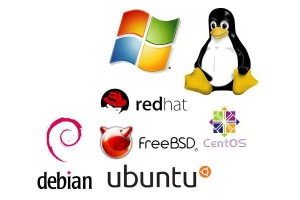
Para el alojamiento web, los distribuciones de Linux más populares son:
- Ubuntu Server LTS: Una excelente opción para principiantes y administradores experimentados. Gran comunidad, mucha documentación, soporte a largo plazo.
- Debian: Conocido por su estabilidad y seguridad. Un poco más conservador en cuanto a las versiones de software, pero ideal para entornos de producción.
- CentOS/AlmaLinux/Rocky Linux: Fueron el estándar para entornos corporativos, ahora AlmaLinux y Rocky Linux son excelentes alternativas gratuitas a CentOS. Adecuados para aquellos que están acostumbrados a los sistemas tipo Red Hat.
Windows Server también se puede utilizar, pero consume más recursos y es costoso en licencias, a menos que planees alojar aplicaciones .NET utilizando IIS. Para proyectos PHP, Linux es casi siempre preferible.
Stack de tecnologías recomendado (LAMP/LEMP):
- Servidor web:
- Nginx: De alto rendimiento, ligero, ideal para contenido estático, almacenamiento en caché y como proxy inverso. Recomendado para la mayoría de los proyectos modernos.
- Apache: Más antiguo, pero muy flexible y potente. Funciona muy bien con archivos .htaccess, lo que es conveniente para muchos CMS. Se puede utilizar en combinación con Nginx (Nginx como frontend, Apache como backend).
- Base de datos:
- MySQL/MariaDB: Los SGBD más populares para proyectos web, especialmente para CMS.
- PostgreSQL: Potente, funcional, más estricto con los estándares, a menudo utilizado para proyectos complejos y con datos geográficos.
- Lenguaje de programación:
- PHP: Versiones 7.x y 8.x. Utilizado por la mayoría de los CMS (WordPress, Joomla, OpenCart, Bitrix). Se recomienda PHP-FPM para un mejor rendimiento.
- Python, Node.js, Ruby, Go: Para aplicaciones escritas en estos lenguajes, se necesitan los runtimes y los administradores de paquetes correspondientes.
Instalación del panel de control y optimización
Aunque el acceso root completo brinda libertad, administrar el servidor manualmente puede ser complejo y llevar mucho tiempo. Los paneles de control de hosting simplifican enormemente esta tarea.
- ISPmanager, cPanel, Plesk: Comerciales, pero muy funcionales. Proporcionan una interfaz gráfica conveniente para administrar sitios web, bases de datos, correo, DNS, copias de seguridad, etc.
- VestaCP, HestiaCP, aaPanel, CyberPanel: Alternativas gratuitas o condicionalmente gratuitas. Menos funcionales que las comerciales, pero suficientes para la mayoría de las tareas.
Instalación, por ejemplo, de VestaCP en Ubuntu 20.04:
# Подключаемся к VPS по SSH
ssh user@your_vps_ip

# Обновляем систему
sudo apt update && sudo apt upgrade -y

# Устанавливаем необходимые пакеты
sudo apt install -y curl

# Скачиваем установочный скрипт VestaCP
curl -O http://vestacp.com/pub/vst-install.sh

# Запускаем скрипт установки (пример с веб-сервером Nginx+Apache, PHP-FPM, MySQL, FTP, Email, DNS)
# Вы можете выбрать другие компоненты, посетив http://vestacp.com/install
sudo bash vst-install.sh --nginx yes --apache yes --phpfpm yes --vsftpd yes --proftpd no --mysql yes --postgresql no --exim yes --dovecot yes --spamassassin yes --clamav yes --iptables yes --fail2ban yes --named yes --rrdtool yes --squid no --nginxphpfpm no
Después de instalar VestaCP (u otro panel), recibirás un enlace a la interfaz web, el nombre de usuario y la contraseña. Luego, puedes agregar fácilmente dominios, crear bases de datos, administrar correo y archivos.
Optimización del rendimiento:
- Almacenamiento en caché (Caching): Utiliza el caché del servidor (Nginx FastCGI Cache, Varnish), el caché de PHP (OPcache, Redis, Memcached) y el almacenamiento en caché a nivel de CMS (plugins para WordPress, Joomla).
- Compresión: Activa la compresión Gzip o Brotli para el servidor web.
- Optimización de imágenes: Comprime las imágenes sin pérdida de calidad, utiliza los formatos WebP.
- Minificación: Combina y minimiza los archivos CSS/JS.
- CDN: Para una audiencia distribuida geográficamente, considera utilizar una CDN (Content Delivery Network).
- Ajuste fino de la base de datos: Optimiza las consultas, utiliza índices, configura MySQL/MariaDB (por ejemplo, `innodb_buffer_pool_size` para InnoDB).
Cada uno de estos pasos por separado puede dar una pequeña ganancia, pero juntos pueden mejorar significativamente el rendimiento de tu sitio web.
Requisitos especiales para tiendas online
Las tiendas online tienen necesidades únicas que las convierten en uno de los proyectos web más exigentes en cuanto a recursos. Además de las recomendaciones generales, aquí son importantes:
- Alta confiabilidad y Uptime: Cada minuto de inactividad representa pérdidas de ventas y reputación. Busca un proveedor con un SLA (Service Level Agreement) alto.
- Escalabilidad: En períodos de rebajas (Black Friday, Año Nuevo), la carga puede aumentar decenas de veces. La capacidad de aumentar rápidamente los recursos del VPS (CPU, RAM) es fundamental.
- Seguridad: El procesamiento de datos personales de los clientes e información de pago requiere la máxima protección. Certificados SSL, firewalls, actualizaciones de software regulares, protección contra DDoS: esto es lo mínimo. Comprar un VPS para una tienda online significa asumir la responsabilidad de los datos de los clientes.
- Velocidad de funcionamiento de la base de datos: Catálogos de productos, pedidos, perfiles de usuarios: todo esto se almacena en la base de datos. La velocidad de las consultas a la base de datos afecta directamente la velocidad de carga de las páginas con productos, la finalización de los pedidos. NVMe SSD aquí se convierte en un requisito casi obligatorio.
- Integraciones: Los sistemas CRM, las pasarelas de pago, los programas de almacén: todo esto consume recursos y requiere una conexión de red estable.
Para una gran tienda online en CMS populares como OpenCart, Magento, WooCommerce (para WordPress), se recomienda un VPS con un mínimo de 4 núcleos de CPU, 8-16 GB de RAM y 100-200 GB de NVMe SSD. En algunos casos, cuando la tienda es muy grande o tiene una lógica compleja, puede que incluso se necesiten varios VPS o una migración a un servidor dedicado.
VPS para el despliegue de aplicaciones y microservicios
Además del alojamiento web tradicional, un VPS es una plataforma ideal para desplegar una amplia gama de aplicaciones: desde backends de aplicaciones móviles y servicios API hasta sistemas de gestión de tareas, herramientas de análisis y sistemas corporativos especializados. La flexibilidad de un VPS permite a los desarrolladores controlar completamente el entorno de ejecución, instalar las versiones necesarias de bibliotecas y frameworks, y configurar los parámetros de seguridad y rendimiento según las necesidades específicas de la aplicación.
Tipos de aplicaciones y sus necesidades
Los diferentes tipos de aplicaciones imponen sus propios requisitos a los recursos del VPS:
- Servicios API y backends de aplicaciones móviles: A menudo se caracterizan por una gran cantidad de solicitudes simultáneas pero cortas. Requieren E/S rápidas (especialmente para trabajar con bases de datos) y suficiente CPU para procesar la lógica. Poca RAM si no hay almacenamiento en caché intensivo en la memoria.
- Sistemas de gestión de tareas (Jira, Redmine): Pueden consumir bastantes recursos, especialmente con una gran cantidad de usuarios y un uso activo. Requieren un equilibrio de CPU, RAM y rendimiento del disco.
- Sistemas de análisis y procesamiento de datos: Pueden consumir cantidades significativas de RAM y CPU si procesan grandes conjuntos de datos en la memoria o realizan cálculos complejos. El espacio en disco también es importante para el almacenamiento de datos.
- Servidores multimedia (Plex, Emby): Requieren mucho espacio en disco para almacenar contenido y suficiente CPU para transcodificar video en tiempo real. Un buen canal de red también es importante para la transmisión.
- Brokers de mensajes (RabbitMQ, Kafka): Son muy sensibles a la velocidad del disco (para la persistencia de los mensajes) y la E/S de la red. La RAM también es importante para el almacenamiento en caché.
- Sistemas CRM/ERP: Sistemas corporativos que a menudo utilizan SGBD, servidores web y varios módulos. Requieren recursos estables y alta confiabilidad.
Para todos estos escenarios, comprar un VPS para aplicaciones se convierte en un paso lógico. Lo principal es evaluar correctamente las necesidades actuales y futuras.
Uso de Docker y Kubernetes en un VPS
La contenedorización con Docker y la orquestación con Kubernetes (K3s, MicroK8s para clústeres pequeños) se han convertido en el estándar de facto para el despliegue de aplicaciones modernas. Un VPS es perfecto para estos propósitos:
- Aislamiento: Cada aplicación o servicio se ejecuta en su propio contenedor, aislado de los demás, lo que simplifica la gestión de dependencias y evita conflictos.
- Portabilidad: Los contenedores se transfieren fácilmente entre diferentes entornos (desarrollo, pruebas, producción).
- Escalabilidad: Es fácil ejecutar varias instancias de un mismo servicio para distribuir la carga.
- Facilidad de implementación: La implementación de aplicaciones se reduce a la ejecución de contenedores predefinidos.
Instalación de Docker en Ubuntu:
# Подключаемся по SSH
ssh user@your_vps_ip

# Обновляем пакеты
sudo apt update
sudo apt upgrade -y

# Устанавливаем необходимые зависимости
sudo apt install -y apt-transport-https ca-certificates curl gnupg lsb-release

# Добавляем официальный GPG ключ Docker
curl -fsSL https://download.docker.com/linux/ubuntu/gpg | sudo gpg --dearmor -o /usr/share/keyrings/docker-archive-keyring.gpg

# Добавляем репозиторий Docker
echo "deb [arch=$(dpkg --print-architecture) signed-by=/usr/share/keyrings/docker-archive-keyring.gpg] https://download.docker.com/linux/ubuntu $(lsb_release -cs) stable" | sudo tee /etc/apt/sources.list.d/docker.list > /dev/null

# Устанавливаем Docker Engine
sudo apt update
sudo apt install -y docker-ce docker-ce-cli containerd.io

# Проверяем, что Docker запущен
sudo systemctl status docker

# Добавляем текущего пользователя в группу docker, чтобы не использовать sudo
sudo usermod -aG docker ${USER}

# Перезагружаем SSH-сессию, чтобы изменения применились
exit
ssh user@your_vps_ip

# Проверяем, что Docker работает без sudo
docker run hello-world
Después de instalar Docker, puedes implementar cualquier aplicación que tenga una imagen de Docker, utilizando los comandos docker run o docker-compose para aplicaciones de múltiples contenedores. Para orquestar un clúster pequeño en varios VPS, puedes considerar K3s o MicroK8s, que son significativamente más ligeros que el Kubernetes «completo».
Monitorización y despliegue
El despliegue y la explotación eficaces de las aplicaciones en un VPS son imposibles sin los sistemas de monitorización y la automatización del despliegue.
- Monitorización: Utiliza Prometheus + Grafana para recopilar métricas y visualización, ELK Stack (Elasticsearch, Logstash, Kibana) para la agregación y el análisis de logs. Para tareas más sencillas, son adecuadas las utilidades integradas del sistema operativo (
top,htop,free,iostat) o los agentes especializados de los proveedores. - Despliegue:
- Despliegue basado en Git: La forma más sencilla es extraer el código del repositorio Git en el VPS.
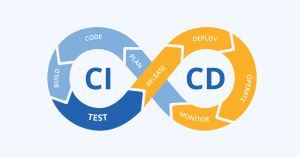
- CI/CD: Utiliza GitLab CI/CD, GitHub Actions, Jenkins o Travis CI para automatizar la compilación, las pruebas y el despliegue de aplicaciones en cada commit. Esto acelera significativamente el proceso de entrega de nuevas funcionalidades.
- Ansible/Puppet/Chef: Para la gestión de la configuración de varios VPS y la automatización de la instalación de software.
Por ejemplo, la implementación más sencilla mediante Git:
# На вашем VPS, в директории, где должен быть код
cd /var/www/my-app

# Инициализируем Git-репозиторий (если еще не инициализирован)
git init

# Добавляем удаленный репозиторий
git remote add origin https://github.com/your-username/your-app.git

# Вытягиваем код
git pull origin main

# Для автоматизации можно настроить webhook в вашем Git-хостинге,
# который будет вызывать скрипт на VPS для автоматического `git pull`
# при каждом пуше в основную ветку.
VPS para desarrollo, pruebas y CI/CD
Para los desarrolladores, los equipos de pruebas y los ingenieros de DevOps, un VPS se convierte en una herramienta indispensable. Proporciona un entorno aislado y controlado que se puede configurar en estricta conformidad con los requisitos del proyecto, excluyendo los problemas de «funciona en mi máquina». Esto es especialmente relevante para proyectos que requieren versiones específicas de software, configuraciones de red complejas o la ejecución de pruebas pesadas.
Ventajas de un VPS en el desarrollo
- Entorno aislado: Obtienes un sistema operativo «limpio» que puedes configurar como quieras, sin temor a conflictos con otros proyectos o dependencias del sistema en tu máquina local.
- Coincidencia de entornos: Puedes crear un VPS idéntico al servidor de producción, lo que minimiza los riesgos de errores al desplegar.
- Disponibilidad 24/7: Tus proyectos, entornos de prueba o servidores CI/CD siempre están disponibles desde cualquier parte del mundo, y no solo cuando tu portátil de trabajo está encendido.
- Colaboración: Varios desarrolladores o testers pueden trabajar con el mismo entorno, lo que facilita la depuración y la resolución de errores.
- Potencia: Para compilar proyectos grandes, ejecutar pruebas que consumen muchos recursos o trabajar con grandes bases de datos, un VPS puede proporcionar muchos más recursos que una estación de trabajo normal.
- Ahorro de recursos de la máquina local: Los IDE pesados, las bases de datos, los emuladores pueden sobrecargar tu PC local. Moverlos a un VPS libera recursos locales.
Si te encuentras constantemente con problemas de compatibilidad, lentitud en los entornos locales o la necesidad de desplegar rápidamente nuevos entornos de prueba, entonces comprar un VPS para desarrollo es un paso lógico y económicamente justificado.
Herramientas y entornos necesarios
En un VPS para desarrollo y pruebas se puede instalar prácticamente cualquier software:
- IDE/Editores: Aunque en un VPS normalmente se trabaja a través de SSH, puedes instalar un IDE con acceso remoto (por ejemplo, VS Code Remote Development, JetBrains Gateway) o utilizar editores de terminal (Vim, Nano, Emacs).
- Lenguajes de programación y runtimes: Python, Node.js (NVM), Java (OpenJDK), Ruby (RVM/rbenv), Go, PHP (PHP-FPM) – todos ellos se instalan fácilmente y se gestionan las versiones.
- Sistemas de gestión de bases de datos: MySQL, PostgreSQL, MongoDB, Redis, Elasticsearch – para el desarrollo y la prueba de proyectos que requieren un acceso constante a los datos.
- Servidores web: Nginx, Apache para pruebas locales de aplicaciones web.
- Contenedorización: Docker y Docker Compose para crear entornos aislados y reproducibles para el desarrollo y las pruebas.
Ejemplo de instalación de Node.js y npm con NVM en Ubuntu:
# Conectamos por SSH
ssh user@your_vps_ip

# Instalamos NVM (Node Version Manager)
curl -o- https://raw.githubusercontent.com/nvm-sh/nvm/v0.39.1/install.sh | bash

# Cargamos NVM en la sesión actual (o reconectamos)
export NVM_DIR="$HOME/.nvm"
[ -s "$NVM_DIR/nvm.sh" ] && \. "$NVM_DIR/nvm.sh"  # This loads nvm
[ -s "$NVM_DIR/bash_completion" ] && \. "$NVM_DIR/bash_completion"  # This loads nvm bash_completion

# Instalamos la última versión estable de Node.js
nvm install node

# Comprobamos la instalación
node -v
npm -v

# También podemos instalar una versión concreta
nvm install 16
nvm use 16
nvm alias default 16
De este modo, puedes cambiar fácilmente entre las versiones de Node.js para diferentes proyectos.
Uso de Git y CI/CD
Un VPS es ideal para alojar tus propios servidores Git (por ejemplo, GitLab Community Edition o Gitea) o para ejecutar agentes de sistemas CI/CD.
- Servidor Git: Si quieres tener un control total sobre tus repositorios o trabajas con proyectos cerrados que no quieres almacenar en servicios públicos.
- CI/CD Runner/Agent: Ejecutar builds y pruebas en un servidor remoto. Esto permite descargar las máquinas locales de los desarrolladores y garantizar un entorno unificado y reproducible para todas las etapas de CI/CD.
Instalación de GitLab Runner en Ubuntu:
# Conectamos por SSH
ssh user@your_vps_ip

# Añadimos el repositorio de GitLab Runner
curl -L "https://packages.gitlab.com/install/releases/gitlab-runner/gitlab-runner/script.deb.sh" | sudo bash

# Instalamos GitLab Runner
sudo apt install gitlab-runner

# Registramos el Runner (necesitarás la URL de tu instancia de GitLab y el token de registro)
sudo gitlab-runner register
# Introduce la URL de tu instancia de GitLab (por ejemplo, https://gitlab.com/)
# Introduce el token de registro (encuéntralo en la configuración de tu proyecto/grupo en GitLab, en la sección CI/CD > Runners)
# Introduce una descripción para el runner
# Introduce etiquetas para el runner (por ejemplo, "linux,docker")
# Selecciona el executor (por ejemplo, "docker" o "shell")
Después del registro, tu VPS estará listo para ejecutar pipelines de GitLab CI/CD, ejecutando automáticamente pruebas, compilaciones y despliegues con cada cambio en el repositorio.
Para el desarrollo, es suficiente un VPS con 2-4 núcleos de CPU, 4-8 GB de RAM y 50-100 GB de NVMe SSD. Para tareas más pesadas, como la compilación de grandes proyectos en C++ o el trabajo con grandes bases de datos, puede que se requiera más RAM y CPU. Si utilizas Docker, asegúrate de que tienes suficiente espacio en disco para las imágenes y los contenedores.
VPS para servidores de juegos: Minecraft, CS:GO, Rust y otros
El sueño de todo gamer es tener su propio servidor de juegos, donde pueda establecer sus propias reglas, mods, mapas y jugar con amigos sin lags ni limitaciones. Los hostings de juegos en la nube ofrecen soluciones listas para usar, pero a menudo limitan la funcionalidad y cuestan más. Comprar un VPS para un servidor de juegos es un paso hacia la libertad y el control total de tu universo de juego.
¿Por qué un VPS es ideal para servidores de juegos?
- Control total: Puedes instalar cualquier servidor de juegos, cualquier mod, plugin, configurar la configuración como necesites, lo que a menudo no permiten los hostings listos para usar.
- Estabilidad y rendimiento: Los recursos garantizados del VPS excluyen el «lag» debido a otros usuarios. Un ping bajo al servidor garantizará un juego cómodo.
- Escalabilidad: Es fácil aumentar los recursos del VPS a medida que crece el número de jugadores o se instalan mods más exigentes.
- Ahorro: El alquiler a largo plazo de un VPS suele ser más rentable que el pago mensual de un hosting de juegos especializado, especialmente si tienes varios servidores o quieres experimentar.
- Aprendizaje: Gestionar tu propio servidor de juegos en un VPS es una excelente manera de dominar los fundamentos de la administración de Linux.
Sin embargo, es importante entender que la instalación y configuración de un servidor de juegos requiere ciertos conocimientos técnicos. Trataremos de dar las instrucciones más detalladas posible.
Minecraft Server en un VPS
Minecraft es uno de los juegos más populares del mundo, y su servidor es bastante exigente con los recursos, especialmente con un gran número de jugadores y mods.
Requisitos técnicos para Minecraft Server:
- CPU: Minecraft Server es principalmente de un solo hilo. Es importante una alta velocidad de reloj del núcleo. Para un servidor pequeño (hasta 10-15 jugadores) es suficiente con 1-2 núcleos con alta frecuencia. Para un servidor grande (30+ jugadores, mods complejos) se necesitarán 2-4 núcleos de alta frecuencia.
- RAM: Extremadamente importante.
- Para un servidor vanilla (1-5 jugadores): 2 GB de RAM.
- Para un servidor con 10-20 jugadores, varios plugins: 4-6 GB de RAM.
- Para un servidor con 30+ jugadores, mods grandes (Forge, Spigot, PaperMC): 8-16 GB de RAM.
Cada jugador, chunks del mundo, entidades y plugins consumen RAM.
- Disco: SSD o NVMe son obligatorios para una carga rápida del mundo y el guardado de datos. Un volumen de 50-100 GB suele ser suficiente, pero depende del tamaño del mundo y del número de copias de seguridad.
- Red: Un canal estable de 100 Mbps con un buen ping a los jugadores.
Instalación de Minecraft Server (PaperMC/Spigot) en Ubuntu 22.04:
# Conectamos por SSH
ssh user@your_vps_ip

# Actualizamos el sistema
sudo apt update && sudo apt upgrade -y

# Instalamos Java Runtime Environment (OpenJDK). Minecraft requiere Java 17 o superior.
sudo apt install -y openjdk-17-jre-headless

# Creamos un usuario para Minecraft (por seguridad)
sudo adduser --system --no-create-home minecraft

# Creamos un directorio para el servidor y entramos en él
sudo mkdir /opt/minecraft
sudo chown minecraft:minecraft /opt/minecraft
cd /opt/minecraft

# Descargamos la última versión de PaperMC/Spigot (PaperMC suele ser preferible por su rendimiento)
# Encuentra el enlace actual en https://papermc.io/downloads
sudo -u minecraft wget https://papermc.io/api/v2/projects/paper/versions/1.20.1/builds/145/downloads/paper-1.20.1-145.jar -O server.jar

# Creamos el archivo `eula.txt` con la confirmación del acuerdo de licencia
sudo -u minecraft echo "eula=true" > eula.txt

# Creamos un script de inicio del servidor
sudo nano start.sh
# Inserta el siguiente contenido:
# #!/bin/bash
# java -Xms4G -Xmx4G -jar server.jar nogui
# (Reemplaza Xms y Xmx con la cantidad de RAM requerida, por ejemplo, 4G)

# Hacemos que el script sea ejecutable
sudo chmod +x start.sh

# Iniciamos el servidor en segundo plano usando screen (instalar si no está: sudo apt install screen)
sudo -u minecraft screen -S minecraft_server ./start.sh

# Para salir de screen sin detener el servidor: Ctrl+A, luego D
# Para volver a la sesión de screen: screen -r minecraft_server

# Abre los puertos en el firewall (Minecraft utiliza el 25565 por defecto)
sudo ufw allow 25565/tcp
sudo ufw enable
sudo ufw status
No olvides configurar el archivo server.properties después del primer inicio para cambiar los parámetros del juego.
CS:GO Server en un VPS
Un servidor de Counter-Strike: Global Offensive requiere una buena CPU y una conexión de red estable.
Requisitos técnicos para CS:GO Server:
- CPU: 2-4 núcleos con buena velocidad de reloj. El servidor CS:GO es más multi-hilo que Minecraft.
- RAM: 4-8 GB de RAM. Cuantos más jugadores y plugins, más RAM.
- Disco: SSD/NVMe. 50-100 GB para el juego en sí, los mapas y los logs.
- Red: 100 Mbps o 1 Gbps, ping muy bajo, preferiblemente que el VPS esté geográficamente cerca de tu audiencia.
Instalación de CS:GO Server (SteamCMD) en Ubuntu 22.04:
# Conectamos por SSH
ssh user@your_vps_ip

# Actualizamos el sistema
sudo apt update && sudo apt upgrade -y

# Instalamos las dependencias de SteamCMD
sudo apt install -y lib32gcc-s1 curl unzip

# Creamos un usuario para Steam (por seguridad)
sudo adduser --system --no-create-home steam

# Creamos un directorio para SteamCMD y entramos en él
sudo mkdir /opt/steam
sudo chown steam:steam /opt/steam
cd /opt/steam

# Descargamos SteamCMD
sudo -u steam curl -sqL "https://steamcdn-a.akamaihd.net/client/installer/steamcmd_linux.tar.gz" | sudo -u steam tar zxvf -

# Iniciamos SteamCMD e instalamos el servidor de CS:GO
sudo -u steam ./steamcmd.sh +login anonymous +force_install_dir /opt/csgo-server +app_update 740 validate +quit

# Creamos un script de inicio del servidor (por ejemplo, start_csgo.sh)
sudo nano /opt/csgo-server/start_csgo.sh
# Inserta el siguiente contenido:
# #!/bin/sh
# cd /opt/csgo-server
# screen -dmS csgo_server ./srcds_run -game csgo -console -usercon +game_type 0 +game_mode 0 +map de_dust2 +sv_setsteamaccount "TU_TOKEN_GSLT" -net_port 27015 -maxplayers_override 10 +servercfgfile server.cfg
#
# Reemplaza "TU_TOKEN_GSLT" con el token real, que debes obtener en https://steamcommunity.com/dev/managegameservers

# Hacemos que el script sea ejecutable
sudo chmod +x /opt/csgo-server/start_csgo.sh

# Iniciamos el servidor
sudo -u steam /opt/csgo-server/start_csgo.sh

# Abre los puertos en el firewall (CS:GO utiliza 27015 TCP/UDP y otros, dependiendo de la configuración)
sudo ufw allow 27015/tcp
sudo ufw allow 27015/udp
sudo ufw allow 27020/udp # Puerto de repuesto para GOTV/SourceTV
sudo ufw enable
sudo ufw status
La configuración del servidor server.cfg se encuentra en /opt/csgo-server/csgo/cfg/server.cfg. Para gestionar el servidor desde screen utiliza screen -r csgo_server.
Rust Server en un VPS
Rust es un juego que exige muchos recursos, especialmente RAM y CPU, así como I/O de disco debido a la constante generación del mundo y al guardado de datos.
Requisitos técnicos para Rust Server:
- CPU: Mínimo 4 núcleos con una alta velocidad de reloj. Preferiblemente 6-8 núcleos para un juego cómodo con un gran número de jugadores. El servidor de Rust escala bien por núcleos.
- RAM: Extremadamente importante. Mínimo 8 GB de RAM para un servidor pequeño (hasta 20 jugadores). Para un servidor de 50+ jugadores con un mundo y plugins grandes se necesitarán 16-32 GB de RAM.
- Disco: Solo NVMe SSD. La velocidad de lectura/escritura es crítica. Volumen de 100-200 GB para el juego, los mapas y los logs.
- Red: 100 Mbps o 1 Gbps, ping bajo, canal fiable.
Instalación de Rust Server (SteamCMD) en Ubuntu 22.04:
# Conectamos por SSH
ssh user@your_vps_ip

# Actualizamos el sistema e instalamos las dependencias
sudo apt update && sudo apt upgrade -y
sudo apt install -y lib32gcc-s1 curl unzip screen

# Creamos un usuario para Steam
sudo adduser --system --no-create-home steam

# Creamos un directorio para SteamCMD y entramos en él
sudo mkdir /opt/steam
sudo chown steam:steam /opt/steam
cd /opt/steam

# Descargamos SteamCMD
sudo -u steam curl -sqL "https://steamcdn-a.akamaihd.net/client/installer/steamcmd_linux.tar.gz" | sudo -u steam tar zxvf -

# Instalamos Rust Server
sudo -u steam ./steamcmd.sh +login anonymous +force_install_dir /opt/rust-server +app_update 258550 validate +quit

# Creamos un script de inicio del servidor (por ejemplo, start_rust.sh)
sudo nano /opt/rust-server/start_rust.sh
# Inserta el siguiente contenido:
# #!/bin/sh
# cd /opt/rust-server
# screen -dmS rust_server ./RustDedicated -batchmode +server.port 28015 +server.queryport 28016 +server.ip 0.0.0.0 +server.maxplayers 50 +server.hostname "Mi Rust Server" +server.identity "my_server_identity" +server.level "Procedural Map" +server.seed 12345 +server.worldsize 3500 +server.saveinterval 300 +rcon.port 28017 +rcon.password "TU_CONTRASEÑA_RCON"
#
# Reemplaza los parámetros por los tuyos. IMPORTANTE: ¡Establece una CONTRASEÑA_RCON segura!

# Hacemos que el script sea ejecutable
sudo chmod +x /opt/rust-server/start_rust.sh

# Iniciamos el servidor
sudo -u steam /opt/rust-server/start_rust.sh

# Abre los puertos en el firewall (Rust utiliza 28015 UDP, 28016 UDP (query) y 28017 TCP (RCON))
sudo ufw allow 28015/udp
sudo ufw allow 28016/udp
sudo ufw allow 28017/tcp
sudo ufw enable
sudo ufw status
La gestión del servidor a través de RCON se puede realizar con herramientas de terceros o con la consola. Para la instalación de plugins se utiliza normalmente uMod (Oxide).
Consejos generales para servidores de juegos
- Monitorización de recursos: Supervisa constantemente la carga de la CPU, la RAM y el disco para escalar el VPS a tiempo.
- Copias de seguridad: Haz copias de seguridad periódicas del mundo del juego y de los archivos de configuración.
- Firewall: Configura UFW (Uncomplicated Firewall) u otro firewall para abrir solo los puertos necesarios.
- Ubicación Geográfica: Elige un VPS que esté geográficamente cerca de la mayoría de tus jugadores para minimizar el ping.
- Utiliza `screen` o `tmux`: Esto permitirá iniciar el servidor en segundo plano y desconectarse de la sesión SSH sin detener el servidor.
- Arranque automático: Configura el inicio del servidor al arrancar el VPS mediante `systemd`.
- Actualizaciones: Actualiza regularmente tanto el sistema operativo como el servidor de juegos para cerrar las vulnerabilidades y obtener nuevas funciones.
VPS para terminales de trading de Forex y otros instrumentos financieros
Para los traders profesionales que utilizan sistemas de trading automatizados (Expert Advisors, EA) en plataformas como MetaTrader 4/5, un VPS no es solo una comodidad, sino un elemento críticamente importante de la infraestructura de trading. El funcionamiento continuo del terminal, la alta velocidad de conexión y la mínima latencia son la clave del éxito en los mercados financieros, extremadamente volátiles. Comprar un VPS para Forex es asegurar la estabilidad y la fiabilidad de tu estrategia de trading.
¿Por qué un VPS es necesario para un trader de Forex?
- Funcionamiento continuo 24/7: Los terminales de trading (MetaTrader, cTrader, etc.) y los robots asesores deben funcionar las 24 horas del día, sin interrupciones, incluso cuando tu ordenador doméstico está apagado o la conexión a Internet se interrumpe.
- Alta velocidad de conexión: Los VPS suelen estar ubicados en centros de datos con canales de comunicación de alta velocidad, a menudo cerca de los servidores de los brokers. Esto minimiza la latencia (ping) entre el terminal y el servidor de trading del broker, lo que es fundamental para el scalping y otras estrategias de alta frecuencia.
- Estabilidad del suministro eléctrico y de Internet: A diferencia de Internet doméstico, los proveedores de VPS garantizan un suministro eléctrico y una conexión a la red ininterrumpidos, lo que excluye el tiempo de inactividad debido a problemas domésticos.
- Aislamiento: Tu terminal de trading funciona en un entorno aislado, no afectado por otros programas y procesos, lo que garantiza el máximo rendimiento.
- Seguridad: Un VPS se puede configurar con seguridad reforzada, protegiendo tus datos de trading del acceso no autorizado.
Requisitos para un VPS para Forex
Aunque los terminales de trading no son excesivamente exigentes con los recursos, la estabilidad y la velocidad son primordiales.
- Sistema operativo: La gran mayoría de los terminales de trading (incluyendo MetaTrader 4/5) están diseñados para Windows. Por lo tanto, necesitarás un VPS con Windows Server preinstalado (normalmente 2012, 2016, 2019 o 2022). Linux se puede utilizar con Wine, pero es un camino más complicado y potencialmente menos estable.
- Procesador (CPU): Para 1-2 terminales MT4/MT5 es suficiente con 1 núcleo. Si planeas ejecutar 3-5 terminales con una gran cantidad de asesores e indicadores, necesitarás 2 núcleos. Para una docena o más de terminales – 4 núcleos. No es tan importante la velocidad de reloj como la estabilidad de los recursos dedicados.
- Memoria RAM:
- Para 1-2 terminales: 2 GB de RAM.
- Para 3-5 terminales: 4 GB de RAM.
- Para 5-10+ terminales: 8 GB de RAM o más.
Cada terminal de MetaTrader, especialmente con robots en ejecución y un gran número de gráficos, consume una cantidad notable de RAM. La falta de RAM provocará lentitud y bloqueos.
- Espacio en disco: SSD o NVMe es obligatorio. Un volumen de 30-50 GB es suficiente para el sistema operativo y varios terminales. Se necesita una alta velocidad de disco para una carga rápida de los terminales y para trabajar con datos históricos.
- Red: Canal estable de 100 Mbps o 1 Gbps. Es extremadamente importante un ping bajo a los servidores de tu broker. Elige un VPS ubicado en el mismo centro de datos o lo más cerca posible del servidor del broker. Esto se puede comprobar utilizando el comando `ping` en la dirección IP del servidor de trading del broker.
Instalación de MetaTrader 4/5 en Windows Server
Después de obtener acceso a tu Windows VPS (normalmente a través de RDP — Remote Desktop Protocol), el proceso de instalación de MetaTrader es similar a la instalación en un escritorio normal.
Pasos para la instalación de MetaTrader:
- Conéctate al VPS por RDP: Utiliza el programa «Conexión a Escritorio remoto» (Remote Desktop Connection) en Windows.
        # Abre el menú "Inicio" -> "Ejecutar" (o pulsa Win+R)
        # Escribe mstsc y pulsa Enter.
        # Escribe la dirección IP de tu VPS y pulsa "Conectar".
        # Escribe el nombre de usuario (normalmente Administrator) y la contraseña proporcionados por el proveedor.
En macOS puedes utilizar Microsoft Remote Desktop de la App Store, en Linux – `rdesktop` o `xfreerdp`.
- Configura Internet Explorer (si es necesario): Por defecto, en Windows Server la seguridad reforzada de IE puede bloquear la descarga de archivos. Desactívala temporalmente:
- Abre el «Administrador del servidor» (Server Manager).
- En el panel izquierdo selecciona «Servidor local» (Local Server).
- En el panel derecho busca «Configuración de seguridad mejorada de Internet Explorer» (IE Enhanced Security Configuration) y desactívala para los administradores.
- Descarga e instala MetaTrader:
- Abre Internet Explorer u otro navegador en el VPS.
- Ve al sitio web de tu broker y descarga el archivo de instalación de MetaTrader 4 o 5.
- Ejecuta el instalador y sigue las instrucciones. Instala el terminal en un directorio que te resulte cómodo, preferiblemente no en el sistema (por ejemplo,
C:\MetaTrader\BrokerName_MT4_1).
- Inicia el terminal y configúralo:
- Inicia MetaTrader.
- Inicia sesión en tu cuenta de trading.
- Instala tus asesores (EA) e indicadores.
- Configura los gráficos y todos los parámetros necesarios.
- Crea accesos directos para cada terminal: Si instalas varios terminales, crea un acceso directo para cada uno de ellos en el escritorio del VPS para un acceso fácil.
- Configura el inicio automático (opcional, pero recomendable): Para que los terminales se inicien después de reiniciar el VPS, añade sus accesos directos a la carpeta «Inicio»:
        # Pulsa Win+R, escribe shell:startup y pulsa Enter.
        # Arrastra los accesos directos de todos los terminales de MetaTrader a la carpeta que se abre.

Optimización y seguridad
Optimización:
- Cierra los programas innecesarios: En el VPS no debe haber nada más que los terminales de trading y los servicios del sistema.
- Desactiva los efectos gráficos: En Windows Server desactiva todos los efectos visuales para ahorrar RAM y CPU.
- Configura el historial: En MetaTrader reduce la cantidad de historial guardado (por ejemplo,
Max bars in historyyMax bars in chart) para ahorrar recursos. - Monitorización: Supervisa el uso de recursos del VPS a través del «Administrador de tareas» (Task Manager) u otras utilidades de monitorización.
Seguridad:
- Contraseña robusta para RDP: Establezca una contraseña robusta y única para el acceso por RDP.
- Cambio del puerto RDP: Por defecto, RDP utiliza el puerto 3389. Se recomienda cambiarlo a uno no estándar a través del editor del registro:
# Abra el editor del registro (Win+R, regedit) # Vaya a la ruta: # HKEY_LOCAL_MACHINE\SYSTEM\CurrentControlSet\Control\Terminal Server\WinStations\RDP-Tcp # Encuentre el parámetro PortNumber, cambie su valor a otro (por ejemplo, 33389) # Reinicie el VPS. # ¡No olvide abrir el nuevo puerto en el firewall de Windows! - Firewall de Windows: Configure el firewall integrado para bloquear todas las conexiones entrantes, excepto las necesarias para RDP y, posiblemente, la salida a internet para el terminal.
- Actualizaciones: Instale regularmente las actualizaciones de seguridad de Windows.
- Antivirus: En Windows Server se recomienda utilizar un antivirus ligero, si esto no afecta al rendimiento.
«La clave del éxito en el trading no está en tener un algoritmo secreto, sino en la disciplina de hierro, la gestión de riesgos y la capacidad de adaptarse constantemente al mercado, utilizando herramientas confiables.»
Trader anónimo pero reconocido
VPS para servidor VPN y garantizar anonimato/seguridad
En el mundo moderno, donde la privacidad se está convirtiendo en un lujo y el acceso a la información está restringido por barreras geográficas o políticas, un servidor VPN propio en un VPS ofrece una solución fiable y flexible. No es solo una forma de evitar bloqueos, sino también una herramienta para proteger sus datos en redes Wi-Fi públicas, garantizar el anonimato y crear un canal seguro para el trabajo remoto. Comprar un VPS para VPN significa tomar las riendas de su seguridad digital.
Ventajas de tener tu propio VPN en un VPS
- Control total sobre los datos: A diferencia de los servicios VPN comerciales, que pueden registrar su actividad (incluso si prometen lo contrario), con su propio VPN usted controla completamente los registros y la política de privacidad.
- Alta velocidad y estabilidad: Al elegir un VPS con un canal de gigabit y ubicado cerca de usted o de los recursos objetivo, puede obtener una velocidad más alta que con una VPN pública sobrecargada.
- Acceso a recursos «domésticos»: Si el VPS está ubicado en su país, puede acceder a recursos que solo están disponibles desde esa región.
- Seguridad en redes públicas: Todo su tráfico se cifra y se tuneliza a través del servidor VPN, protegiéndole de la interceptación de datos en cafés, aeropuertos y otros puntos Wi-Fi no seguros.
- Evitar bloqueos: Obtener una dirección IP del país donde está ubicado su VPS le permite evitar las restricciones regionales en el acceso a sitios y servicios.
- Bajo costo: A menudo, el costo mensual de un VPS económico es comparable, o incluso inferior, al de los servicios VPN comerciales, y obtiene más control.
Elección del protocolo VPN (OpenVPN, WireGuard, L2TP/IPSec)
Existen varios protocolos VPN, cada uno con sus propias características:
- OpenVPN: El protocolo más común y probado. Muy flexible, admite varios métodos de cifrado y autenticación. Funciona en la mayoría de las plataformas. Desventaja: puede ser un poco más lento y difícil de configurar que otros. Utiliza TCP o UDP.
- WireGuard: Un protocolo relativamente nuevo, pero que está ganando popularidad rápidamente. Se distingue por su alta velocidad, configuración sencilla y criptografía moderna. Desventaja: puede no ser tan bien soportado en sistemas operativos antiguos o en routers específicos. Utiliza UDP.
- L2TP/IPSec: Soporte integrado en muchos sistemas operativos (Windows, macOS, iOS, Android). Conveniente para usar en dispositivos móviles sin instalar aplicaciones adicionales. Desventaja: puede ser menos seguro y consumir más recursos que OpenVPN/WireGuard, y también es susceptible a bloqueos.
- IKEv2/IPSec: Otro protocolo con buen rendimiento y estabilidad, a menudo utilizado en redes corporativas.
Para la mayoría de los usuarios que desean instalar una VPN en su VPS, WireGuard es una excelente opción debido a su velocidad y simplicidad. Si necesita la máxima compatibilidad y flexibilidad, o si WireGuard está bloqueado, entonces OpenVPN es su opción.
Instalación y configuración del servidor VPN
Consideraremos la instalación de WireGuard en Ubuntu 22.04 como una de las opciones más sencillas y eficaces.
Instalación de WireGuard en Ubuntu 22.04:
# Conéctese por SSH
ssh user@your_vps_ip

# Actualice el sistema
sudo apt update && sudo apt upgrade -y

# Instale WireGuard
sudo apt install -y wireguard

# Genere las claves del servidor
wg genkey | sudo tee /etc/wireguard/privatekey > /dev/null
sudo chmod 600 /etc/wireguard/privatekey
sudo cat /etc/wireguard/privatekey | wg pubkey | sudo tee /etc/wireguard/publickey

# Obtenga la dirección IP pública del VPS
SERVER_PUB_IP=$(curl -s ifconfig.me)

# Obtenga la clave privada del servidor
SERVER_PRIVATE_KEY=$(sudo cat /etc/wireguard/privatekey)

# Cree el archivo de configuración del servidor WireGuard
sudo nano /etc/wireguard/wg0.conf
# Inserte el siguiente contenido:
# [Interface]
# PrivateKey = INSERTE_AQUÍ_SU_CLAVE_PRIVADA_DEL_SERVIDOR
# Address = 10.0.0.1/24
# ListenPort = 51820
# PostUp = iptables -A FORWARD -i wg0 -j ACCEPT; iptables -A FORWARD -o wg0 -j ACCEPT; iptables -t nat -A POSTROUTING -o eth0 -j MASQUERADE
# PostDown = iptables -D FORWARD -i wg0 -j ACCEPT; iptables -D FORWARD -o wg0 -j ACCEPT; iptables -t nat -D POSTROUTING -o eth0 -j MASQUERADE

# Reemplace INSERTE_AQUÍ_SU_CLAVE_PRIVADA_DEL_SERVIDOR con el contenido de /etc/wireguard/privatekey
# Asegúrese de que 'eth0' es su interfaz de red principal. Puede comprobarlo con el comando `ip a`

# Habilite el reenvío de IP
sudo nano /etc/sysctl.conf
# Agregue o descomente la línea:
# net.ipv4.ip_forward=1
# Guarde y cierre el archivo. Aplique los cambios:
sudo sysctl -p

# Abra el puerto de WireGuard en el firewall
sudo ufw allow 51820/udp
sudo ufw enable
sudo ufw status

# Inicie y habilite WireGuard
sudo systemctl enable wg-quick@wg0
sudo systemctl start wg-quick@wg0
sudo systemctl status wg-quick@wg0

# Ahora el servidor está en marcha. Debe agregar clientes.
# Genere las claves para el cliente (por ejemplo, client1)
wg genkey | tee client1_privatekey | wg pubkey | tee client1_publickey

# Cree el archivo de configuración del cliente
nano client1.conf
# Inserte el siguiente contenido:
# [Interface]
# PrivateKey = INSERTE_AQUÍ_LA_CLAVE_PRIVADA_DEL_CLIENTE_client1
# Address = 10.0.0.2/32
# DNS = 8.8.8.8, 8.8.4.4
#
# [Peer]
# PublicKey = INSERTE_AQUÍ_LA_CLAVE_PÚBLICA_DEL_SERVIDOR
# Endpoint = SU_IP_PÚBLICA_DEL_VPS:51820
# AllowedIPs = 0.0.0.0/0
# PersistentKeepalive = 25

# Ahora agregue información sobre el cliente al servidor
sudo wg set wg0 peer INSERTE_AQUÍ_LA_CLAVE_PÚBLICA_DEL_CLIENTE_client1 allowed-ips 10.0.0.2/32

# Compruebe el estado de WireGuard en el servidor
sudo wg

# Descargue client1.conf a su ordenador local.
# Puede usar scp para esto:
# scp user@your_vps_ip:/opt/client1.conf ~/Downloads/
Para conectarse en el cliente, instale la aplicación WireGuard (disponible para Windows, macOS, Linux, iOS, Android) e importe `client1.conf`. Puede generar tantos clientes como necesite, cada uno con su propia dirección IP única en la subred 10.0.0.x.

Seguridad y privacidad de VPN
- Limite el acceso por SSH: Utilice la autenticación por claves en lugar de contraseñas, cambie el puerto SSH estándar (22) a otro.
- Fail2Ban: Instale Fail2Ban para protegerse de los ataques de fuerza bruta a las contraseñas de SSH.
- Actualizaciones regulares: Mantenga el sistema operativo y todos los paquetes actualizados.
- Ubicación geográfica: Elija un VPS en un país que respete la privacidad y no tenga leyes estrictas sobre vigilancia.
- Desactive los registros: Asegúrese de que su servidor VPN no registre la actividad, si ese es su objetivo. En el caso de WireGuard, el registro es mínimo, si no se configura adicionalmente.
VPS para otras tareas específicas
La versatilidad de un VPS lo hace adecuado para resolver muchas otras tareas que no siempre encajan en categorías estándar. Aquí hay algunos ejemplos:
Servidor de correo electrónico
Ejecutar su propio servidor de correo en un VPS le brinda control total sobre su correspondencia, le permite evitar las restricciones de servicios de terceros y mejorar la reputación del dominio para el envío de correos electrónicos.
Requisitos:
- RAM: 2-4 GB (para Postfix, Dovecot, SpamAssassin, ClamAV).
- CPU: 2 núcleos.
- Disco: SSD 50-100 GB (depende del volumen de correos electrónicos).
- Red: Dirección IP estable sin bloqueos, buen canal de salida.
- Configuración: Configuración compleja de registros DNS (MX, SPF, DKIM, DMARC), lucha contra el spam, mantenimiento de la reputación de la dirección IP. A menudo, los proveedores bloquean el puerto 25, así que aclare la posibilidad de abrirlo.
Herramientas: Postfix (MTA), Dovecot (IMAP/POP3), Roundcube/Rainloop (interfaz web), SpamAssassin, ClamAV (antivirus).
Ejemplo de instalación de Postfix y Dovecot en Ubuntu:
# Instale Postfix
sudo apt install -y postfix
# Durante la instalación, seleccione "Sitio de Internet" e introduzca el nombre de dominio.

# Instale Dovecot
sudo apt install -y dovecot-imapd dovecot-pop3d

# Configure los archivos de configuración de Postfix (/etc/postfix/main.cf) y Dovecot (/etc/dovecot/dovecot.conf)
# Este es un proceso complejo que requiere conocimientos detallados.
# Abra los puertos en el firewall: 25 (SMTP), 143 (IMAP), 993 (IMAPS), 110 (POP3), 995 (POP3S)
sudo ufw allow 25/tcp
sudo ufw allow 143/tcp
sudo ufw allow 993/tcp
Configurar un servidor de correo electrónico completamente funcional no es una tarea para principiantes. Si no está dispuesto a profundizar en los detalles, considere usar soluciones prefabricadas, como Mailcow o iRedMail, que simplifican la implementación, o delegue el correo a servicios especializados.
Servidor de copias de seguridad
Un VPS es ideal para almacenar copias de seguridad de sus sitios, bases de datos y documentos importantes. Esto proporciona una capa adicional de seguridad según el principio 3-2-1 (tres copias de datos, en dos medios diferentes, una de las cuales se encuentra en otra ubicación).
Requisitos:
- Disco: Gran volumen de SSD/HDD (dependiendo de los requisitos de velocidad de restauración y el volumen de datos). Para copias de seguridad pequeñas — SSD, para archivos voluminosos — HDD (aunque muchos proveedores solo ofrecen SSD).
- RAM/CPU: Mínimo, 1-2 GB de RAM, 1 núcleo de CPU.
- Red: Buen canal de entrada/salida para una rápida transferencia de datos.
Herramientas: Rsync, rclone (para almacenamiento en la nube), BorgBackup, Duplicity, Bacula, Veeam Agent.
Ejemplo de uso de Rsync para copias de seguridad:
# En su servidor principal (desde donde se realizan las copias de seguridad)
rsync -avz --progress /ruta/a/los/archivos/fuente/ usuario@ip_de_su_vps_de_copia_de_seguridad:/ruta/al/destino/

# Para la automatización, puede configurar un cron job.
# O, en el lado del servidor VPS para copias de seguridad, puede configurar el demonio rsync.
Servidor de monitoreo (Zabbix, Prometheus)
Si tiene varios servidores, sitios o dispositivos de red, un servidor de monitoreo centralizado en un VPS le permitirá rastrear su estado, rendimiento y alertar sobre problemas.
Requisitos:
- RAM: 4-8 GB (Zabbix con base de datos, Prometheus con Grafana).
- CPU: 2-4 núcleos.
- Disco: SSD 50-100 GB (para almacenar datos históricos).
- Red: Buen canal para recopilar métricas.
Herramientas: Zabbix, Prometheus, Grafana, ELK Stack.
Instalación de Zabbix Server en Ubuntu:
# Instale el repositorio Zabbix
wget https://repo.zabbix.com/zabbix/6.4/ubuntu/pool/main/z/zabbix-release/zabbix-release_6.4-1+ubuntu22.04_all.deb
sudo dpkg -i zabbix-release_6.4-1+ubuntu22.04_all.deb
sudo apt update

# Instale Zabbix Server con MySQL/MariaDB
sudo apt install -y zabbix-server-mysql zabbix-frontend-php zabbix-nginx-conf php8.1-fpm php8.1-mysql php8.1-gd php8.1-bcmath php8.1-mbstring php8.1-xml php8.1-zip php8.1-intl

# Instale MariaDB Server
sudo apt install -y mariadb-server

# Cree la base de datos Zabbix
sudo mysql -uroot -p
# CREATE DATABASE zabbix character set utf8mb4 collate utf8mb4_bin;
# CREATE USER 'zabbix'@'localhost' IDENTIFIED BY 'su_contraseña_de_zabbix';
# GRANT ALL PRIVILEGES ON zabbix.* TO 'zabbix'@'localhost';
# FLUSH PRIVILEGES;
# exit;

# Importe el esquema de la base de datos Zabbix
sudo zcat /usr/share/doc/zabbix-server-mysql*/create.sql.gz | sudo mysql -uzabbix -p zabbix

# Configure la configuración de Zabbix Server (/etc/zabbix/zabbix_server.conf)
# DBPassword=su_contraseña_de_zabbix

# Reinicie Zabbix Server y Nginx/PHP-FPM
sudo systemctl restart zabbix-server zabbix-frontend-php php8.1-fpm nginx
sudo systemctl enable zabbix-server zabbix-frontend-php php8.1-fpm nginx

# Abra los puertos en el firewall (80 y 443 para la interfaz web, 10051 para Zabbix Agent)
sudo ufw allow 80/tcp
sudo ufw allow 443/tcp
sudo ufw allow 10051/tcp
A continuación, podrá acceder a la interfaz web de Zabbix a través del navegador y completar la configuración inicial.
Servidor proxy
Un servidor proxy propio en un VPS se puede utilizar para navegar de forma anónima por páginas web, eludir restricciones geográficas (si no se necesita una VPN) o para almacenar en caché el tráfico en redes corporativas.
Requisitos:
- RAM/CPU: Mínimo (1-2 GB de RAM, 1 núcleo de CPU).
- Disco: SSD 20-30 GB.
- Red: Buen canal.
Herramientas: Squid, Nginx (como proxy).
Ejemplo de instalación de Squid en Ubuntu:
sudo apt update && sudo apt install -y squid

# Edite el archivo de configuración de Squid
sudo nano /etc/squid/squid.conf
# Busque la línea http_port 3128 y asegúrese de que exista.
# Busque acl localnet src 10.0.0.0/8 y descomente/cambie para su red, si es necesario
# Agregue acl allowed_ips src SU_IP_LOCAL/32 (para permitir el acceso solo desde su IP)
# Agregue http_access allow allowed_ips antes de http_access deny all
# Guarde y cierre el archivo.

# Reinicie Squid
sudo systemctl restart squid
sudo systemctl enable squid

# Abra el puerto 3128 en el firewall
sudo ufw allow 3128/tcp
Servidor VOIP (Asterisk)
La creación de su propia telefonía IP basada en Asterisk en un VPS le permite obtener una PBX flexible y potente para uso empresarial o personal, ahorrando en los servicios de los operadores de telecomunicaciones.
Requisitos:
- RAM: 2-4 GB.
- CPU: 2-4 núcleos (para el procesamiento de flujos de audio).
- Disco: SSD 30-50 GB.
- Red: Canal estable y de alta calidad con bajo ping, preferiblemente con ancho de banda garantizado (aunque esto es raro para VPS). Puertos SIP/RTP abiertos.
Herramientas: Asterisk, FreePBX (interfaz web para Asterisk).
Instalación de Asterisk en Ubuntu (básica):
# Instale Asterisk
sudo apt update
sudo apt install -y asterisk

# Compruebe el estado de Asterisk
sudo systemctl status asterisk

# Conéctese a la consola de Asterisk
sudo asterisk -rvvv
# Dentro de la consola puede administrar Asterisk, por ejemplo, core show channels

# Abra los puertos necesarios (SIP predeterminado 5060 UDP, RTP 10000-20000 UDP)
sudo ufw allow 5060/udp
sudo ufw allow 10000:20000/udp
La configuración de Asterisk es un tema muy amplio que requiere el estudio de muchos archivos (sip.conf, extensions.conf, etc.). Para simplificarlo, se recomienda utilizar FreePBX.
Por lo tanto, comprar un VPS para tareas específicas es abrir un mundo de posibilidades ilimitadas, donde su servidor se convierte en plastilina con la que puede moldear cualquier solución para sus necesidades únicas.
¿Cómo elegir al proveedor de VPS ideal?
Elegir al proveedor de VPS adecuado es tan importante como elegir la configuración correcta. De esto depende la estabilidad, la velocidad, la seguridad y la facilidad de administración de su servidor. Hay cientos de ofertas en el mercado y entenderlas sin experiencia puede ser difícil. Aquí hay criterios clave a los que debe prestar atención:
Ubicación geográfica de los centros de datos
Este factor es fundamental para muchas tareas:
- Para sitios web y aplicaciones: Cuanto más cerca esté el centro de datos de su público objetivo, menor será la latencia (ping) y más rápida será la carga del contenido. Si la audiencia es global, considere un CDN o un VPS en varias regiones.
- Para servidores de juegos: El ping mínimo al servidor es la clave para un juego cómodo. Elija un proveedor con un centro de datos lo más cerca posible de la mayoría de sus jugadores.
- Para VPN: Elija un país que ofrezca la dirección IP que necesita para evitar bloqueos o que cumpla con sus requisitos de privacidad.
Para Forex: La ubicación del VPS lo más cerca posible de los servidores de su corredor (por ejemplo, en servidores en Londres o Frankfurt) es fundamental para el comercio de alta frecuencia.
Siempre haga una prueba de ping a la dirección IP de prueba del proveedor desde las ubicaciones que le interesan.
Tipos y calidad de los recursos (SSD/NVMe, CPU, RAM)
- Discos: Siempre elija VPS con SSD o NVMe. La diferencia de rendimiento con HDD es colosal y afecta en gran medida la velocidad de cualquier aplicación, base de datos y sistema operativo. NVMe ofrece una velocidad aún mayor, lo cual es especialmente crítico para bases de datos, servidores de juegos y sistemas de análisis.
- Procesador (CPU): Aclare el tipo de procesador (Intel Xeon, AMD EPYC), su generación y, si es posible, la velocidad del reloj. Cuanto más nueva sea la generación y mayor sea la frecuencia, mejor será el rendimiento. Es importante que el proveedor garantice la asignación de la cantidad declarada de núcleos, y no el acceso «burst» a ellos.
- Memoria de acceso aleatorio (RAM): Asegúrese de que la RAM se asigne de forma garantizada, no «con overcommit» (cuando el proveedor vende más RAM de la que hay físicamente).
- Red: ¿Qué puerto se proporciona (100 Mbit/s, 1 Gbit/s, 10 Gbit/s)? ¿Cuáles son los límites de tráfico? Para muchos proveedores, el tráfico «ilimitado» significa una limitación de velocidad después de un cierto umbral.
Tecnologías de virtualización
Esta es la base sobre la que funciona su VPS. Los más comunes:
- KVM (Kernel-based Virtual Machine): El tipo más recomendado. Proporciona virtualización de hardware completa, lo que significa un aislamiento completo de los recursos y la capacidad de instalar cualquier sistema operativo (Linux, Windows). Le permite configurar su propio kernel de sistema operativo.
- OpenVZ/Virtuozzo: Virtualización a nivel de sistema operativo (solo Linux). Los recursos se comparten entre contenedores, lo que puede conducir a «overcommit» (vender más recursos de los que hay). Menos aislado, pero a menudo más barato. No le permite utilizar su propio kernel.
- Xen: También es una tecnología popular, puede ser tanto completa (HVM) como paravirtualización. Ofrece un buen aislamiento.
Para la mayoría de las tareas serias, KVM es la opción preferida debido a su flexibilidad y confiabilidad.
Soporte técnico y SLA
Cuando algo sale mal, un soporte rápido y calificado no tiene precio. Evalúe:
- Canales de comunicación: ¿Hay chat, teléfono, sistema de tickets?
- Modo de trabajo: ¿Soporte 24/7?
- Idioma: ¿En qué idioma se comunica el soporte?
- Velocidad de respuesta: Lea reseñas sobre la rapidez con la que el proveedor responde a las solicitudes.
- Nivel de competencia: ¿El soporte es capaz de resolver problemas técnicos complejos o solo reenvía solicitudes?
- SLA (Service Level Agreement): Porcentaje garantizado de tiempo de actividad (uptime) del VPS. Por lo general, 99,9% o 99,95%. Averigüe qué sucede si se viola el SLA (por ejemplo, compensación).
Política de precios y escalabilidad
- Planes de tarifas: ¿Se ajustan a sus necesidades? ¿Existe la posibilidad de cambiar los recursos de forma flexible?
- Cargos ocultos: Compruebe si hay cargos adicionales por direcciones IP, copias de seguridad, paneles de control, tráfico, etc.
- Capacidad de escalamiento: ¿Qué tan fácil es aumentar o disminuir la CPU, la RAM, el disco? Esto es importante para proyectos con carga variable.
- Período de prueba o reembolso: ¿Existe la posibilidad de probar el VPS antes del pago completo o devolver el dinero si el servicio no le conviene?
- Descuentos: A menudo, los proveedores ofrecen descuentos para pagos a largo plazo (trimestre, año).
Comprar un VPS es una solución a largo plazo, por lo que la elección del proveedor debe ser ponderada y basarse en todos estos factores.
Seguridad de su VPS: Fundamentos y métodos avanzados
Independientemente del propósito para el que utilice un VPS, la seguridad es una tarea primordial. La falta de la protección adecuada puede provocar la piratería, la pérdida de datos, la propagación de malware o el uso de su servidor para ataques. Dado que obtiene acceso root completo, toda la responsabilidad de la seguridad recae en usted. Aquí están los pasos básicos que todo propietario de VPS debe tomar.
Configuración básica de seguridad
Estos pasos son obligatorios inmediatamente después de obtener acceso a un nuevo VPS:
- Cambie la contraseña y el usuario predeterminados (si corresponde): Si el proveedor le proporcionó un nombre de usuario/contraseña predeterminado (por ejemplo, `root`/`password`), cámbielos inmediatamente por contraseñas complejas y únicas.
- Cree un nuevo usuario con derechos limitados: Nunca trabaje como usuario `root` (o `Administrador` para Windows Server) para las tareas diarias. Cree un nuevo usuario con derechos `sudo` y utilícelo para todas las operaciones:
# Cree un nuevo usuario sudo adduser su_nombre_de_usuario # Agréguelo al grupo sudo sudo usermod -aG sudo su_nombre_de_usuario # Cambie al nuevo usuario su - su_nombre_de_usuario - Configure el firewall (Firewall): Desactive todos los puertos, excepto aquellos que realmente necesita. Para Linux, estos son a menudo SSH (puerto 22, que luego cambiaremos) y, posiblemente, HTTP/HTTPS (80/443) para el servidor web.
Configuración de UFW (Uncomplicated Firewall) en Ubuntu:
        # Instalamos UFW (si no está instalado)
        sudo apt install -y ufw

        # Permitimos SSH (¡muy importante, o perderá el acceso!)
        sudo ufw allow ssh

        # Permitimos HTTP y HTTPS (para el servidor web)
        sudo ufw allow http
        sudo ufw allow https

        # Activamos UFW
        sudo ufw enable

        # Verificamos el estado
        sudo ufw status verbose
Para Windows Server, utilice el firewall de Windows incorporado (Windows Defender Firewall).
- Cambie el puerto SSH predeterminado: El puerto 22 es un objetivo predilecto para los bots que escanean Internet en busca de servidores SSH abiertos. Cámbielo a cualquier otro número entre 1024 y 65535.
        # Abra el archivo de configuración del servidor SSH
        sudo nano /etc/ssh/sshd_config

        # Busque la línea #Port 22 y reemplácela con:
        # Port 2222 (o cualquier otro puerto)

        # Guarde el archivo y reinicie el servidor SSH
        sudo systemctl restart sshd

        # ¡NO OLVIDE permitir el nuevo puerto en el firewall ANTES de desactivarlo!
        sudo ufw allow 2222/tcp
Después de esto, conéctese por SSH con el nuevo puerto: `ssh -p 2222 your_username@your_vps_ip`.
- Utilice claves SSH para la autenticación: La autenticación por claves es mucho más segura que las contraseñas. Desactive el inicio de sesión con contraseña después de configurar las claves.
- Generación de claves (en la PC local): `ssh-keygen -t rsa -b 4096`
- Copia de la clave al VPS: `ssh-copy-id -p 2222 your_username@your_vps_ip`
- Desactivación del inicio de sesión con contraseña (en el VPS, después de iniciar sesión correctamente con la clave): En `sudo nano /etc/ssh/sshd_config` establezca `PasswordAuthentication no`. Reinicie `sshd`.
- Actualizaciones regulares: Mantenga siempre el sistema operativo y todo el software instalado en el estado más reciente. Las actualizaciones a menudo incluyen correcciones de seguridad.
sudo apt update && sudo apt upgrade -y

Métodos avanzados de protección
- Fail2Ban: Supervisa los registros del servidor en busca de actividad sospechosa (por ejemplo, intentos fallidos de inicio de sesión SSH) y bloquea automáticamente las direcciones IP de los infractores durante un período de tiempo determinado.
sudo apt install -y fail2ban sudo systemctl enable fail2ban sudo systemctl start fail2ban # Configuración en /etc/fail2ban/jail.local - Auditoría de registros: Revise regularmente los registros del sistema (
/var/log/auth.log,/var/log/syslog) en busca de anomalías. Puede usar Logwatch para el análisis automatizado. - SELinux/AppArmor: Estos sistemas de control de acceso obligatorio agregan una capa adicional de seguridad, limitando lo que los programas pueden hacer en el sistema. La configuración puede ser compleja, pero muy efectiva.
- Antivirus/Escáneres de rootkits: ClamAV (para Linux) o soluciones similares pueden ayudar a detectar software malicioso. Los escáneres de rootkits (por ejemplo, RKHunter, Chkrootkit) comprueban el sistema en busca de cambios ocultos.
- WAF (Web Application Firewall): Para servidores web, considere ModSecurity (para Apache/Nginx) para protegerse contra ataques web comunes (inyecciones SQL, XSS).
- Copia de seguridad: Incluso la mejor protección no garantiza una seguridad del 100%. Las copias de seguridad regulares son su última línea de defensa. Guárdelas en un servidor separado o en la nube.
- Monitoreo de recursos: Un aumento inesperado en el uso de CPU, RAM o tráfico puede indicar una intrusión o el uso de su VPS para fines no deseados (minería, ataques DDoS).
Copia de seguridad y restauración
Las copias de seguridad regulares no son solo una buena práctica, son una necesidad vital. Le protegerán de la pérdida de datos debido a errores, intrusiones, fallas de hardware o eliminación accidental.
- Copias de seguridad completas del sistema: Muchos proveedores ofrecen el servicio de creación de instantáneas (snapshots) de VPS. Esto es conveniente para la recuperación rápida de todo el sistema.
- Copias de seguridad de datos:
- Archivos: Utilice `rsync` para sincronizar directorios importantes en un servidor externo o almacenamiento en la nube.
- Bases de datos: Realice volcados de bases de datos con regularidad (por ejemplo, `mysqldump` para MySQL) y envíelos también a un lugar seguro.
- Automatización: Configure tareas Cron para la creación y el envío automáticos de copias de seguridad.
- Pruebas: Verifique periódicamente que sus copias de seguridad funcionen y que pueda restaurar datos desde ellas. No hay nada peor que descubrir que una copia de seguridad no funciona cuando se necesita con urgencia.
- Almacenamiento separado: Nunca guarde copias de seguridad en el mismo VPS del que está haciendo una copia de seguridad. Si el servidor se ve comprometido, perderá tanto los datos como sus copias.
El cumplimiento de estos principios de seguridad y la copia de seguridad regular reducirán significativamente los riesgos y garantizarán el funcionamiento fiable de su VPS.
Conclusiones
En este extenso artículo, hemos analizado en detalle cómo comprar un VPS para tareas específicas, proporcionando un análisis profundo y recomendaciones prácticas para una amplia variedad de escenarios de uso. Profundizamos en los aspectos técnicos, que a veces quedan fuera de escena, pero que son de vital importancia para tomar una decisión informada.
Aprendimos que:
-
Un VPS es una herramienta versátil, capaz de reemplazar un servidores dedicados costoso para la mayoría de las tareas que requieren flexibilidad, rendimiento y control, que no están disponibles en un alojamiento virtual normal.
- La elección de un VPS siempre comienza con la definición de sus tareas. Desde el alojamiento de sitios web y tiendas online de alta carga, que requieren discos NVMe rápidos y suficiente RAM, hasta la ejecución de servidores de juegos que consumen muchos recursos, que necesitan CPU de alta frecuencia y un canal de comunicación estable, cada escenario tiene sus propios requisitos únicos.
- Para la implementación de aplicaciones y microservicios, un VPS proporciona un entorno aislado ideal con control total, lo que permite el uso eficiente de Docker y sistemas CI/CD para la automatización.
- En el campo del desarrollo y las pruebas, un VPS sirve como un campo de pruebas indispensable para crear entornos reproducibles, descargar máquinas locales y simplificar la colaboración.
- Para los traders de Forex, un VPS proporciona una continuidad crítica de las terminales de trading, minimizando el ping y los riesgos de tiempo de inactividad. Aquí, el sistema operativo Windows Server y la proximidad al corredor juegan un papel clave.
- Para la seguridad y el anonimato, un servidor VPN propio en un VPS ofrece control total sobre sus datos y la capacidad de eludir cualquier bloqueo, con WireGuard como uno de los protocolos más efectivos.
- Existen muchas otras tareas específicas, como el alojamiento de un servidor de correo electrónico, un servidor de copia de seguridad, un servidor de monitoreo o VOIP, para las cuales un VPS también es una opción óptima, aunque requiere un conocimiento técnico más profundo para la configuración.
- La elección de un proveedor de VPS debe basarse no solo en el precio, sino también en criterios como la ubicación geográfica de los centros de datos, la calidad de los recursos de hardware (especialmente SSD/NVMe), la tecnología de virtualización utilizada (se prefiere KVM), el nivel de soporte técnico y las condiciones de SLA.
- La seguridad de su VPS es su responsabilidad directa. Hemos explorado métodos de protección básicos y avanzados, incluida la configuración de un firewall, el uso de claves SSH, el cambio de puertos predeterminados, la instalación de Fail2Ban y actualizaciones periódicas, así como la importancia de una estrategia integral de copia de seguridad.
Esperamos que este artículo no solo le haya proporcionado información completa, sino que también le haya brindado los conocimientos necesarios para elegir y configurar con confianza el VPS que se adapte perfectamente a sus tareas específicas. Recuerde que invertir en el VPS correcto es invertir en la estabilidad, el rendimiento y el éxito de su proyecto. Ahora que está armado con el conocimiento, ¡pase a la acción y encuentre su VPS ideal!