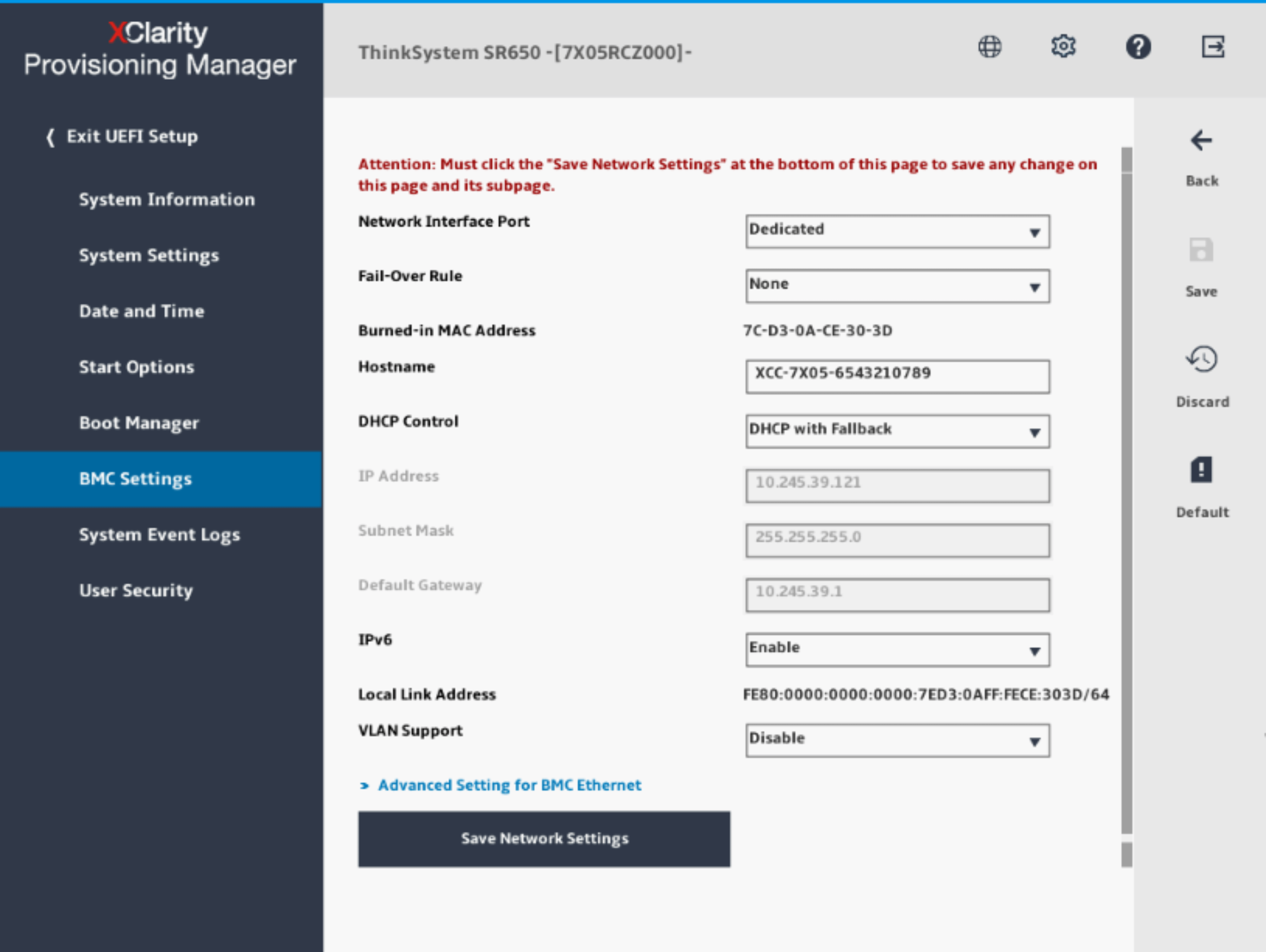
Управление сервером Lenovo ThinkSystem через XClarity Controller
Lenovo ThinkSystem – это мощное оборудование для построения современных вычислительных систем. Однако для эффективной работы необходимо правильно настроить и управлять сервером. В этой статье мы рассмотрим, как осуществить управление сервером Lenovo ThinkSystem через XClarity Controller.
Для начала необходимо войти в XClarity Controller. Для этого воспользуйтесь командой ssh username@xclarity_ip_address. Здесь username – ваше имя пользователя, а xclarity_ip_address – IP-адрес контроллера.
Настройка сервера
После успешного входа в XClarity Controller можно приступать к настройке сервера. Для этого используйте команду setup и следуйте инструкциям. Вы сможете задать основные параметры сервера, такие как имя, IP-адрес, временную зону и другие.
Не забудьте сохранить сделанные изменения, используя команду save, и перезагрузить сервер, выполнив reboot.
Мониторинг состояния сервера
С XClarity Controller вы можете контролировать состояние сервера, следить за загрузкой процессоров, использованием памяти, температурой и другими параметрами. Для этого используйте команды monitor cpu, monitor memory, monitor temperature и другие.
Управление энергопотреблением
Сервер Lenovo ThinkSystem обеспечивает возможность эффективного управления энергопотреблением. С XClarity Controller вы можете настроить режимы энергосбережения, установить графики работы и даже запланировать автоматическое выключение сервера в нерабочее время.
Используйте команды power save, power schedule для настройки энергосберегающих режимов и графиков работы сервера.
Заключение
Управление сервером Lenovo ThinkSystem через XClarity Controller – это удобный и эффективный способ контролировать работу оборудования. Следуйте инструкциям и не забывайте сохранять изменения после настройки. Желаем вам успешной работы с вашим сервером!